
Planilha De Controle De Treinamentos NR Excel Grátis 2026
113
Download gratuito
Mapeie competências por colaborador, níveis e gaps, com painel e indicadores. Ideal para RH e líderes de times. Download grátis.


Uma matriz de competências bem montada tira do “achismo” na hora de decidir treinamento, movimentação interna e prioridades do time. Com a planilha certa, você enxerga rapidamente quem domina o quê, em qual nível, e onde estão os gaps.
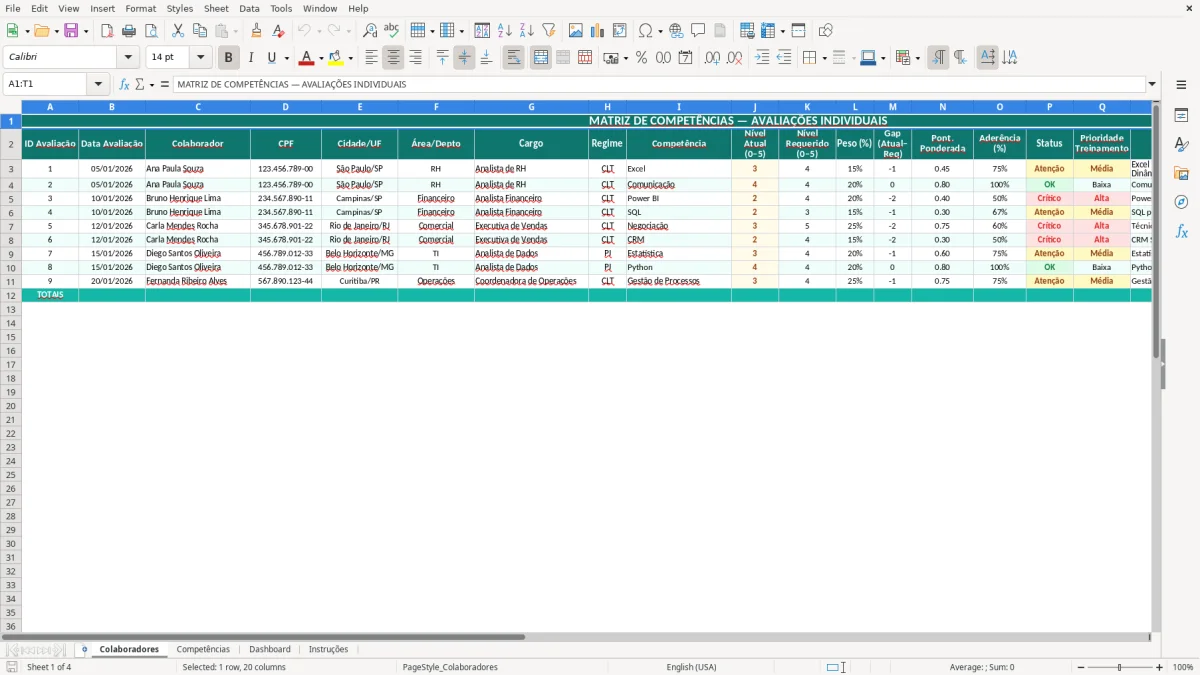
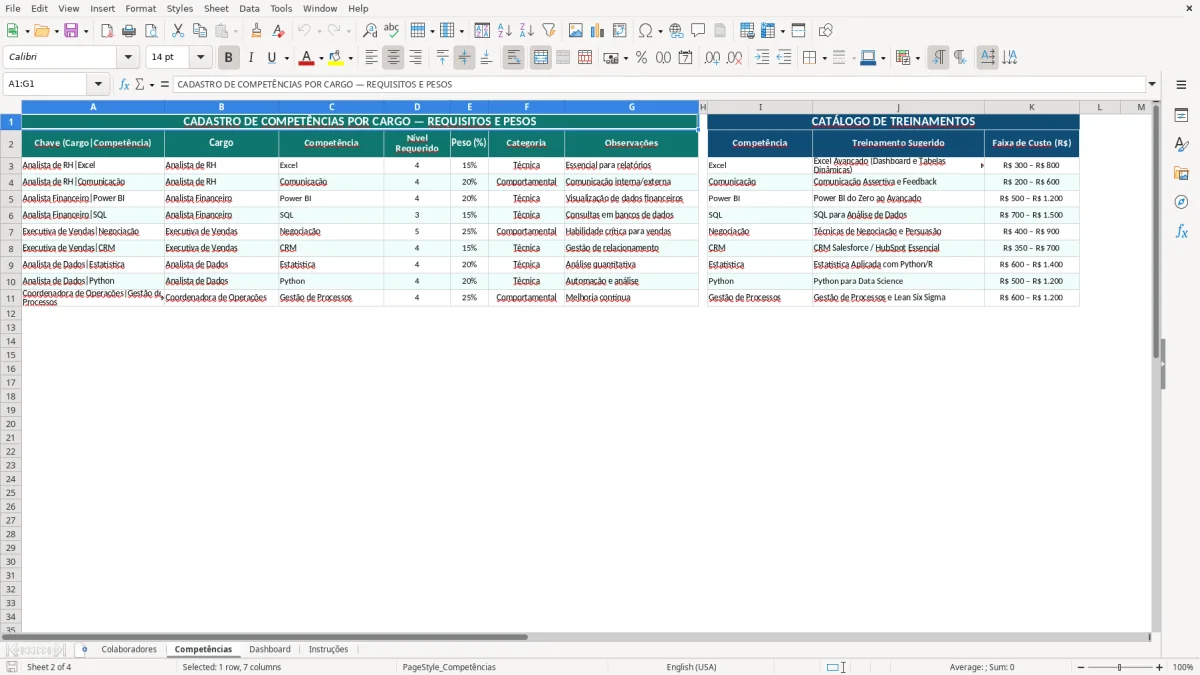
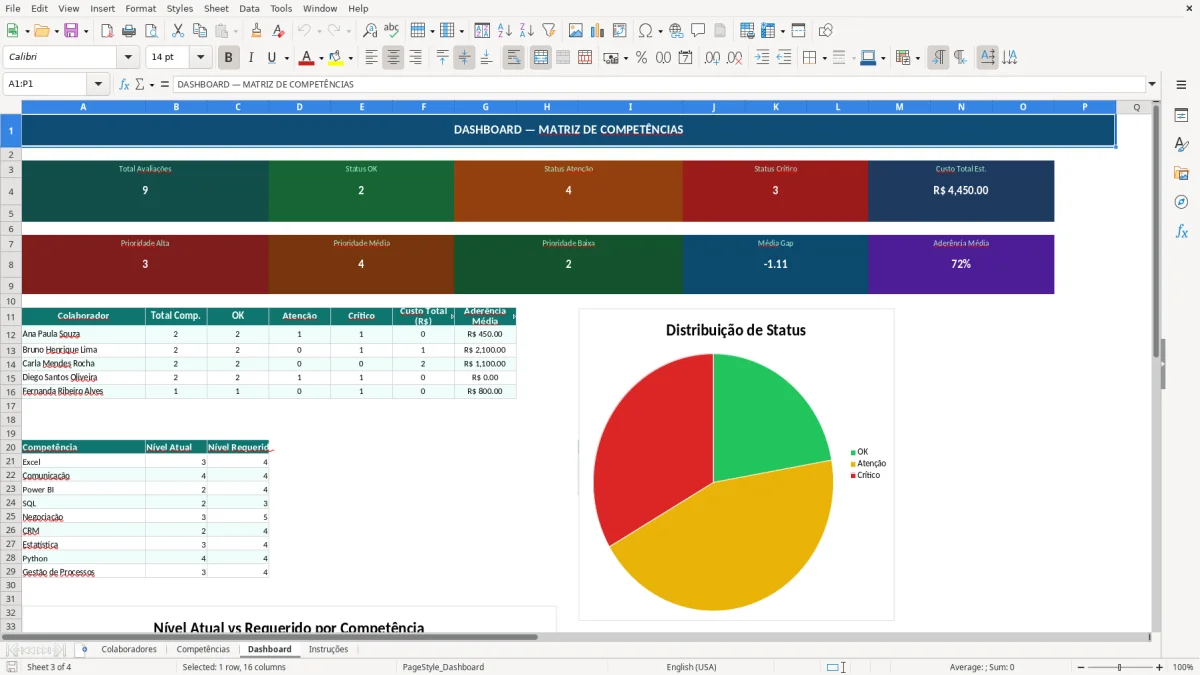
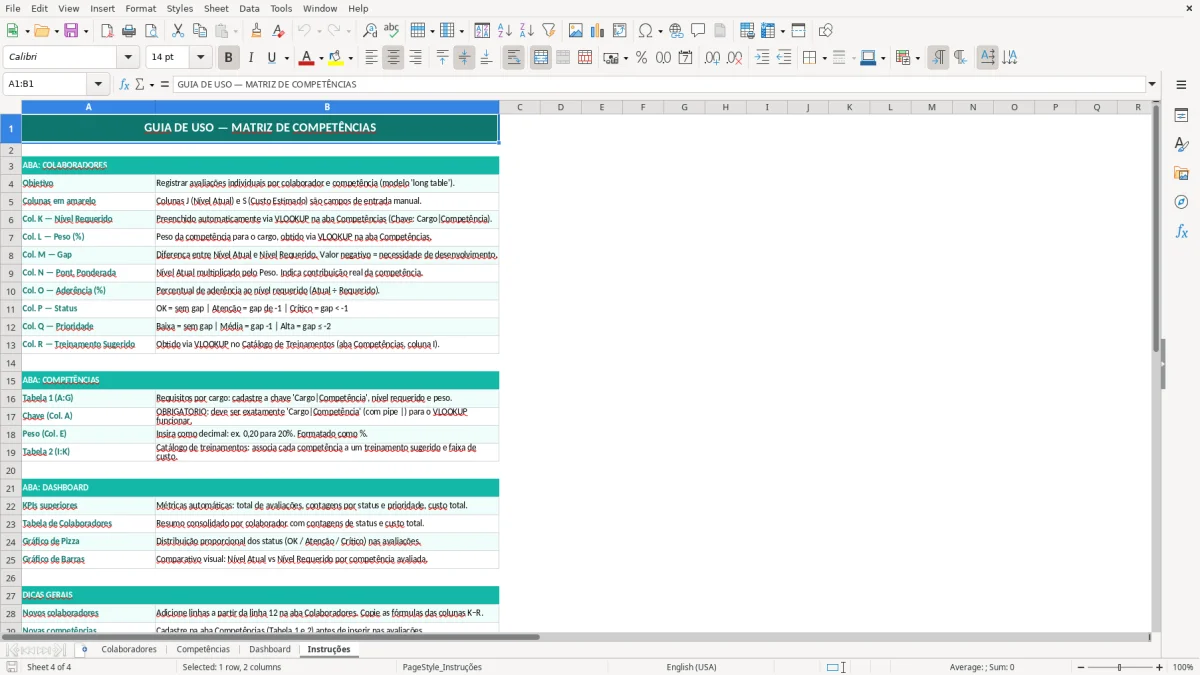
Esta planilha Excel organiza os dados em quatro abas — Colaboradores (Figura 1), Competências (Figura 2), Dashboard (Figura 3) e Instruções (Figura 4). Você preenche a base e acompanha os indicadores no painel, sem precisar montar tudo do zero.
Ela foi pensada para rotina real de RH e liderança no Brasil: times pequenos e médios, controles simples, e a necessidade de apresentar um retrato claro para gestores e diretoria.
Na prática, a planilha só funciona quando você define um “vocabulário” único e um método de nível que todo mundo entende. Se cada gestor escreve a mesma competência de um jeito, o Dashboard vira um mosaico impossível de consolidar.
A estrutura desta planilha ajuda justamente nisso, separando o que é cadastro do que é análise. Você preenche uma vez e passa a reaproveitar o modelo a cada ciclo.
A aba Colaboradores (Figura 1) é onde você garante consistência: nome, time/área e função. Parece básico, mas é aqui que nascem 80% dos erros (nome abreviado, acento diferente, colaborador “duplicado”).
Se sua empresa tem centros de custo, squads ou filiais, vale padronizar esses campos desde o início. Isso deixa o recorte no painel muito mais útil quando alguém pergunta “como está o time de Logística?” ou “quem cobre o turno da noite?”.
Na aba Competências (Figura 2), você lista as competências e, idealmente, já classifica por tipo (técnica, comportamental, ferramenta, processo). O segredo é ter descrição objetiva do que significa cada nível, para reduzir diferença de interpretação entre avaliadores.
Exemplo simples: para “Excel”, nível 2 pode ser “faz SOMA e filtros”, nível 3 “usa SE e Tabelas”, nível 4 “usa PROCV/PROCX e validação de dados”, nível 5 “modela e automatiza com Power Query”.
O Dashboard (Figura 3) entra quando você já tem dado suficiente para enxergar padrões. Em vez de discutir colaborador a colaborador, você consegue identificar onde o time está abaixo do esperado e atacar com treinamento, mentoria ou ajuste de alocação.
Uma boa rotina é: olhar o painel, escolher 2–3 gaps críticos do trimestre e registrar ações. A planilha não substitui gestão, mas ela acelera a conversa e deixa o plano mais objetivo.
Uma matriz de competências não serve só para “avaliar”. Ela serve para orientar decisão: o que treinar, quem pode assumir uma responsabilidade nova e qual risco existe quando alguém sai de férias ou é promovido.
Quando você mantém a base atualizada, a planilha vira um mapa de cobertura do time. Isso é muito útil em áreas operacionais (logística, atendimento, financeiro) e também em times de projetos.
O erro mais comum no PDI é listar cursos genéricos sem relação com o trabalho do colaborador. Com a matriz, você consegue escolher 1–2 competências com maior impacto e definir uma ação prática (treinamento, shadowing, desafio de projeto).
Na rotina, você pode fechar o ciclo assim: avaliação → gap → ação → reavaliação. O Dashboard (Figura 3) te ajuda a enxergar se a evolução está acontecendo no time, não só em casos isolados.
Quando a aba Competências (Figura 2) está bem categorizada, fica mais fácil montar trilhas. Por exemplo, para Analista Financeiro: Excel + conciliação + leitura de demonstrativos; para RH: eSocial, rotinas de admissão e indicadores.
Mesmo sem automatizar tudo, só o fato de você ter um “catálogo” de competências padronizado já reduz discussão e acelera onboarding.
Em empresas com demandas variáveis, é comum precisar realocar pessoas temporariamente. A planilha ajuda a responder rápido: quem tem nível mínimo para assumir determinada atividade e quem precisa de apoio.
Se você trabalha com projetos, vale revisar a matriz antes de montar o time. Você reduz risco de colocar alguém sem domínio em uma etapa crítica e evita sobrecarregar sempre as mesmas pessoas.
A planilha pode estar bonita, mas se a base estiver “suja”, o resultado engana. Matriz de competências é um instrumento de gestão: se os dados não são consistentes, você toma decisão errada com convicção.
Os pontos abaixo aparecem direto no dia a dia, principalmente quando a matriz começa a ser usada por mais de um gestor.
“Comunicação” pode significar mil coisas. Se você não define critério e não quebra em itens observáveis, cada líder avalia de um jeito e o número perde sentido.
Outro problema é duplicar por variação de nome (Excel, Excel avançado, Excel Avancado). A solução é manter o dicionário na aba Competências (Figura 2) como fonte única e controlar alterações por um responsável.
Quando o nível não tem descrição, vira “nota” e não competência. A pessoa pode receber 4 hoje e 2 amanhã porque mudou o avaliador — e o painel vai mostrar uma queda que não é real.
Defina exemplos por nível e, se possível, peça evidência (entrega, tarefa executada, autonomia). Isso deixa a conversa mais objetiva e reduz ruído.
Na aba Colaboradores (Figura 1), padronize time e função. Se um gestor escreve “Financeiro” e outro “Finanças”, você perde o recorte por área.
Também é comum esquecer desligados e transferidos. Uma rotina simples é revisar a lista a cada ciclo e manter histórico em uma cópia do arquivo, para não misturar períodos.
O Dashboard (Figura 3) depende da base. Se tem muita célula em branco, competência sem avaliação ou colaborador sem função, o painel pode “apontar” gaps que são só falta de preenchimento.
Antes de apresentar para liderança, faça uma checagem rápida de completude e corrija os itens pendentes. Isso aumenta confiança no material e evita retrabalho na reunião.
Antes de apresentar para a liderança, vale cruzar a completude da base com o controle de saúde ocupacional, para não confundir lacunas de preenchimento com pendências reais.
Depois da primeira rodada, você vai perceber que cada empresa tem um jeito de organizar competências. A boa notícia é que dá para personalizar sem desmontar o modelo.
O foco é manter o dicionário bem cuidado e evitar “liberdade total” no preenchimento, porque isso prejudica a análise.
Na aba Competências (Figura 2), ajuste as categorias para refletir sua operação. Em logística, por exemplo: WMS, roteirização, inventário, segurança; em financeiro: conciliação, contas a pagar, impostos e fechamento.
Você também pode separar por “hard” e “soft skills” se isso facilitar conversas com liderança.
Se sua empresa usa 0–3 (não conhece / básico / intermediário / avançado) ou 1–4, mantenha a escala simples e consistente. O importante é que cada nível tenha critério observável e que o time entenda o que muda de um nível para outro.
A matriz funciona melhor com um ciclo definido (trimestral ou semestral). Você atualiza a base, revisa o Dashboard (Figura 3) e registra ações para o próximo período.
Para não perder histórico, salve versões por data e use a aba Instruções (Figura 4) como “manual interno” — inclusive anotando decisões de padronização (nomes de times, critérios de nível e responsáveis).
Esse manual interno ganha ainda mais utilidade quando também registra controles de prevenção, como no plano de segurança.
É uma forma de mapear quais competências (técnicas e comportamentais) cada colaborador precisa e qual é o nível atual. Com isso, você identifica gaps e prioriza ações como treinamento, mentoria e alocação em projetos.
No dia a dia, “habilidade” costuma ser algo mais específico (ex.: usar tabela dinâmica), enquanto “competência” é mais ampla e aplicável ao trabalho (ex.: análise de dados). O importante é você definir o termo e manter padrão na aba Competências (Figura 2).
Defina critérios por nível com exemplos observáveis (o que a pessoa consegue fazer sozinha, que tipo de tarefa executa e com que autonomia). Se possível, use evidências de entregas reais para embasar a avaliação, evitando “nota por impressão”.
Serve bem como base para PDI, porque ajuda a escolher poucas competências críticas e acompanhar evolução por ciclo. Para avaliação de desempenho completa, você pode usar a matriz como um insumo (competências), junto de metas e resultados.
Mantenha a aba Competências (Figura 2) como fonte única e nomeie um responsável por aprovar novas entradas. Padronize nomes (acentos, plural/singular) e evite criar “versões” da mesma competência por nível.
Dá, e é um dos usos mais práticos. Você cruza o que o projeto exige com os níveis atuais e monta um time com melhor cobertura, além de já enxergar onde será necessário treinamento ou apoio de alguém mais sênior.
Beatriz Costa é redatora especializada em planilhas e produtividade. Explica passo a passo como usar cada modelo, com linguagem clara e exemplos práticos para você começar em minutos.