Planilha De Controle De Treinamentos NR Excel Grátis 2026
113
Download gratuito
Planilha Excel para calcular FGTS por funcionário, controlar alíquotas e status ativo/inativo, com abas de cadastro e apuração.


Se você já precisou conferir depósito de FGTS por funcionário, sabe como é fácil errar alíquota, base e mês de referência quando faz tudo “no braço”. Esta planilha organiza o cadastro e a apuração em um fluxo simples, pensado pra rotina de DP/financeiro.
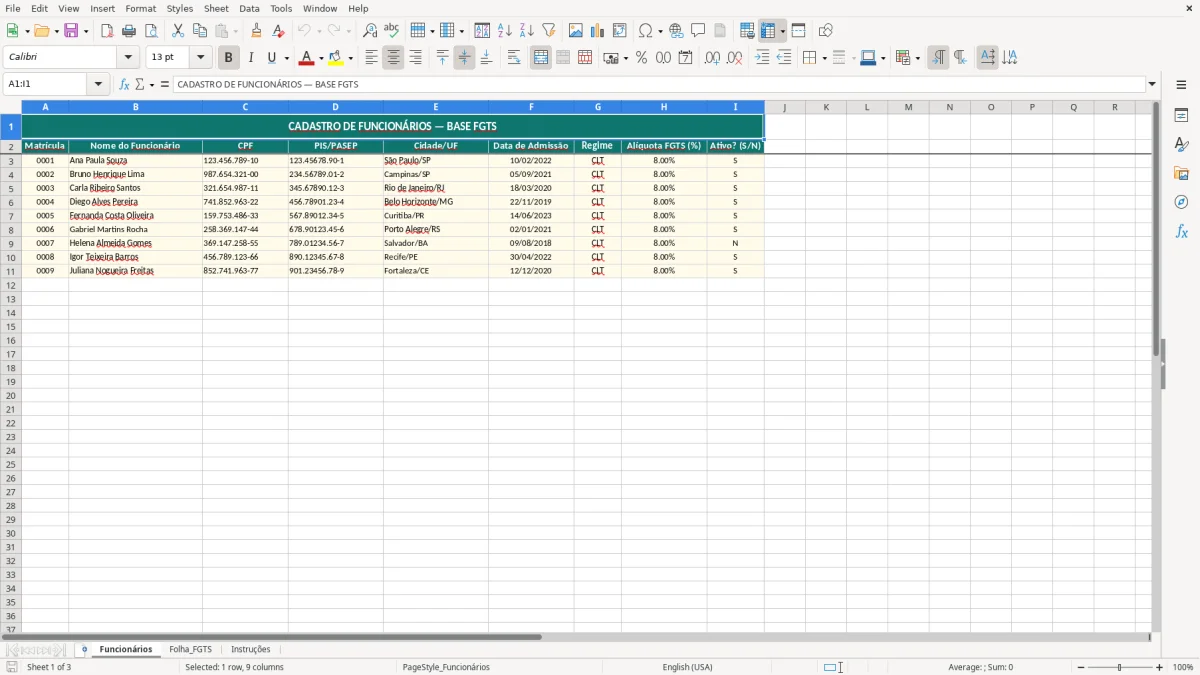
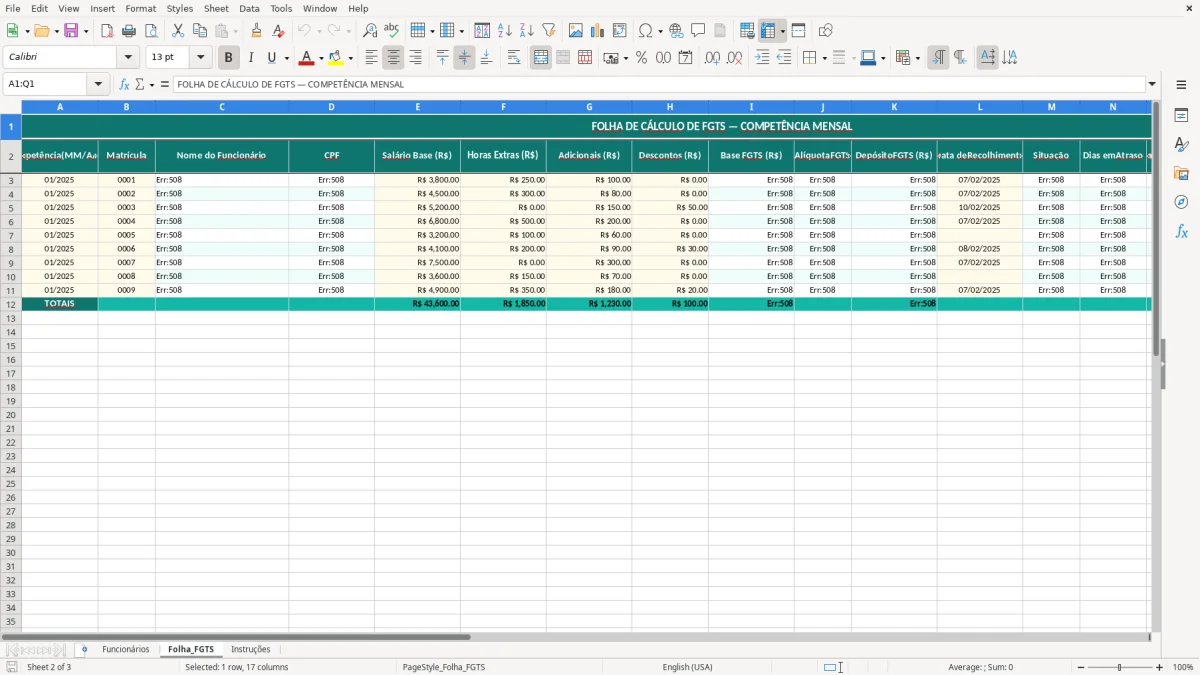
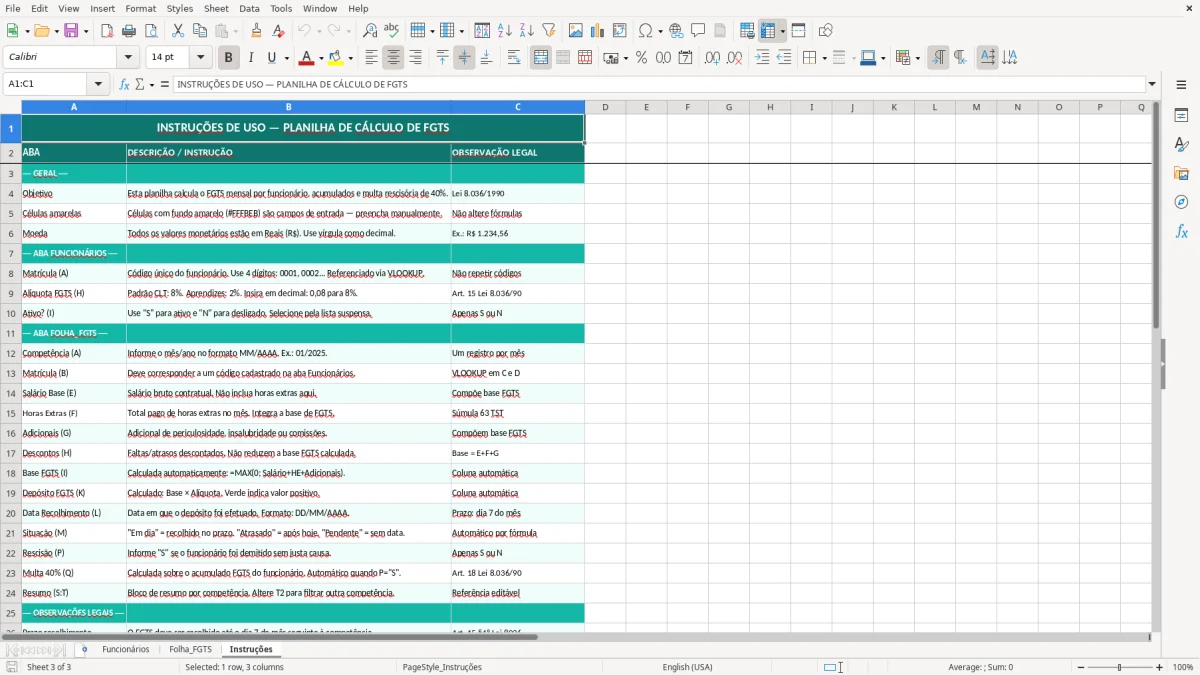
Você preenche a aba Funcionários (Figura 1) uma vez e depois apura na aba Folha_FGTS (Figura 2). A aba Instruções (Figura 3) deixa o passo a passo e os pontos de atenção pra você não se perder.
Ela é útil tanto pra empresa pequena quanto pra quem atende vários CNPJ e precisa padronizar o controle. O foco aqui é cálculo e conferência interna — não substitui o envio oficial ao eSocial, mas ajuda a chegar no número certo antes de pagar.
O jeito mais seguro de usar uma planilha de cálculo de FGTS é separar o que é “cadastro” do que é “movimento do mês”. Quando você mistura tudo na mesma tabela, vira uma lista infinita e a chance de recalcular um desligado ou duplicar um funcionário aumenta muito.
A aba Funcionários (Figura 1) é justamente o seu cadastro-base. Ali você mantém Matrícula, Nome do Funcionário, CPF, PIS/PASEP, Cidade/UF, Data de Admissão, Regime, Alíquota FGTS (%) e o status Ativo? (S/N). Com isso, você evita redigitar dado fixo todo fechamento.
Na prática, o que mais atrasa é “caçar informação” em e-mails, ficha de registro e relatórios. Se você já deixa CPF e PIS/PASEP registrados e padronizados, sua conferência com relatórios e comprovantes fica mais rápida, principalmente quando o time pede validação pontual de um colaborador.
Outro ponto importante é a coluna “Alíquota FGTS (%)”. Muita gente joga isso numa anotação paralela ou depende do sistema para “lembrar”. No Excel, o melhor é o percentual estar no cadastro para ser reutilizado na apuração mensal sem variação indevida.
A coluna Ativo? (S/N) parece boba, mas ela evita um erro clássico: continuar calculando para quem já saiu. Em mês com muita movimentação (trocas, desligamentos, afastamentos), um “N” bem marcado já te salva de um retrabalho de revisão.
O ideal é você criar uma rotina: toda admissão entra como S, todo desligamento muda para N assim que o evento for processado. Assim, quando você for para a aba Folha_FGTS (Figura 2), você já parte de uma base “limpa”.
Mesmo que o pagamento e a apuração oficial passem por sistemas e pelo eSocial, ter um número conferido internamente é o que reduz susto. Use a planilha como um “espelho”: confira se a base do mês faz sentido e se a alíquota aplicada bate com o cadastro.
Se você atende mais de um CNPJ, vale salvar uma cópia do arquivo por empresa e manter um padrão de matrícula/identificação. Isso deixa o seu histórico organizado e facilita auditoria quando alguém pede explicação de um mês antigo.
Na rotina do DP/financeiro, o problema raramente é “não saber o que é FGTS”. O problema é fechar o mês com segurança, com dados consistentes, e sem descobrir divergência depois que a guia já foi paga.
Por isso a planilha entra como ferramenta de conferência. Você consolida cadastro e apuração e usa como base para comparar com relatórios do sistema e com os valores calculados no fechamento.
Dados de identificação são o mínimo: CPF e PIS/PASEP bem digitados, matrícula consistente e uma forma de localizar o funcionário rápido. Na aba Funcionários (Figura 1), esses campos ficam lado a lado, o que ajuda muito quando você precisa validar um registro em poucos minutos.
Também é importante manter a Data de Admissão preenchida. Ela não “calcula o FGTS sozinha”, mas ajuda a explicar por que alguém entra no mês com valor parcial ou por que determinado colaborador não aparece no período.
A divergência mais comum em conferência é percentual errado aplicado na base. Quando a alíquota está explícita na coluna “Alíquota FGTS (%)”, você reduz o risco de usar um percentual padrão para todo mundo sem perceber exceções.
O campo Regime também ajuda na organização interna, principalmente quando você tem grupos diferentes e quer conferir se está apurando “maçã com maçã”. Mesmo que o recolhimento final siga o fluxo oficial, a planilha te dá uma visão estruturada para auditoria.
O seu objetivo aqui é conciliar: valores da Folha_FGTS (Figura 2) precisam conversar com o que seu sistema gerou e com o que será recolhido. Se houver diferença, você volta para o cadastro: status Ativo? (S/N), alíquota e base do mês.
Para fechar com tranquilidade, use a aba Instruções (Figura 3) como checklist: revisar ativos, revisar percentuais e garantir que nenhum funcionário ficou sem cadastro. Essa disciplina é o que evita o “paga agora e ajusta depois”, que normalmente vira retrabalho e ruído com liderança.
No dia a dia, os erros de FGTS quase sempre vêm de processo: cadastro incompleto, colaboradores duplicados ou dados “soltos” em várias planilhas. O Excel não impede você de errar, mas um modelo bem organizado reduz bastante a chance.
Aqui, a primeira barreira contra erro é estrutural: cadastro na aba Funcionários (Figura 1) e apuração na aba Folha_FGTS (Figura 2). Quando você respeita essa separação, fica mais fácil revisar e apontar a origem do problema.
Esse é campeão. A coluna “Alíquota FGTS (%)” existe para você trabalhar com formato percentual, mas você precisa manter o padrão: se a célula estiver como %, digite 8% (ou 0,08, dependendo do formato que você usar no arquivo).
Uma dica prática: depois de preencher, ordene/filtre a coluna de alíquota e veja se aparece algo absurdo (tipo 800% ou 0%). Isso pega erro de digitação em segundos.
Quando você calcula por lista manual, é comum esquecer de remover um desligado. A coluna Ativo? (S/N) te dá um controle simples: desligou, vira N. No fechamento, você confere se a apuração do mês está considerando apenas quem deve entrar.
Se o time faz admissões/desligamentos com muita frequência, vale criar uma rotina semanal de “higienização” do cadastro para não acumular pendência até o último dia do mês.
Outro erro real é cadastrar a mesma pessoa duas vezes com escrita diferente no nome. Por isso Matrícula é tão importante: ela vira seu identificador interno e evita duplicidade quando alguém muda sobrenome, abreviação ou quando há nomes parecidos.
Se você não tem matrícula formal, crie uma regra simples (ex.: sequência numérica) e mantenha consistente. Depois disso, na Folha_FGTS (Figura 2) você sempre referencia o funcionário pelo mesmo identificador.
Quando falta CPF ou PIS/PASEP, você até consegue “calcular”, mas não consegue conciliar com segurança. Na correria, isso vira retrabalho: você para tudo para buscar documento ou cadastro em outro sistema.
O ganho aqui é operacional: preencher completo na Figura 1 significa menos interrupção no fechamento e mais confiança no número final.
Essa conferência completa também combina com o plano de riscos ocupacionais, que exige os mesmos dados bem amarrados para não deixar lacunas no fechamento.
Você consegue adaptar esta planilha ao seu processo sem virar uma colcha de retalhos. O segredo é mexer pouco no que é estrutura e personalizar mais em “campos extras” ou em cópias do arquivo.
Se você atende múltiplas empresas, o mais prático é manter um arquivo por CNPJ. Assim você preserva o histórico e reduz risco de misturar funcionários de bases diferentes.
Mesmo que seu sistema tenha outro identificador, use a coluna Matrícula como “chave” interna da planilha. Defina um padrão e não reaproveite números, porque isso ajuda a rastrear histórico quando alguém questiona um mês antigo.
No campo Nome do Funcionário, padronize sem acento/abreviação se o seu time costuma copiar e colar dados de lugares diferentes. O objetivo não é estética; é evitar duplicidade por variação de escrita.
A aba Instruções (Figura 3) é um bom lugar para incluir um checklist do seu time: “revisar ativos”, “conferir alíquotas”, “validar bases do mês”, “salvar versão final do mês”. Isso traz consistência quando mais de uma pessoa mexe no arquivo.
Se você quiser controle de versões, salve o arquivo mensalmente com um padrão (ex.: FGTS_2026-04.xlsx). Assim você evita sobrescrever e consegue voltar rápido se surgir auditoria.
Na prática, a planilha funciona muito bem como conferência e organização. Você chega no valor, explica a lógica e encontra divergências cedo. Para obrigações oficiais, você continua seguindo o fluxo do sistema e do eSocial.
Com esse uso “espelho”, você ganha previsibilidade: menos correção pós-pagamento e mais controle do processo.
Esse controle fica ainda mais claro quando você cruza as funções com uma matriz de competências.
Não. O eSocial é o canal oficial de eventos e bases para apuração, e a guia segue o fluxo oficial. A planilha serve para você organizar cadastro e fazer conferência interna antes de recolher.
Na aba Funcionários (Figura 1), na coluna “Alíquota FGTS (%)”. A ideia é manter o percentual no cadastro para ser reutilizado na apuração mensal na aba Folha_FGTS (Figura 2).
Use a coluna “Ativo? (S/N)” na aba Funcionários (Figura 1). Quando o colaborador sai, altere para N e revise essa coluna antes de fechar o mês na aba Folha_FGTS (Figura 2).
Sim, é altamente recomendável. Esses campos não são “enfeite”: eles ajudam na conciliação e na auditoria quando você precisa validar rapidamente quem é quem, principalmente com nomes parecidos.
Dá, mas o mais seguro é manter uma cópia por CNPJ. Isso evita misturar cadastros e facilita guardar histórico mensal sem confusão.
Funcionários (Figura 1) é o cadastro base. Folha_FGTS (Figura 2) é onde você faz a apuração do mês usando o cadastro. Instruções (Figura 3) é o apoio com orientações e checklist do processo.
Beatriz Costa é redatora especializada em planilhas e produtividade. Explica passo a passo como usar cada modelo, com linguagem clara e exemplos práticos para você começar em minutos.