
Planilha De Controle De Treinamentos NR Excel Grátis 2026
113
Download gratuito
Modelo de holerite em Excel com cadastro, proventos, descontos informados e resumo. Veja as fórmulas, um exemplo de conferência e os limites do arquivo.



Este modelo de holerite em Excel organiza o cadastro, os proventos e os descontos para conferir o valor líquido de cada trabalhador. O arquivo tem quatro abas: Funcionários, Holerites, Dashboard e Instruções. A revisão de 15 de outubro de 2026 corrigiu fórmulas e separou os cálculos aritméticos dos valores que precisam ser apurados pelo responsável pela folha.
INSS, IRRF, DSR e descontos são informados após conferência. O arquivo não determina sozinho as regras de cada vínculo, não transmite eventos ao eSocial e não é um recibo individual pronto para entregar sem revisão.

Salve uma cópia para cada competência. Em Funcionários, substitua os dados fictícios e preserve uma matrícula única para cada pessoa. A aba Holerites procura o cadastro por essa matrícula; um código inexistente ou repetido impede o cálculo do salário-base. Os campos de CPF e dados bancários ficam vazios no modelo para você inserir somente o necessário.
Na coluna A de Holerites, informe uma data do mês correspondente. Mantenha todas as linhas na mesma competência: o Dashboard reúne as linhas do arquivo e não separa meses misturados. O cadastro contém nove exemplos e a área de lançamento vai da linha 3 à 11. Para ampliar, atualize também intervalos de procura, totais e gráficos.
Há dois divisores diferentes. O campo O do cadastro é o divisor mensal em horas, usado no valor da hora. O campo F de Holerites é o divisor salarial em dias, usado com os dias remunerados da coluna G. Os valores de exemplo não estabelecem a jornada nem a regra salarial de todos os contratos.
| Campo | Conteúdo | Como participa do cálculo |
|---|---|---|
| I e R | Horas extras decimais e adicional percentual | K = horas × valor da hora × (1 + adicional) |
| L e M | DSR e comissões, em reais | Somados aos demais proventos |
| O e Q | INSS e IRRF já apurados | Entram nos descontos |
| P | Base de IRRF conferida | Informativa; não calcula o imposto |
| S, U e V | VT, saúde e outros descontos | Somados em W |
| T | Valor de VR cadastrado | Informativo; não é descontado automaticamente |
| X | Líquido | Total de proventos menos total de descontos |
Digite 0 quando conferiu que uma rubrica não tem valor. Deixar a célula vazia significa que falta preenchimento: o líquido e o total do Dashboard permanecem incompletos até que os campos necessários sejam numéricos. Isso evita apresentar um salário líquido como concluído apenas porque os descontos ainda não foram lançados.
Horas extras são quantidades decimais: 1 hora e 30 minutos corresponde a 1,5. O adicional é um percentual: 50% corresponde a 0,5. Não digite 50 como número simples em uma célula percentual, pois isso representa 5.000%.
Considere um exemplo aritmético com salário-base de R$ 2.200, divisor mensal de 220 horas, divisor salarial de 30 dias e 30 dias remunerados. O salário proporcional fica em R$ 2.200 e o valor da hora é R$ 10. Com 10 horas extras e adicional de 50%, a parcela de horas extras resulta em R$ 150.
Se o DSR informado for R$ 25 e as comissões forem R$ 100, os proventos somam R$ 2.475. Informando descontos fictícios de R$ 180 de INSS, R$ 30 de IRRF, R$ 100 de VT, R$ 50 de saúde e R$ 20 de outros, W soma R$ 380 e X mostra R$ 2.095.
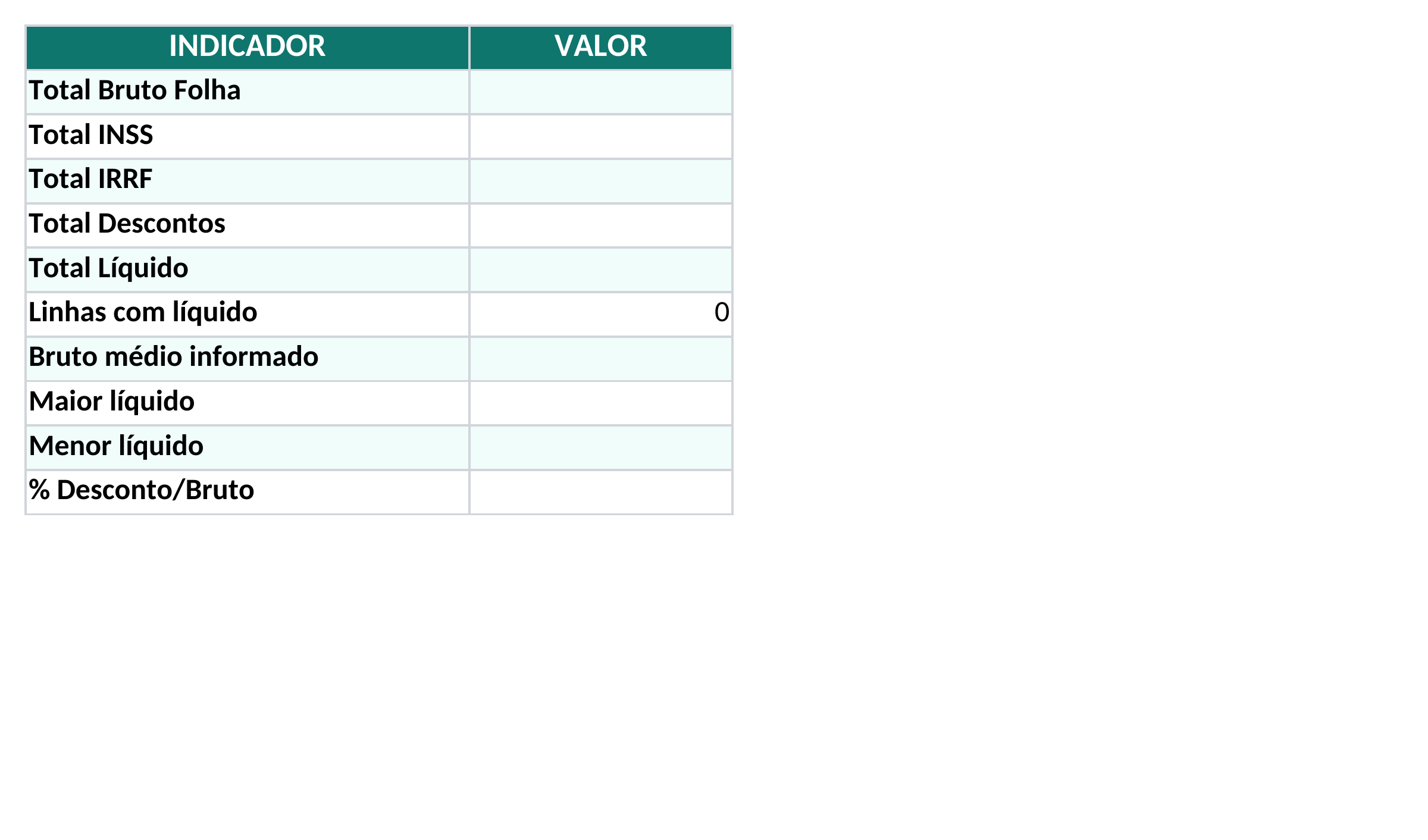
Esses impostos são números de teste para conferir a soma, não uma apuração tributária desse salário. No Dashboard, apenas essa linha completa entra no total líquido; as demais linhas ainda sem descontos permanecem pendentes. A mensagem “Valores preenchidos” confirma preenchimento numérico, sem certificar a correção das rubricas.
A tabela de contribuição do INSS explica a contribuição progressiva dos empregados. Aplicar uma única alíquota ao salário inteiro pode produzir um desconto incorreto. As tabelas de 2026 da Receita Federal também devem ser consideradas com as bases, deduções e reduções aplicáveis ao caso. Por isso, esta versão recebe os valores apurados, sem reaproveitar uma tabela antiga como se fosse atual.
Verifique a origem de cada parcela antes do fechamento. O DSR não é calculado como uma fração fixa das horas extras; o desconto de vale-transporte não é presumido automaticamente; benefícios informativos não entram no líquido sem uma rubrica de desconto correspondente. Registre as decisões e os documentos usados na conferência.
Compare o bruto, os descontos e o líquido com o sistema ou relatório responsável pela folha. Revise matrícula, competência, duplicidades e eventuais valores negativos. O resumo pode estar parcial mesmo quando algumas pessoas já têm líquido calculado, pois linhas incompletas ficam fora dos totais.
Para preparar um demonstrativo individual, separe apenas os dados do trabalhador correspondente e complemente identificação da empresa, rubricas e demais informações necessárias. Não entregue uma impressão da tabela coletiva com salários e dados pessoais dos colegas.
A planilha de folha de pagamento ajuda a reunir valores de várias pessoas; o controle de ponto auxiliar organiza horários para conferência. Os três arquivos são independentes, sem sincronização. Guarde uma cópia do fechamento aprovado, identifique quem conferiu e limite o acesso ao arquivo.
Não. Você informa os valores previamente apurados. O arquivo soma proventos e descontos e calcula o líquido, sem decidir bases e regras tributárias.
Confira matrícula, duplicidades e campos monetários obrigatórios. Um desconto vazio é pendência; se o valor conferido é zero, digite 0.
A estrutura foi preparada para uma competência por arquivo. O Dashboard soma linhas completas sem filtrar meses.
Você pode usar os dados conferidos para preparar o demonstrativo individual. Revise seu conteúdo e a identificação da empresa; não compartilhe a tabela coletiva.
Beatriz Costa é redatora especializada em planilhas e produtividade. Explica passo a passo como usar cada modelo, com linguagem clara e exemplos práticos para você começar em minutos.