
Planilha De Análise De Riscos Excel Grátis 2026
38
Download gratuito
Controle cronograma, custos e progresso do projeto com Gantt no Excel. Ideal para gestão de obras, TI, marketing e operações.


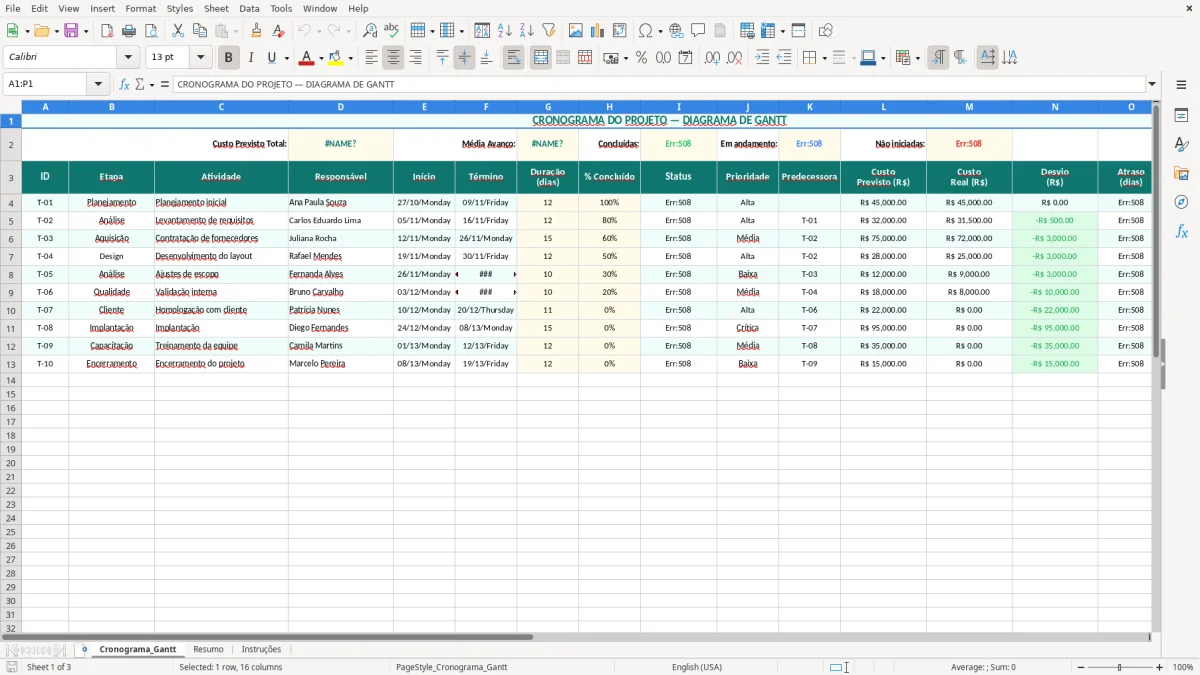
Se você precisa acompanhar um projeto sem se perder entre datas, responsáveis e entregas, esta planilha de Gantt no Excel resolve bem a rotina. Ela organiza o cronograma em formato visual, com barras de progresso, visão de etapas e um resumo consolidado para tomada de decisão.
A estrutura foi montada em três abas: Cronograma_Gantt, Resumo e Instruções. Na prática, você preenche os dados da tarefa, acompanha o avanço no gráfico e usa os indicadores para enxergar custo previsto, duração e status sem montar nada do zero.
É uma boa saída para gerente de پروژه? Em projetos de obra, marketing, TI, logística ou implantação interna, o Gantt ajuda a enxergar dependências e atrasos antes que virem retrabalho. No Excel, isso ainda tem a vantagem de ser fácil de editar, compartilhar e adaptar ao seu fluxo.
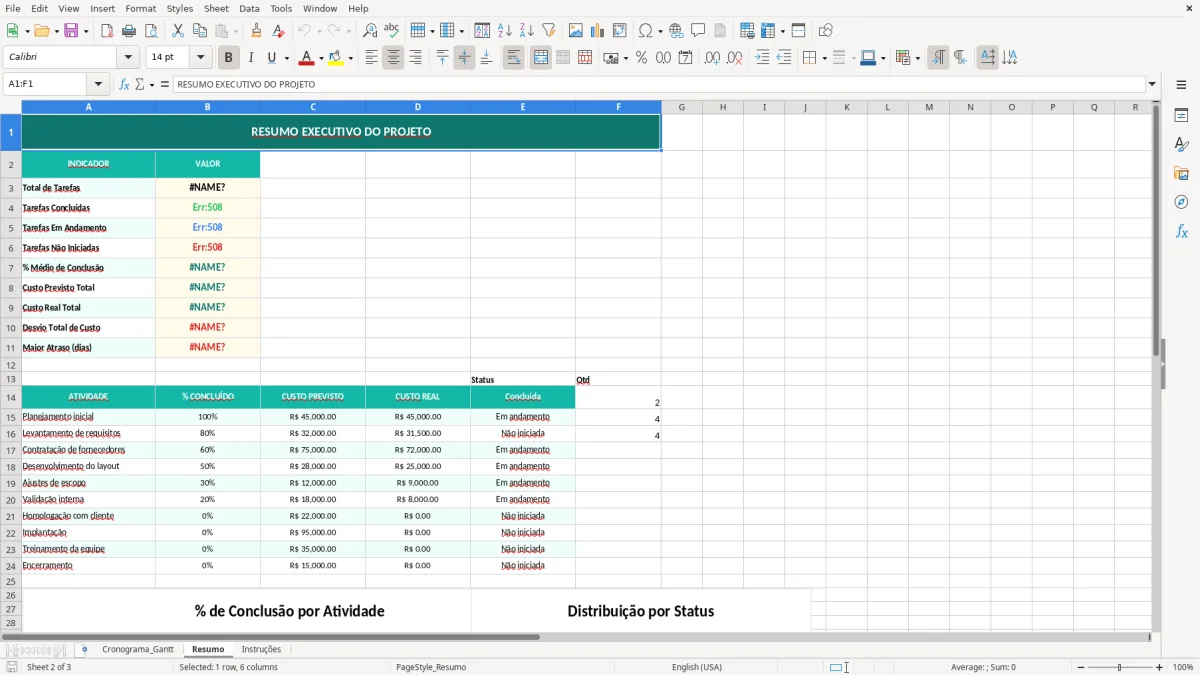
Na rotina de um gerente de projetos, coordenador de operação ou analista de planejamento, a planilha de Gantt vira um painel de decisão simples e direto. Em vez de olhar e-mails espalhados, você enxerga tarefas, datas e progresso em uma única base, o que ajuda muito em projetos com 10, 20 ou 50 frentes simultâneas.
A aba Cronograma_Gantt é a que concentra a operação. Pela estrutura do arquivo, ela foi pensada para funcionar como a camada de entrada, enquanto a aba Resumo entrega a leitura executiva e a aba Instruções reduz erro de preenchimento.
Em obra, o engenheiro acompanha etapas como fundação, estrutura e acabamento. Em TI, o time usa o mesmo formato para sprints, testes e implantação; em marketing, para campanha, criação, aprovação e publicação. Em todos os casos, o valor prático está em enxergar a sequência lógica das tarefas e o que está travando a próxima entrega.
Quando você trabalha com vários responsáveis, o Gantt deixa evidente onde houve atraso de 2 ou 3 dias e onde a data final ficou apertada. Isso é útil até para apresentações internas, porque o desenho do cronograma comunica mais rápido do que uma tabela extensa com dezenas de linhas.
Se o projeto tem custo previsto de R$ 80.000 e 16 tarefas principais, por exemplo, qualquer desvio em uma etapa crítica aparece mais cedo na análise. Essa visibilidade é o que evita o famoso efeito dominó no fechamento da semana.
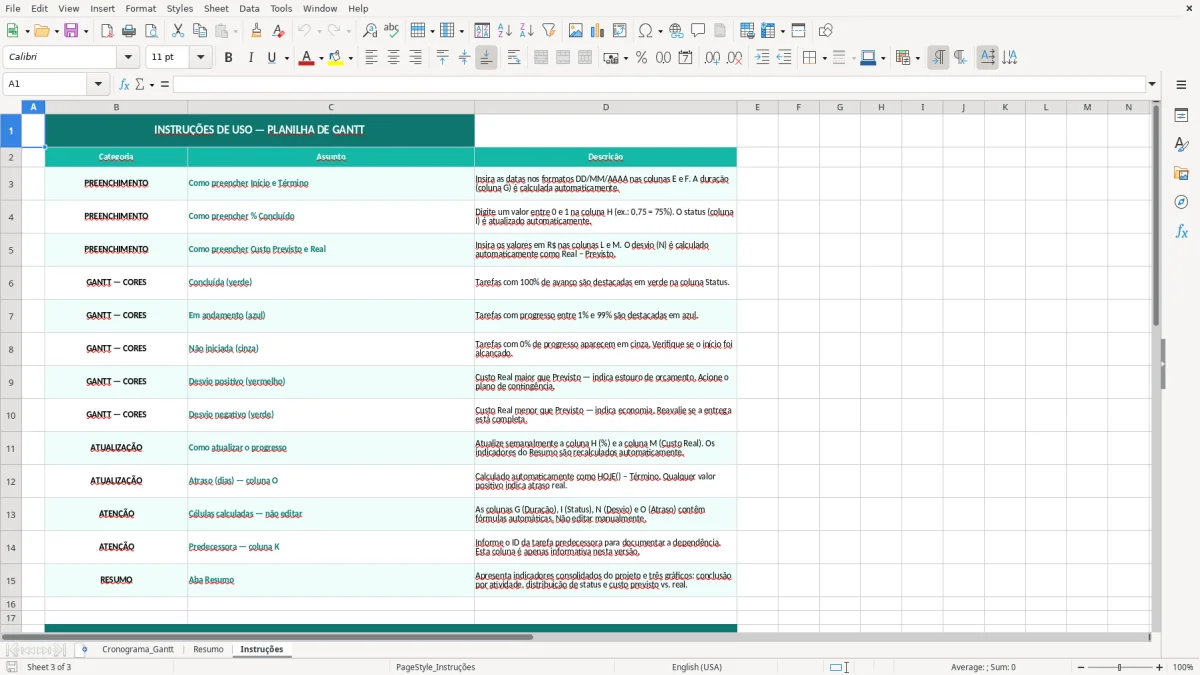
Do ponto de vista técnico, a planilha trabalha melhor quando você mantém cada tarefa em uma linha e não mistura atividades diferentes na mesma célula. Isso preserva a consistência das fórmulas e facilita a atualização do cronograma quando o projeto muda no meio do caminho.
O código da planilha mostra uma preocupação clara com estrutura e apresentação: há cabeçalho destacado, áreas com preenchimento diferenciado e organização em abas separadas. Em projetos com mais de 100 registros, esse tipo de organização reduz erro de leitura e melhora a conferência visual do gestor.
A melhor prática aqui é manter a base operacional na aba de cronograma e a visão consolidada no resumo. Assim, você evita sobrescrever células de cálculo e consegue padronizar o uso entre pessoas diferentes, como coordenador, analista e assistente.
No Excel, o Gantt é vantajoso porque combina edição simples com controle visual sem exigir ferramenta de gestão paga. Para equipes pequenas, isso costuma ser suficiente; já em times com muitos projetos, o ganho vem da possibilidade de replicar a mesma lógica em vários arquivos e comparar prazos de forma padronizada.
Em um cenário com 30 tarefas distribuídas ao longo de 90 dias, a leitura por barras e datas costuma ser mais eficiente do que um status textual solto. O resultado é menos ambiguidade na reunião e mais precisão na cobrança de entregas.
Um erro muito comum é lançar datas sem padrão e depois tentar comparar início, término e duração na mão. Quando isso acontece em uma planilha com 40 atividades, a chance de desalinhamento cresce rápido, principalmente se o arquivo passar por mais de uma pessoa.
Se a aba de cronograma usa uma data e a aba de resumo usa outra referência, o projeto perde confiabilidade. Em arquivo de cliente isso aparece bastante quando alguém ajusta uma tarefa crítica em cima da hora e esquece de revisar o consolidado.
Outro problema é colocar subtarefas demais em uma única atividade. Isso dificulta medir avanço real, porque uma linha passa a representar 3 ou 4 entregas ao mesmo tempo; na prática, um atraso de 2 dias pode esconder um desvio maior no fechamento do projeto.
Também vejo muito arquivo que é preenchido no início e depois abandonado. Em um projeto de 60 dias, o cronograma perde valor se ninguém atualiza o andamento semanalmente, já que o Gantt funciona melhor quando reflete a situação real do time.
O atalho mais seguro é tratar a planilha como ferramenta de acompanhamento, não como documento estático. Quem faz isso normalmente enxerga desvios antes, consegue replanejar recursos e evita a surpresa de descobrir atraso só no fim da fase.
Para manter essa atualização semanal visível, a planilha de relatório de progresso registra o avanço real do time e facilita identificar desvios antes do fechamento da fase.
Você pode adaptar a planilha sem destruir a lógica original. O segredo é mexer nos campos de operação, mas preservar a relação entre tarefa, prazo e consolidado.
Se você já controla custos em outra planilha, dá para alinhar o mesmo número do projeto com a área financeira e acompanhar orçamento e prazo juntos. Em projetos com orçamento de R$ 25.000 ou R$ 250.000, esse cruzamento ajuda a perceber rapidamente se o atraso está virando sobrecusto.
Para times que usam reuniões de status, vale imprimir ou projetar a aba Resumo como base da conversa. Isso economiza tempo e mantém a discussão focada em avanço, risco e próxima entrega, e não em digitação de última hora.
Quando a conversa passa de avanço e risco para a próxima entrega, o plano de ação 5W2H entra como registro objetivo do que fazer, por quem e até quando.
Ela serve para visualizar tarefas, prazos e andamento de um projeto em formato de linha do tempo. Em vez de acompanhar tudo em textos soltos, você enxerga o cronograma de forma mais clara e consegue cobrar entregas com mais precisão.
A estrutura contém três abas: Cronograma_Gantt, Resumo e Instruções. Isso separa a entrada de dados, a leitura gerencial e a orientação de uso.
Sim. Ela funciona bem desde um projeto com 5 tarefas até um cronograma mais robusto com dezenas de atividades, porque a leitura continua organizada. Para times pequenos, isso já resolve sem exigir software especializado.
Sim, porque a estrutura contempla custo previsto total e indicadores relacionados ao cronograma. Em um projeto de R$ 40.000, por exemplo, isso ajuda a acompanhar prazo e orçamento ao mesmo tempo.
O Excel é mais fácil de editar, compartilhar e adaptar ao fluxo da empresa. Para muita operação interna, marketing, obra e TI, ele entrega o básico com boa velocidade e sem custo de licença adicional.
Sim. A lógica serve para obra, RH, compras, logística, marketing e tecnologia, desde que você mantenha uma linha por tarefa e atualize os prazos com consistência. Isso torna o arquivo flexível sem perder a leitura visual.
Beatriz Costa é redatora especializada em planilhas e produtividade. Explica passo a passo como usar cada modelo, com linguagem clara e exemplos práticos para você começar em minutos.