
Planilha De Análise De Riscos Excel Grátis 2026
38
Download gratuito
Dashboard de KPIs em Excel com base de dados, metas e indicadores para acompanhar resultados com clareza.


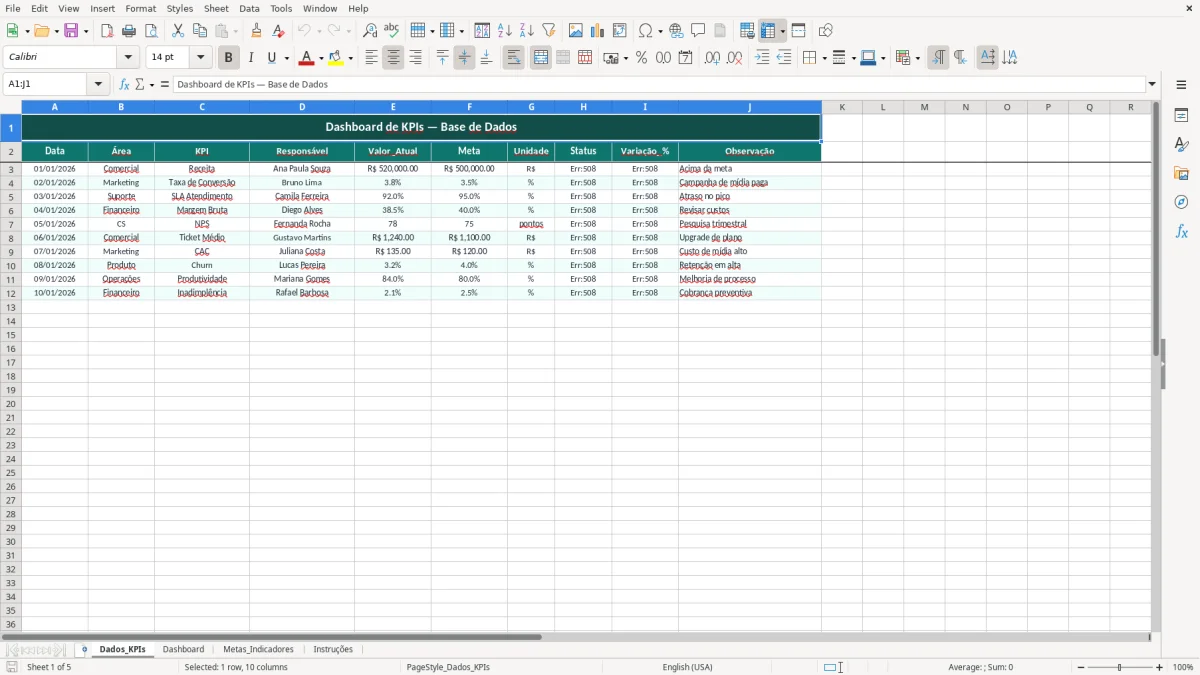
Se você precisa acompanhar resultado sem ficar abrindo relatório solto, esta planilha de dashboard de KPIs Excel organiza os dados, as metas e a visualização em um único arquivo. Ela ajuda a enxergar desempenho de um jeito direto, com base em informações de rotina.
Pelo código da planilha, o arquivo tem cinco abas: Dados_KPIs, Dashboard, Metas_Indicadores, _ChartHelper e Instruções. A estrutura foi montada para alimentar o painel com indicadores, faixas de meta e gráficos, sem você precisar montar tudo do zero.
Na prática, isso facilita o trabalho de analistas, coordenadores, gerentes e controllers que precisam mostrar evolução de fluxo de caixa, vendas, operação, produtividade ou qualquer indicador de gestão. A lógica é simples: lançar os dados, definir metas e acompanhar a leitura visual no painel.
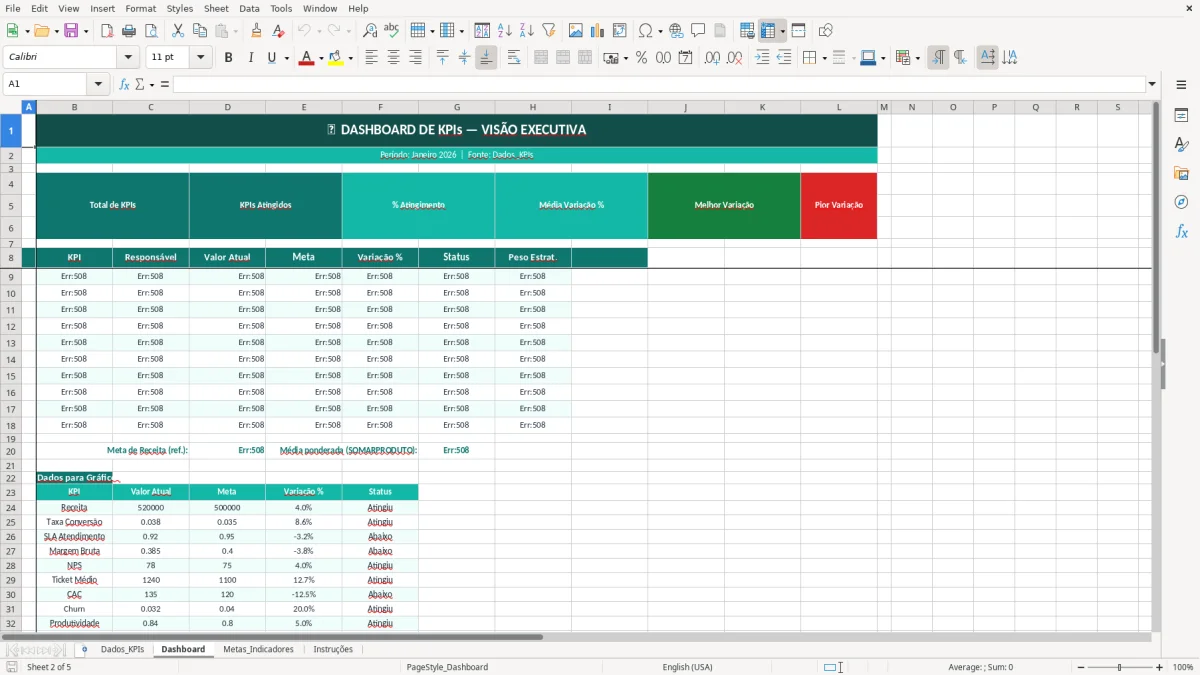
Esse tipo de arquivo resolve um problema bem comum: a empresa tem números, mas não tem uma leitura visual consistente do que está acontecendo. No código desta planilha, a separação em Dados_KPIs, Dashboard e Metas_Indicadores mostra que o objetivo é conectar base, meta e visualização sem misturar tudo em uma única aba.
Na rotina real, isso ajuda um analista financeiro a acompanhar variação de receita, um gerente comercial a medir conversão e um coordenador de operação a monitorar prazo, volume ou produtividade. Em vez de trabalhar com print de tela e número isolado, você passa a ter um painel atualizado a partir da própria base.
O dashboard costuma ser usado em comitê, reunião mensal e fechamento de período, quando a diretoria quer resposta rápida. Com uma base organizada, você consegue comparar o indicador atual com a meta definida e perceber tendências sem precisar refazer fórmulas toda hora.
Financeiro, comercial, RH e projetos usam KPIs diferentes, mas a lógica é a mesma: registrar, consolidar e visualizar. Em uma equipe com 20 vendedores, por exemplo, acompanhar taxa de conversão e ticket médio em um único painel dá muito mais agilidade do que analisar planilhas soltas por vendedor.
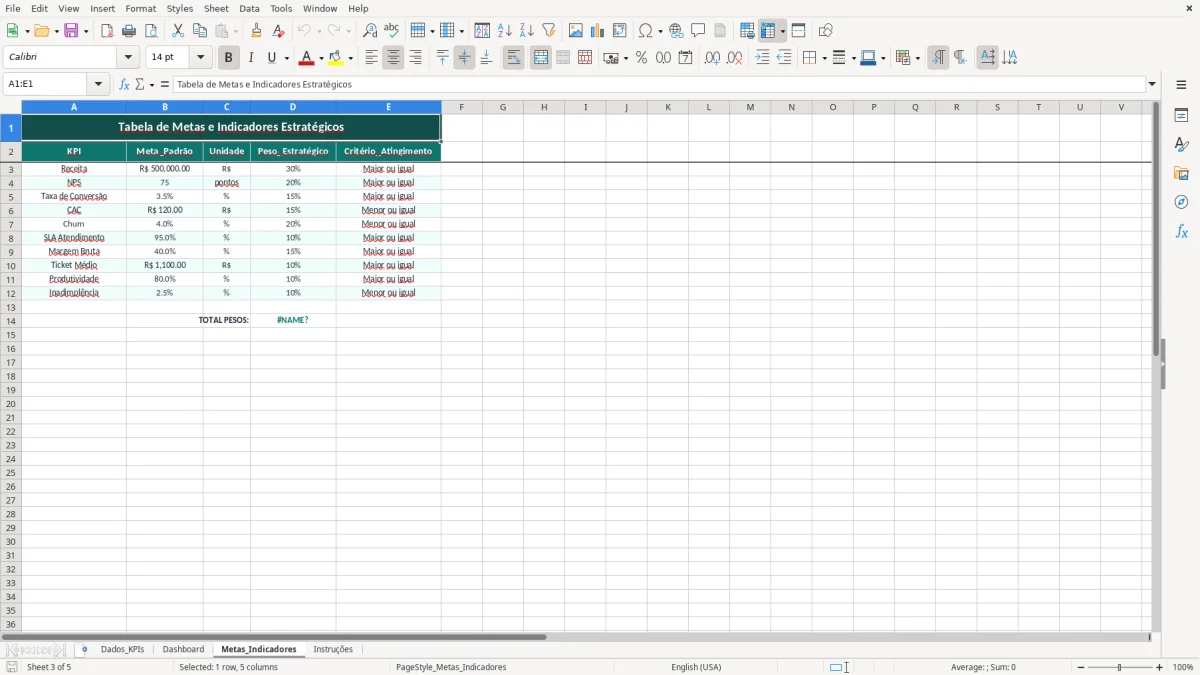
Pelo código, a planilha foi desenhada com formatação consistente: cabeçalho em verde escuro, blocos de apoio em tons de verde e áreas de entrada em destaque. Isso é útil porque melhora a separação entre dado operacional e área de leitura, especialmente quando o arquivo cresce para centenas de linhas.
O uso de uma aba auxiliar como _ChartHelper é uma escolha técnica boa para manter os gráficos organizados sem poluir a base principal. Em projetos com atualização recorrente, isso facilita manutenção e reduz erro de referência em gráficos e intervalos dinâmicos.
Essa arquitetura favorece quem trabalha com fechamento mensal ou acompanhamento semanal. Se você tiver 12 meses de histórico e 6 indicadores diferentes, a estrutura modular evita que o painel vire uma faixa única de fórmulas difíceis de revisar.
O ideal é manter a base no formato mais estável possível e deixar a leitura visual para o dashboard. Para uma operação com 1.000 lançamentos por mês, essa separação reduz o risco de quebrar gráfico, filtro ou referência quando você incluir novos registros.
Um erro clássico é misturar lançamento, cálculo e exibição na mesma aba. Quando isso acontece, o arquivo fica difícil de auditar e qualquer ajuste em uma fórmula pode alterar o painel inteiro, especialmente se houver gráficos ligados a intervalos mal definidos.
Outro problema é registrar indicadores com nomes diferentes para o mesmo conceito, como “vendas”, “receita” e “faturamento” sem regra clara. Em uma base com 500 linhas, essa inconsistência faz o gráfico parecer certo, mas a leitura gerencial fica errada.
Também é comum definir meta anual e comparar com dado mensal sem ajustar a escala. Se a meta for R$ 120.000 no ano, o painel mensal precisa distribuir ou filtrar essa referência, senão a comparação perde sentido e a gestão toma decisão com número desalinhado.
Outra falha recorrente é deixar o dashboard bonito, mas sem conexão com a rotina real de fechamento. Se o indicador é comercial, por exemplo, ele precisa refletir a cadência do time: diário, semanal ou mensal. Quando essa cadência não bate, a planilha vira decoração, não ferramenta de decisão.
Quando a cadência precisa sair do mensal e ir para o acompanhamento diário do time, faz sentido organizar o fluxo em um painel de tarefas.
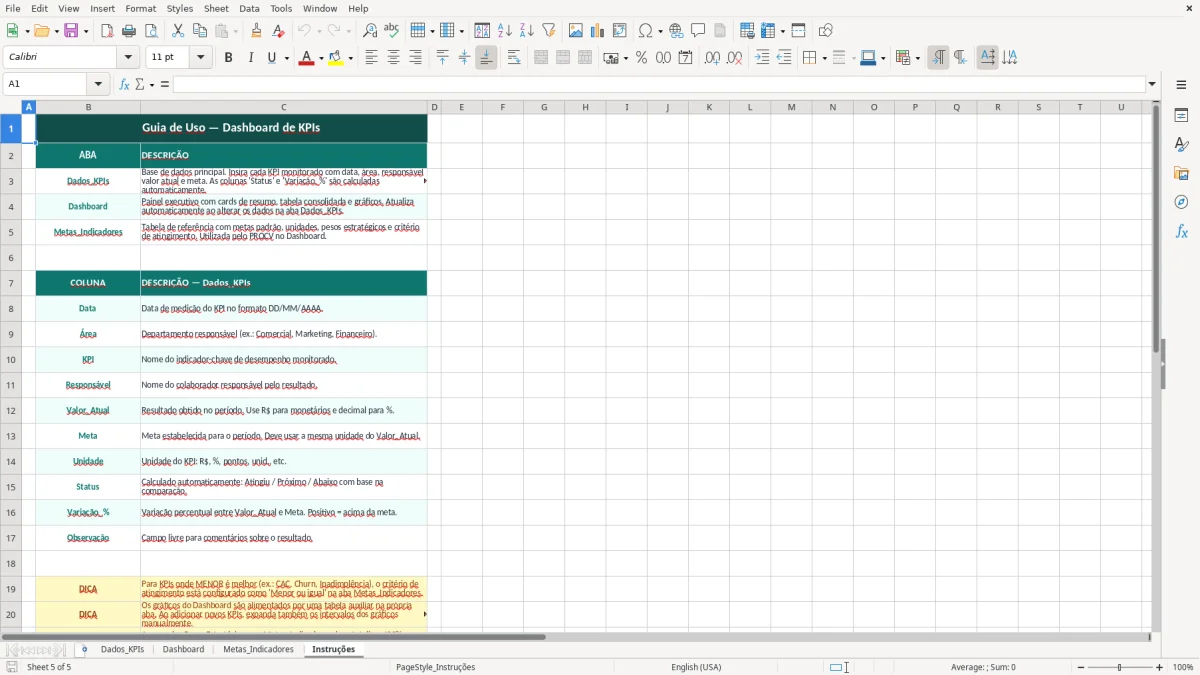
Você pode adaptar a planilha para áreas diferentes sem perder a lógica original. O segredo é manter a estrutura de base, meta e dashboard, trocando apenas os indicadores e a forma de leitura conforme o processo da empresa.
Se você já usa ERP, CRM ou sistema de RH, vale exportar os dados para a aba de base e só tratar o resultado no Excel. Em uma operação com 3.000 linhas por mês, isso reduz digitação manual e melhora a confiabilidade do dashboard.
Outra adaptação útil é criar uma versão gerencial e uma versão operacional do mesmo arquivo. Assim, a diretoria vê poucos cards e gráficos, enquanto o analista mantém a tabela detalhada para conferência.
Na versão operacional, a mesma lógica também costuma exigir uma planilha de acompanhamento para registrar atividades, responsáveis e prazos sem perder a conferência do dia a dia.
Serve para indicadores financeiros, comerciais, operacionais, de RH e de projetos. A lógica do arquivo é baseada em base de dados, metas e painel, então você consegue adaptar para qualquer rotina que tenha número consolidado por período.
O código mostra cinco abas: Dados_KPIs, Dashboard, Metas_Indicadores, _ChartHelper e Instruções. Essa separação ajuda a organizar entrada de dados, apoio aos gráficos e visualização executiva.
Não. A ideia é manter a base organizada e atualizar apenas os novos registros e metas do período. Se você seguir uma rotina semanal ou mensal, o painel passa a refletir os números novos sem refazer a estrutura.
Ela ajuda a manter os dados usados pelos gráficos em um lugar separado da base principal. Isso melhora a manutenção e reduz o risco de quebrar referências quando a planilha recebe novas linhas ou novos indicadores.
Sim. O Dashboard foi pensado justamente para leitura rápida, com visualização consolidada do desempenho. Em reunião, isso economiza tempo porque você mostra tendência, meta e resultado sem ficar navegando por várias abas.
Sim, e essa é uma das aplicações mais comuns. Basta ajustar a aba Metas_Indicadores para refletir o período desejado e manter a base de dados alimentada com a mesma cadência da operação.
Beatriz Costa é redatora especializada em planilhas e produtividade. Explica passo a passo como usar cada modelo, com linguagem clara e exemplos práticos para você começar em minutos.