
Planilha De Análise De Riscos Excel Grátis 2026
38
Download gratuito
Controle projetos, prazos, horas e custos com relatório de progresso em Excel para acompanhar entregas e desvios.


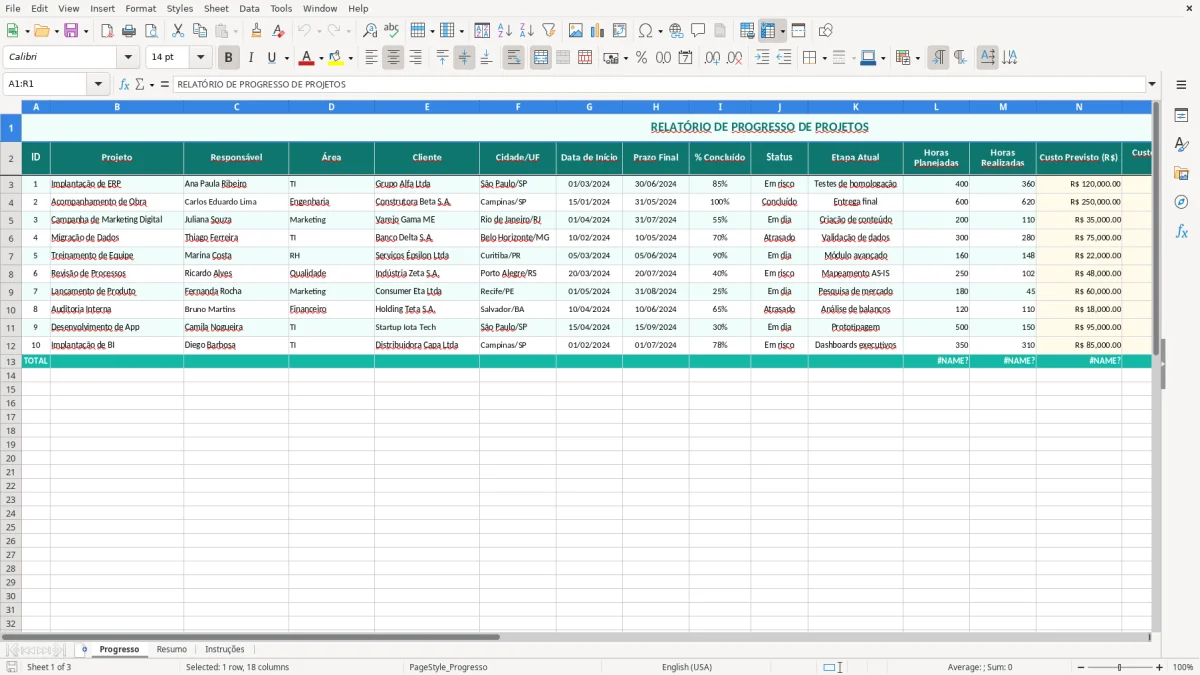
Esta planilha de relatório de progresso Excel organiza projetos, prazos, horas e custos em um só lugar. Ela ajuda você a acompanhar o andamento real das entregas sem depender de mensagens soltas ou planilhas paralelas.
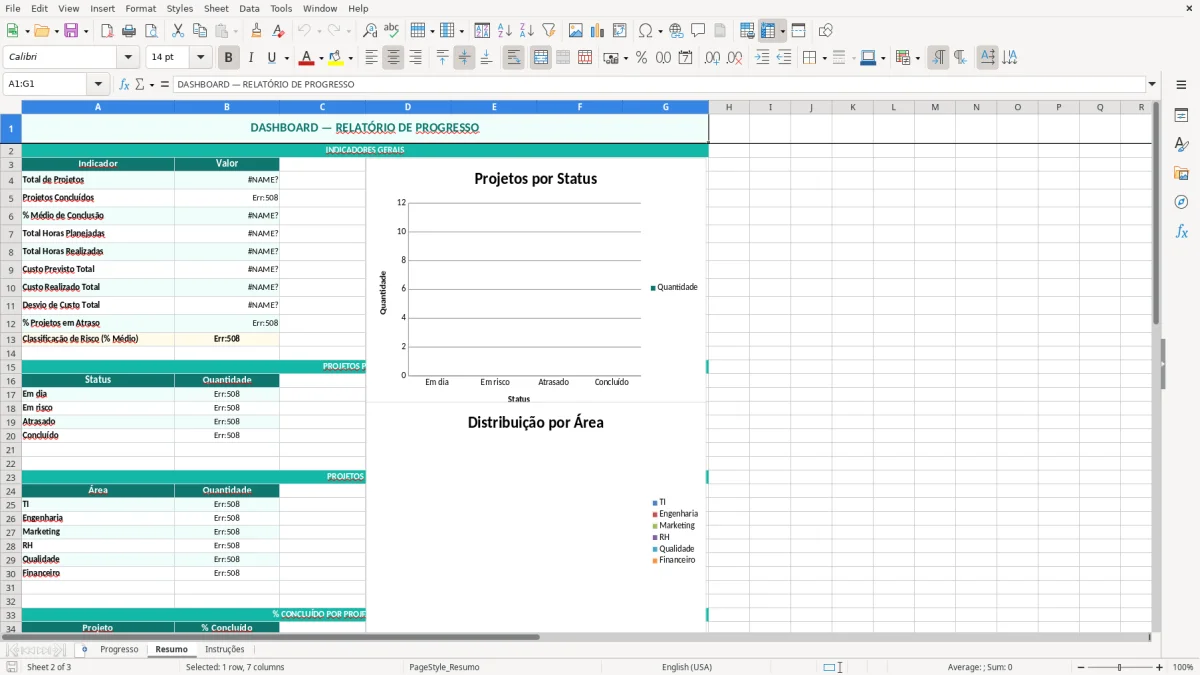
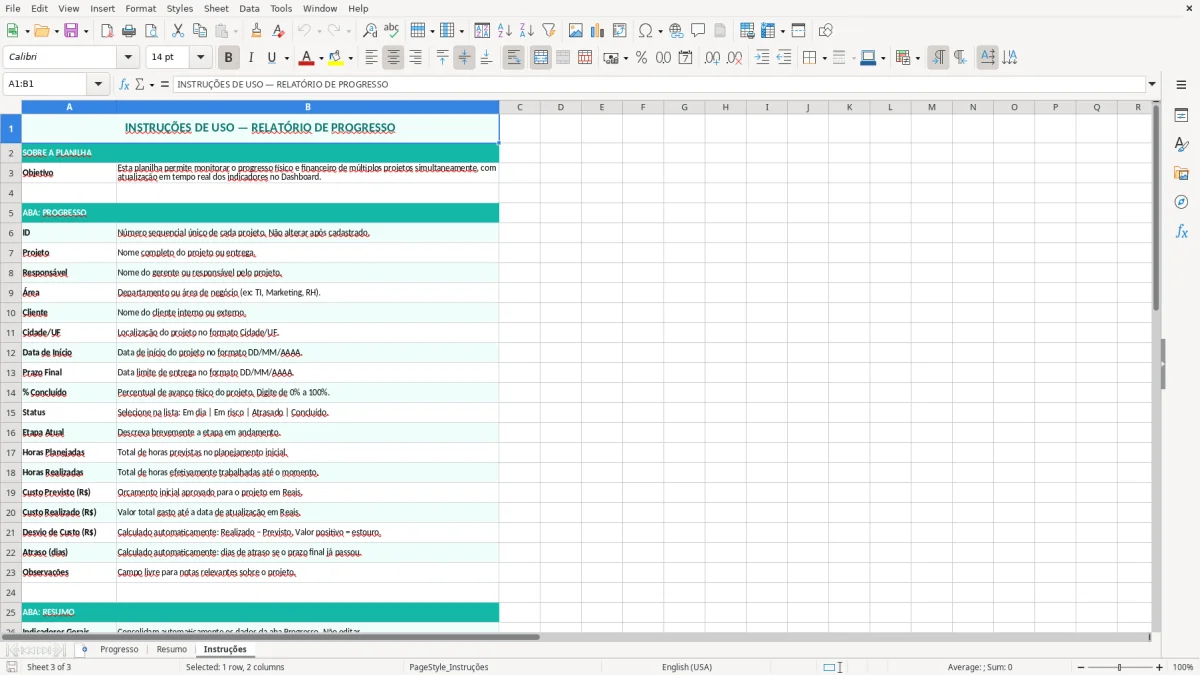
A aba Progresso concentra campos como responsável, cliente, % concluído, status, etapa atual, custo previsto e custo realizado. O arquivo também tem as abas Resumo e Instruções, pensadas para facilitar a leitura executiva e o uso no dia a dia.
A aba Progresso foi desenhada para quem precisa controlar vários projetos ao mesmo tempo, como coordenação de projetos, PMO, logística, implantação de sistemas e até times de marketing que trabalham por entregas. Na prática, cada linha funciona como um cartão operacional com ID, projeto, responsável, área, cliente, cidade/UF e datas de início e prazo final.
Esse formato ajuda quando você precisa mostrar a situação de 15, 30 ou 80 iniciativas sem montar relatórios separados. Em uma operação com 25 projetos e atualização semanal, basta revisar o status de cada linha para enxergar rapidamente o que está no prazo, o que está atrasado e o que já passou de 80% de conclusão.
O campo % concluído entrega uma visão direta do avanço, enquanto etapa atual e observações explicam o contexto. Isso é útil para o gerente que precisa levar uma reunião objetiva para diretoria ou cliente, sem depender de textos longos em e-mail.
Como a planilha usa os mesmos campos para todos os projetos, fica mais fácil consolidar informações de áreas distintas. Um analista pode registrar a operação em São Paulo, outro no Rio de Janeiro, e o painel continua comparável porque a estrutura da aba é a mesma.
Do ponto de vista técnico, a planilha trabalha com três frentes que costumam andar juntas: prazo, esforço e orçamento. Quando você registra horas planejadas e horas realizadas, o desvio começa a aparecer cedo; por exemplo, um projeto estimado em 120 horas e executado em 146 horas já mostra 26 horas de estouro, o que equivale a 21,6% acima do previsto.
O mesmo raciocínio vale para custos. Se o orçamento previsto de uma entrega é de R$ 18.000 e o custo realizado chega a R$ 21.300, o desvio é de R$ 3.300, ou 18,3% a mais. Esse tipo de leitura é mais útil do que olhar apenas o gasto total, porque separa a execução do orçamento aprovado.
Em operações com muitas frentes, o ponto crítico é não misturar avanço físico com consumo financeiro. Um projeto pode estar 90% concluído e ainda assim estourar custo por causa de retrabalho, então o ideal é observar status, etapa atual, horas e custo ao mesmo tempo.
A coluna atraso (dias) ajuda a priorizar a carteira. Se três projetos estão 2, 7 e 14 dias atrasados, o líder já consegue agir por gravidade, em vez de tratar tudo com o mesmo peso.
Um erro bem comum é atualizar só o % concluído e esquecer o prazo final. Isso cria uma falsa sensação de controle: um projeto pode estar em 70% e ainda assim estar atrasado há 10 dias, o que muda totalmente a prioridade da agenda.
Outro problema frequente é lançar custo previsto em um lugar e custo realizado em outro documento, sem conciliação. Em um cenário com 12 projetos ativos e revisão semanal, essa separação costuma gerar diferença de informação entre quem executa e quem reporta.
Também é comum ver status genéricos como “andamento” em todas as linhas. Para a planilha funcionar bem, o status precisa separar situações reais, como iniciado, em validação, bloqueado e concluído, porque isso melhora a leitura do resumo.
O campo observações perde valor quando vira bloco de texto sem data, responsável ou motivo. Se o projeto depende de aprovação do cliente até sexta-feira e isso não for registrado, a equipe volta a discutir o mesmo ponto na reunião seguinte.
Esse registro só ganha utilidade quando a observação vira um ciclo claro de planejar, executar, checar e agir, como na gestão PDCA.
Se você usa a planilha em uma operação pequena, pode manter o preenchimento manual e revisar tudo uma vez por semana. Já em equipes maiores, vale padronizar quem atualiza cada coluna para evitar conflito de informação entre coordenação, financeiro e operação.
Se a liderança pede visão mensal, você pode consolidar os dados da aba Progresso em um resumo executivo com quantidade de projetos no prazo, atrasados e concluídos. Em um cenário com 40 iniciativas, essa fotografia já mostra tendência de capacidade do time e ajuda a redistribuir carga antes do gargalo.
Quando o resumo executivo já aponta o gargalo, o próximo passo é detalhar cada desvio com um plano de ação 5W2H para definir responsáveis, prazos e contramedidas.
Ela serve para controlar o andamento de projetos, registrando prazo, responsável, horas, custos e status em uma base única. Isso facilita a rotina de quem precisa acompanhar várias entregas sem perder visibilidade.
O arquivo contém as abas Progresso, Resumo e Instruções. A primeira concentra os lançamentos, e as outras apoiam a leitura e o uso correto do modelo.
Comece por ID, projeto, responsável, área, cliente, cidade/UF, data de início e prazo final. Depois complete os campos de progresso, esforço e custo para fechar a leitura operacional.
Sim, porque traz custo previsto (R$), custo realizado (R$) e desvio de custo (R$). Com isso, você identifica rapidamente quando uma entrega saiu do orçamento aprovado.
Serve para os dois casos. Em times pequenos, ela organiza o acompanhamento semanal; em equipes maiores, ajuda a consolidar dezenas de frentes com o mesmo padrão de leitura.
Sim, porque o modelo foi pensado para facilitar uma leitura executiva. Os campos de status, atraso, horas e custo deixam o acompanhamento objetivo para reuniões de gestão.
Beatriz Costa é redatora especializada em planilhas e produtividade. Explica passo a passo como usar cada modelo, com linguagem clara e exemplos práticos para você começar em minutos.