
Planilha De Análise De Riscos Excel Grátis 2026
38
Download gratuito
Controle backlog, prioridades, status e responsáveis em Excel para times de produto, TI e operação.


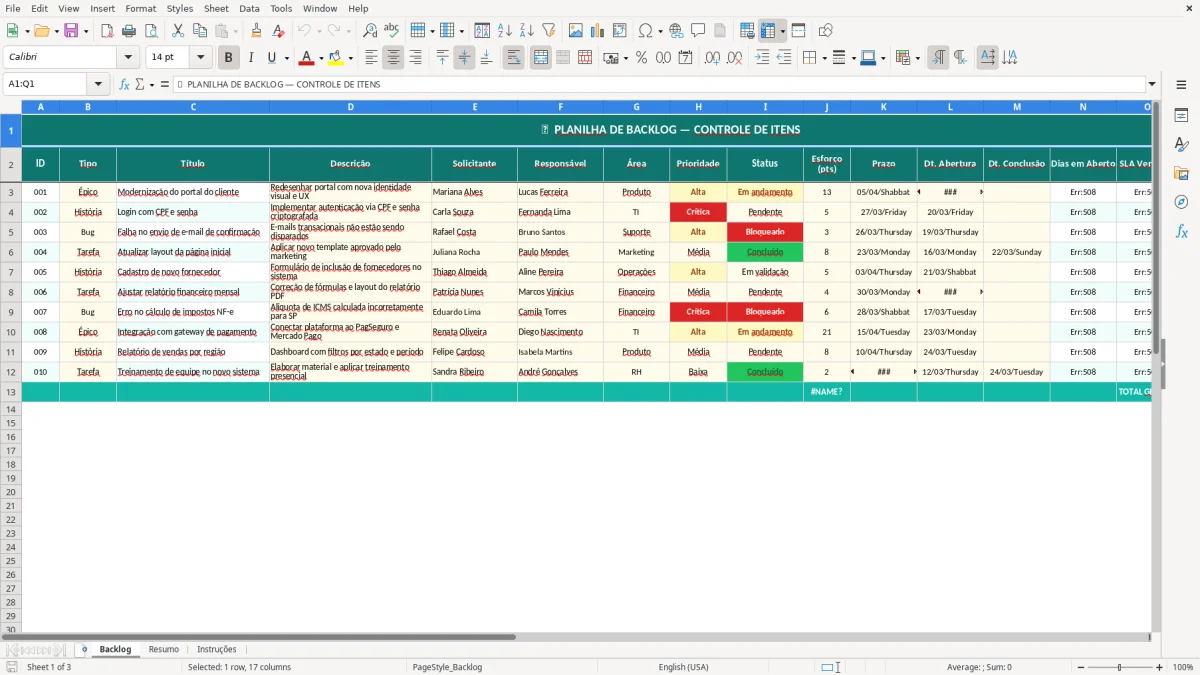
Se você precisa organizar demandas, bugs, melhorias e tarefas em um só lugar, esta planilha de backlog ajuda a tirar o caos da frente do time. Ela foi pensada para quem trabalha com produto, TI, operação, financeiro ou projetos e precisa enxergar prioridades sem depender de ferramenta cara.
A estrutura traz a aba Backlog para o cadastro dos itens, a aba Resumo com indicadores e gráficos, e a aba Instruções para orientar o uso. O arquivo foi montado para facilitar a triagem por prioridade, responsável, área e status, com visual limpo e leitura rápida.
Na prática, você ganha uma base única para acompanhar o volume de demandas, identificar gargalos e discutir o que entra na próxima entrega. Para equipes com rotina de reunião semanal, isso reduz retrabalho e evita perder itens importantes no meio de mensagens e e-mails.
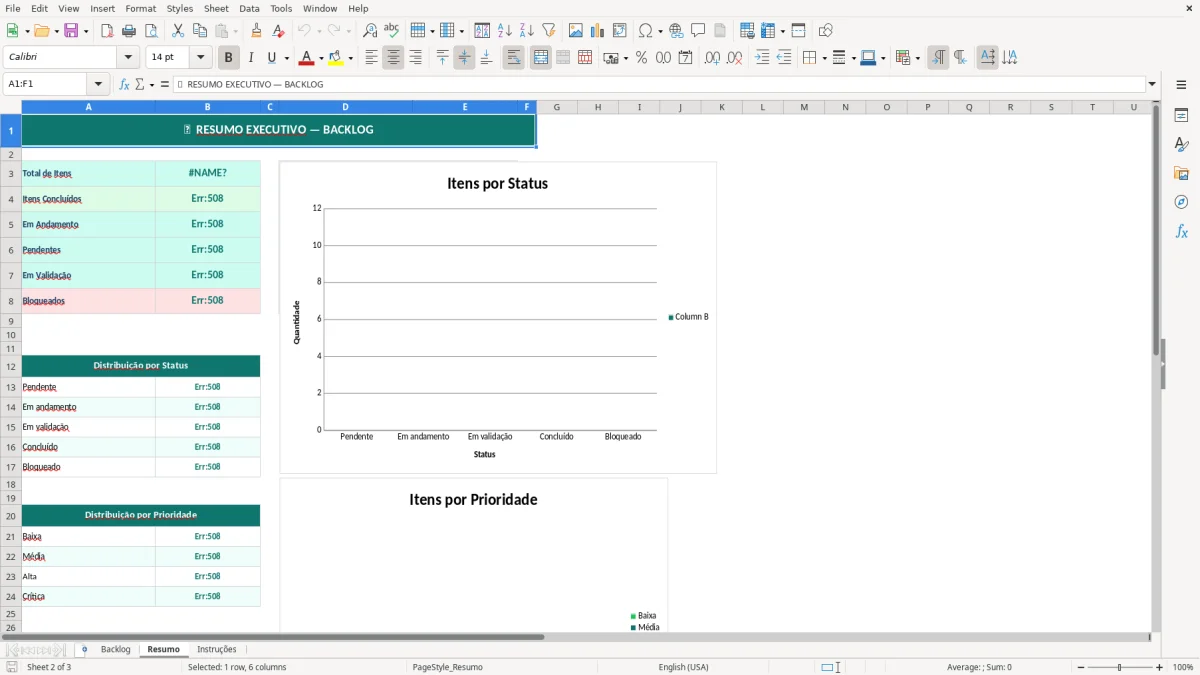
Na rotina de um time de produto ou operação, a planilha de backlog funciona como ponto único de verdade para o que precisa ser feito. O analista registra a demanda, o gestor prioriza e o responsável acompanha a execução sem depender de conversa solta no chat. Isso é útil quando você tem 30, 50 ou 100 itens abertos e precisa decidir o que entra na próxima semana.
A aba Backlog foi desenhada para esse fluxo: cada linha representa um item, com campos que ajudam a entender origem, contexto e dono da tarefa. O uso de ID, tipo, prioridade e status evita duplicidade e deixa a leitura mais objetiva na reunião de alinhamento.
Esse tipo de planilha é comum em times de TI, produto, marketing, RH e até compras. Um coordenador pode listar melhorias internas, um analista pode registrar bugs e um gerente pode acompanhar entregas com visão consolidada no Resumo.
Se o backlog começa a passar de 20 itens sem critério, a chance de travar aumenta muito. Com uma base bem preenchida, você identifica o que está em aberto, o que está em andamento e o que já foi concluído, tudo no mesmo arquivo.
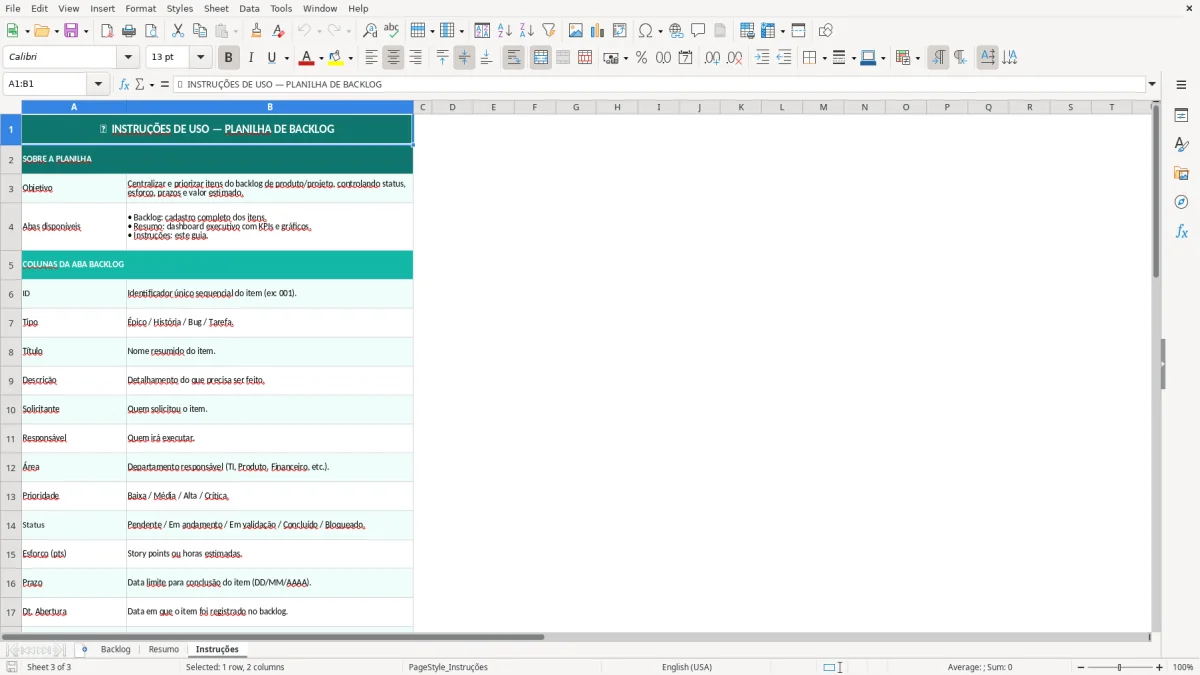
Do ponto de vista técnico, a planilha usa uma estrutura simples e eficiente: uma aba operacional para lançamento, uma aba de consolidação e uma aba com instruções. Esse modelo é melhor do que espalhar as demandas em várias guias, porque reduz erro de digitação e melhora a conferência manual.
Para quem trabalha com volume maior, a lógica de separação entre dados e resumo facilita filtros, revisão e evolução futura do arquivo. Em vez de copiar informações para relatórios paralelos, você alimenta a base uma vez e acompanha os indicadores no painel.
Quando o backlog chega a 80 ou 120 linhas, o que mais pesa não é o número de itens, e sim a organização dos campos. Títulos curtos, descrições objetivas e responsáveis bem definidos fazem diferença na hora de identificar dependências e cobrar retorno.
Esse desenho também ajuda a padronizar a conversa entre áreas. Em vez de discutir item por item sem referência, o time consegue olhar para a planilha e falar em prioridade, área, responsável e status com a mesma leitura.
Um erro muito comum é deixar o backlog virar lista solta de recados, sem ID e sem padrão de preenchimento. Quando isso acontece, dois itens com títulos parecidos acabam se misturando, e a reunião vira uma caça ao registro certo.
Outro problema frequente é não atualizar o status depois da triagem. Se 12 itens continuam marcados como novos, mas 5 já foram iniciados, o resumo deixa de representar a realidade e a prioridade da semana fica distorcida.
Também vejo muito arquivo com campo de responsável em branco. Em backlog com 40 demandas, isso vira um buraco operacional: ninguém sabe quem responde, ninguém cobra e a entrega atrasa sem rastreio claro.
Se o painel consolidado não estiver alimentado corretamente, ele passa uma falsa sensação de controle. Uma base com 25 itens e 10 sem área, por exemplo, dificulta qualquer leitura por equipe, o que atrapalha planejamento e distribuição de carga.
Com a base por equipe já comprometida, a leitura deixa de mostrar a carga real e pede uma planilha de distribuição de recursos para separar quem pode assumir cada demanda sem sobrecarregar o quadro.
Se a sua operação tem mais etapas, você pode ampliar a planilha com colunas de data de entrada, data de conclusão e observações. Em equipes com mais de uma frente, incluir subárea ou squad também ajuda bastante na classificação.
Se o time faz reuniões semanais, vale ajustar a ordem dos campos para deixar o que é decisivo no começo da tabela. Em geral, prioridade, status e responsável devem ficar visíveis sem rolagem longa.
Se você usa relatórios mensais, a aba Resumo pode servir como base para uma visão executiva simples. Com pequenos ajustes, o mesmo arquivo atende desde times enxutos até operações com fluxo mais intenso.
Quando o fluxo já está assim organizado, a próxima etapa costuma ser transformar as prioridades em plano de ação 5W2H para definir responsáveis, prazos e próximos passos.
Ela funciona bem para times de produto, TI, suporte, operações, marketing, compras e RH. Qualquer área que receba demandas recorrentes pode usar a estrutura para registrar, priorizar e acompanhar itens.
O código da planilha mostra campos como ID, tipo, título, descrição, solicitante, responsável, área, prioridade e status. A ideia é ter uma linha por item para facilitar a triagem e o acompanhamento.
Sim. Além da aba operacional, existe a aba Resumo, que consolida a leitura dos dados e apoia o acompanhamento visual do backlog.
Sim. A aba Instruções foi criada para orientar o preenchimento e ajudar o time a manter o padrão ao longo do uso.
Dá sim. Ela é ótima para reunião de priorização, porque concentra o que está aberto, quem é o responsável e qual item merece atenção primeiro.
Ela resolve muito bem o controle inicial e o acompanhamento operacional em Excel. Para times maiores, ela também pode funcionar como base de entrada antes de migrar para uma ferramenta mais robusta.
Beatriz Costa é redatora especializada em planilhas e produtividade. Explica passo a passo como usar cada modelo, com linguagem clara e exemplos práticos para você começar em minutos.