
Planilha De Orçamento De Obra Excel Grátis 2026
36
Download gratuito
Controle solicitações, anexos e aprovação de reembolso por categoria, limite e % reembolsável. Com dashboard e alertas no Excel.


Quando o time começa a viajar, visitar cliente ou comprar itens de operação, o reembolso vira uma planilha solta e uma pilha de comprovantes. Esta planilha de reembolso de despesas organiza os lançamentos por colaborador, categoria, centro de custo e status, com regras de limite e percentual.
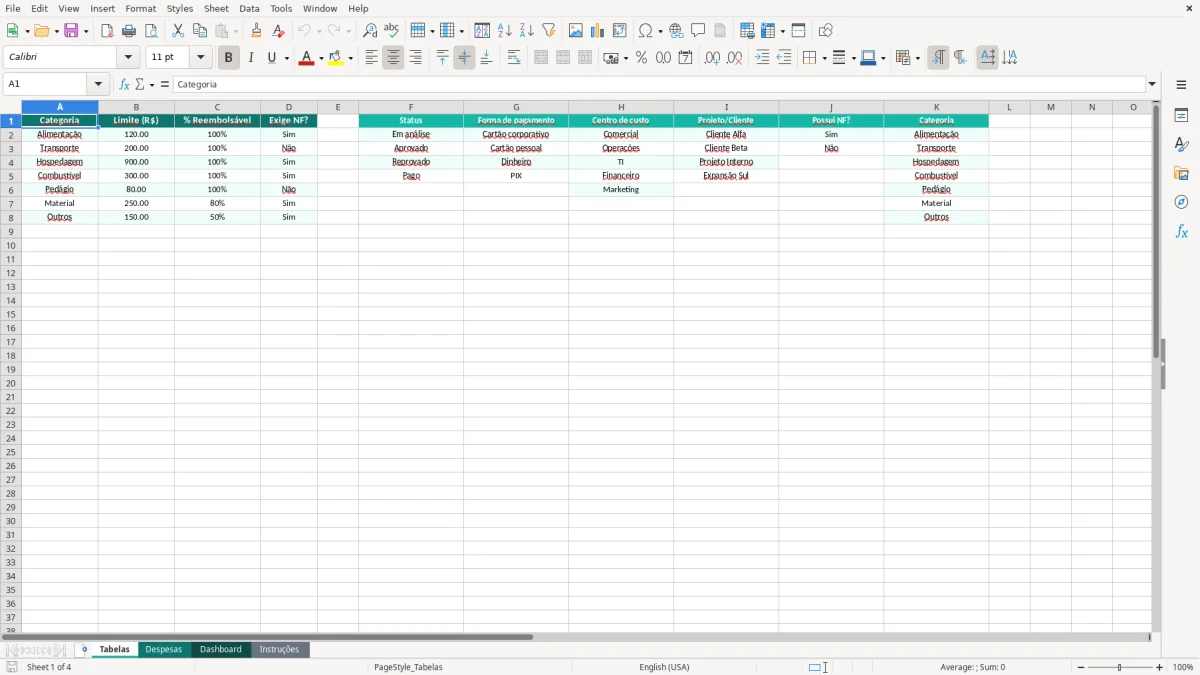
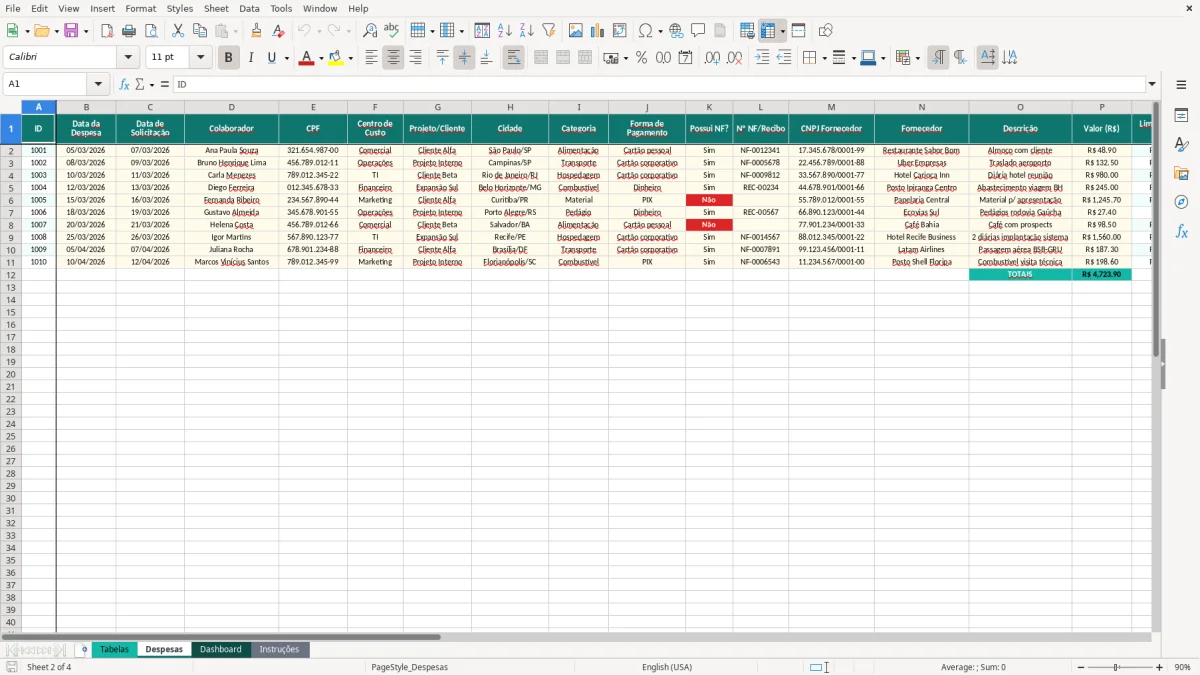
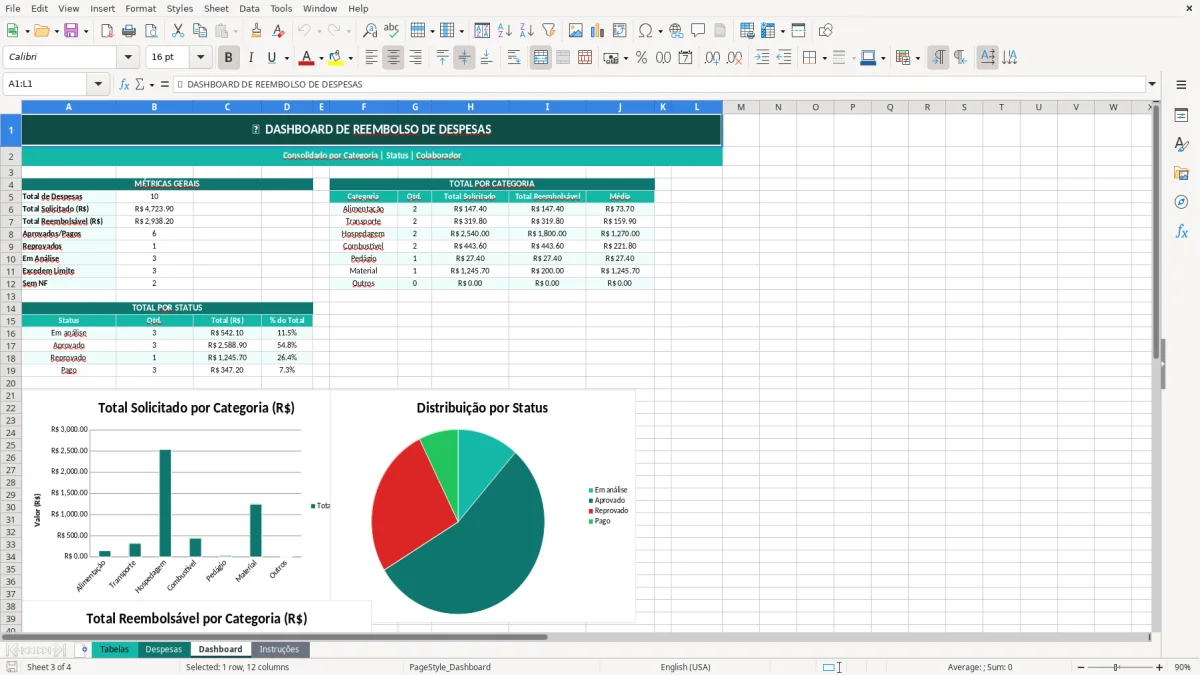
Você preenche as despesas na aba Despesas (Figura 2) e usa a aba Tabelas (Figura 1) para manter categorias, limites, % reembolsável e se exige NF-e. No fim, o Dashboard (Figura 3) consolida valores e aponta o que está pendente, acima do limite ou sem documento.
A rotina de reembolso costuma quebrar em dois pontos: cada pessoa lança de um jeito e o financeiro vira “detetive” de comprovante. A ideia desta planilha é separar bem o que é política (regras) do que é lançamento (despesa do dia a dia), e consolidar tudo num painel.
Na aba Tabelas (Figura 1) você mantém as regras por categoria. É ali que entram as colunas Categoria, Limite (R$), % Reembolsável e Exige NF-e, que viram referência para todos os lançamentos.
Quando a categoria já tem limite e percentual, você reduz o vai-e-vem do tipo “mas no mês passado pagaram”. Por exemplo: Alimentação pode ter limite por despesa e 100% reembolsável, enquanto Estacionamento pode exigir comprovante sempre.
Isso também ajuda quando há política diferente para diretoria, equipe externa, ou projetos específicos. Você consegue duplicar uma categoria (ex.: Alimentação - Viagem) com outro limite e aplicar só quando fizer sentido.
Na aba Despesas (Figura 2) a lógica é simples: 1 linha = 1 comprovante. Você preenche data, colaborador, categoria, descrição e valor, e marca o que tem documento.
O ponto forte é que a planilha puxa as regras da categoria para calcular o valor reembolsável e apontar quando estourou limite. Isso dá uma base objetiva para aprovar, glosar parcialmente ou recusar.
No Dashboard (Figura 3), você enxerga o total a reembolsar, o que já foi pago e o que está pendente por status. Esse painel é o que você usa para fechar o período e passar para o contas a pagar com menos risco de esquecer alguém.
Na prática, dá para rodar um “ciclo” semanal: lançar, conferir pendências de documento, aprovar e programar pagamento. E como o processo fica visível, o time aprende rápido o padrão.
Reembolso parece simples, mas vira dor de cabeça quando você precisa comprovar gasto, justificar exceção e manter trilha de aprovação. No Brasil, o básico é ter consistência: o que foi gasto, por quem, em qual contexto (cliente/projeto/centro de custo) e qual documento sustenta aquilo.
A coluna Exige NF-e na aba Tabelas (Figura 1) é uma forma prática de traduzir política em regra. Nem toda despesa vai ter nota fiscal (ex.: pedágio em alguns trechos), mas a política precisa dizer o que substitui o documento quando não existe.
Para alimentação e hospedagem, geralmente é onde mais aparece divergência de documento. Se a empresa exige NF, você marca isso na categoria e evita “pagar e depois correr atrás”.
Se sua política aceita recibo, comprovante do cartão ou extrato, você pode refletir isso no campo de observação/descrição na Despesas (Figura 2) e usar o status para travar aprovação até o documento correto entrar.
Uma boa prática é separar quem solicita de quem aprova e de quem paga. Mesmo que você não tenha um sistema, o status na planilha ajuda a manter essa trilha: solicitado → em análise → aprovado → pago.
Para auditoria interna, o que mais conta é consistência e rastreabilidade. Se o gestor aprovou um item acima do limite, o ideal é registrar o motivo na própria linha (por exemplo: “reunião com cliente, sem opção mais barata”).
O reembolso é pequeno no valor unitário, mas grande no volume. Quando você categoriza corretamente e identifica centro de custo/projeto, o Dashboard (Figura 3) vira insumo para orçamento e controle de despesas indiretas.
Isso melhora previsibilidade: você enxerga tendência de gasto por categoria, identifica meses de pico (viagens, feiras) e consegue ajustar a política com dados reais, em vez de percepção.
Quando esse gasto precisa ser lançado na contabilidade, o registro de lançamentos mantém o centro de custo e o projeto alinhados ao demonstrativo financeiro.
O problema do reembolso não é “somar valores”; é manter padrão. Quando cada pessoa lança de um jeito, o financeiro perde tempo padronizando nome, categoria, e caçando comprovante — e o gestor aprova sem enxergar o todo.
Com a planilha, você força a estrutura: categorias saem da aba Tabelas (Figura 1) e os lançamentos ficam concentrados na Despesas (Figura 2). Isso reduz variação e deixa mais fácil identificar o que está fora do combinado.
Quando o colaborador joga tudo em “Outros”, você perde gestão. O efeito aparece no Dashboard (Figura 3): os gráficos ficam inúteis e você não consegue negociar política por categoria.
O caminho é manter a lista de categorias enxuta e bem definida. Se uma categoria nova aparece com frequência, você cria oficialmente na Tabelas com limite e regra de documento.
Esse é o campeão de retrabalho: paga agora e depois tenta recuperar documento. Ao marcar Exige NF-e por categoria e destacar pendências, a planilha ajuda a travar a aprovação até ficar completo.
Se você trabalha com prazos (ex.: “entregar comprovantes até dia 5”), o dashboard ajuda a ver quem está recorrente em pendência e agir com o gestor.
Estourar limite pode acontecer (reunião estendida, cidade cara, imprevisto). O erro é deixar isso “solto”, sem motivo e sem aprovação clara.
Quando o valor reembolsável é calculado e o excesso fica evidente, você decide: glosa parcial (paga até o limite) ou exceção (paga tudo e registra o motivo). Isso protege tanto o colaborador quanto o financeiro.
Juntar despesas quebra conferência e auditoria. Na Despesas (Figura 2), mantenha 1 linha por comprovante, mesmo que sejam do mesmo dia e da mesma categoria.
No fechamento, a consolidação acontece no Dashboard (Figura 3). Ou seja: detalha na base, resume no painel — sem perder rastreabilidade.
No encerramento, essa consolidação também facilita identificar o volume mínimo que sustenta a operação, e a planilha de ponto de equilíbrio entra justamente para mostrar esse limite com clareza.
O modelo funciona bem “do jeito que está”, mas fica muito melhor quando você ajusta para a sua política. O primeiro passo é tratar a aba Tabelas (Figura 1) como a fonte oficial do que pode e do que não pode.
Se a empresa tem política diferente por área, crie categorias específicas (ex.: “Hospedagem - Comercial”, “Hospedagem - Operações”) com limites distintos. Você mantém a regra clara sem precisar criar planilhas paralelas.
Se você atende cliente ou toca projetos internos, adicionar/usar centro de custo no lançamento (Figura 2) muda o jogo. O gestor deixa de ver só “gasto” e passa a ver custo por entrega, rota ou contrato.
No Dashboard (Figura 3), isso vira argumento para orçamento e renegociação de política. Você consegue mostrar onde está concentrando gasto e por quê.
Um fluxo comum é: até dia X o colaborador lança; até dia Y o gestor aprova; até dia Z o financeiro paga. Mesmo sem automatizar, a planilha ajuda a cobrar o prazo porque você enxerga pendências e status.
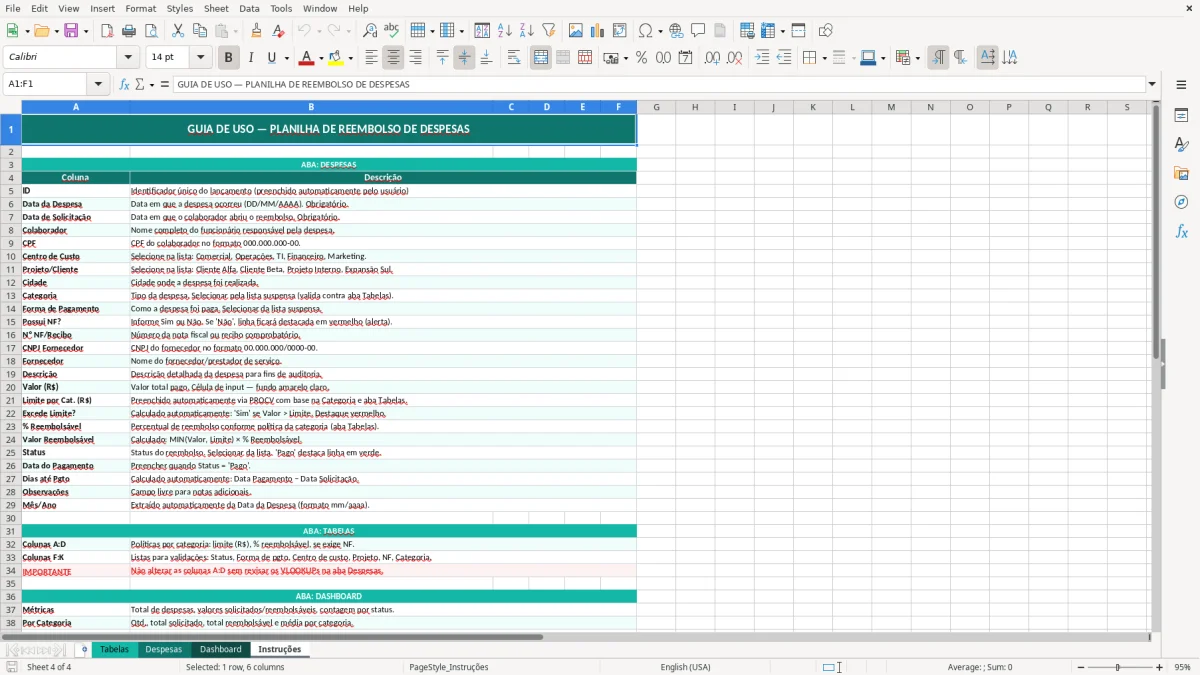
A aba Instruções (Figura 4) é onde você padroniza esse combinado e reduz dúvidas do time novo. Quando todo mundo segue o mesmo roteiro, o reembolso deixa de ser “caso” e vira rotina.
Se você quiser mudar regra, prefira alterar limites, percentuais e exigência de documento na Tabelas. Assim você mantém o cálculo consistente para o histórico e para os próximos meses.
Se precisar evoluir, crie novas categorias e desative as antigas (sem apagar), para preservar rastreabilidade e facilitar auditoria.
Sim. Com base na categoria, ela busca o limite e o percentual reembolsável definidos na aba Tabelas (Figura 1) e aplica na linha da aba Despesas (Figura 2), destacando quando houver excesso.
Dá. Na aba Tabelas (Figura 1) você define em Exige NF? por categoria, e na aba Despesas (Figura 2) você consegue identificar rapidamente o que está sem documento para não aprovar/pagar incompleto.
Você lança/valida as despesas na aba Despesas (Figura 2) e usa o Dashboard (Figura 3) para ver total a pagar, pendências e valores por categoria/status. Isso facilita separar o que entra no contas a pagar e o que fica travado por falta de comprovante.
Sim. A customização principal fica na aba Tabelas (Figura 1): você altera categorias, limite em reais e percentual reembolsável. O restante da planilha passa a refletir essas regras automaticamente.
Serve, desde que você crie/ajuste as categorias na aba Tabelas (Figura 1) e mantenha 1 comprovante por linha na aba Despesas (Figura 2). Para quilometragem, a forma mais comum é lançar o valor já calculado como uma categoria específica.
Sim. O ideal é manter listas padronizadas na aba Tabelas (Figura 1) e lançar na aba Despesas (Figura 2) sempre com colaborador e centro de custo/projeto. No Dashboard (Figura 3), você consolida tudo e filtra conforme a sua análise.
Beatriz Costa é redatora especializada em planilhas e produtividade. Explica passo a passo como usar cada modelo, com linguagem clara e exemplos práticos para você começar em minutos.