
Planilha De Orçamento De Obra Excel Grátis 2026
36
Download gratuito
Controle o razão contábil no Excel com plano de contas, lançamentos e resumo por conta e período. Ideal para financeiro e contabilidade.


Se você precisa organizar lançamentos e enxergar o histórico por conta (débito/crédito) sem depender de sistema, uma planilha de razão contábil no Excel resolve bem. Você centraliza o plano de contas, registra os lançamentos e acompanha saldos por período com mais rastreabilidade.
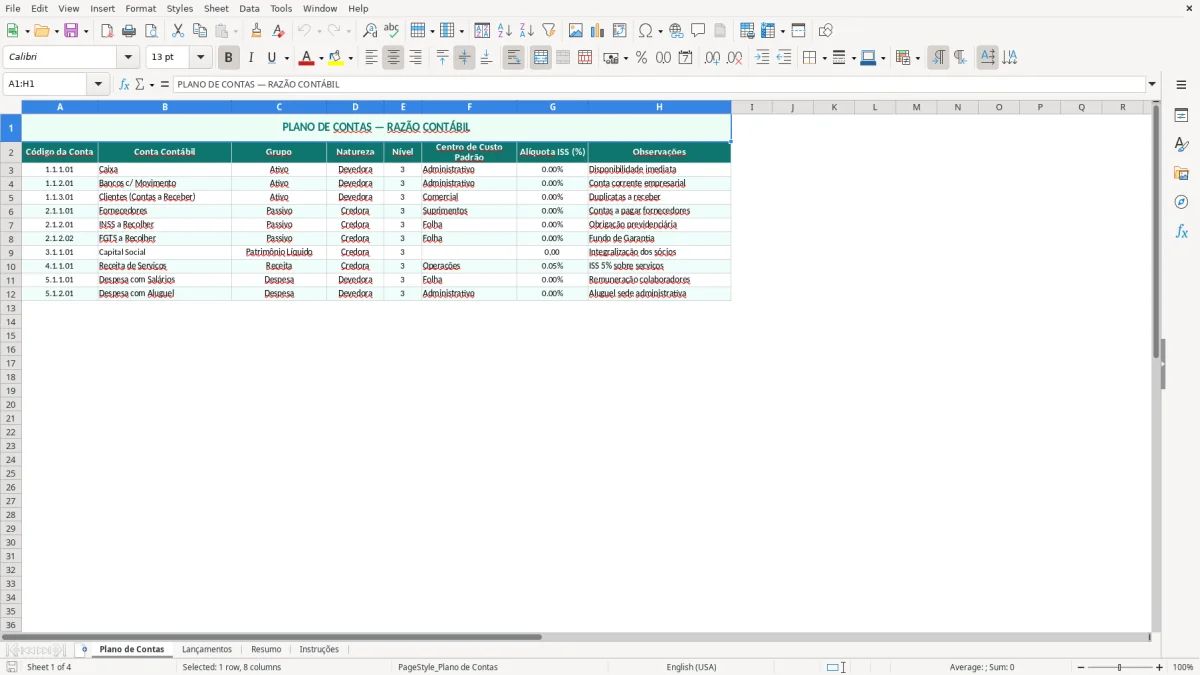
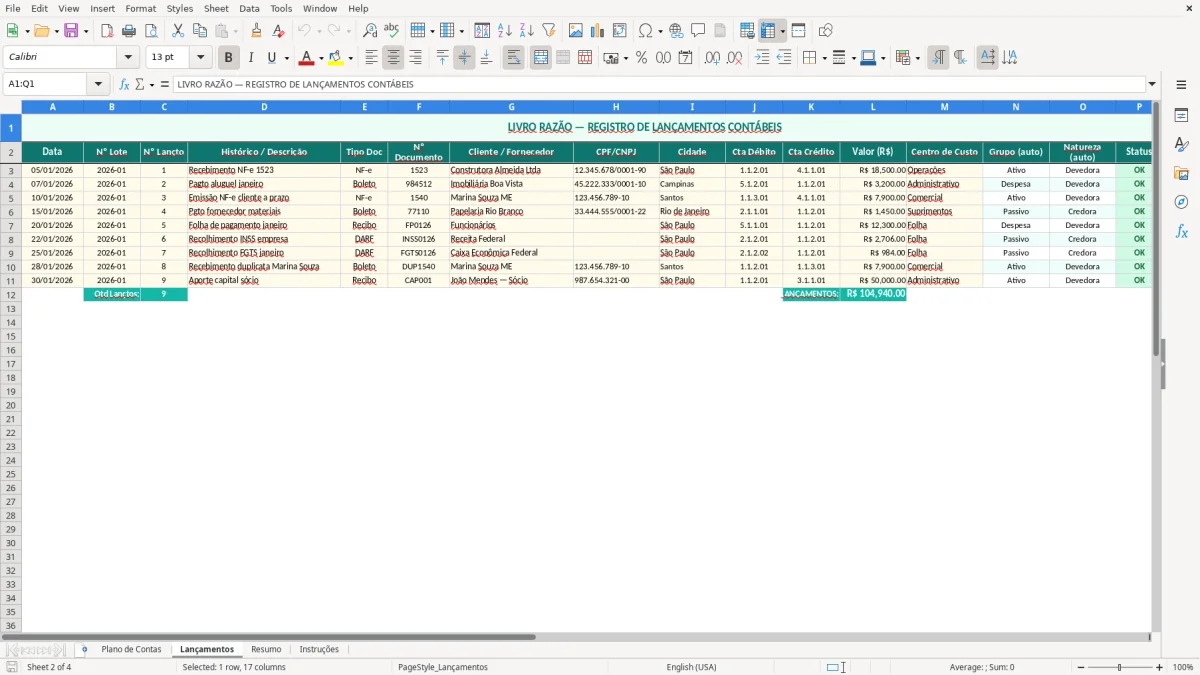
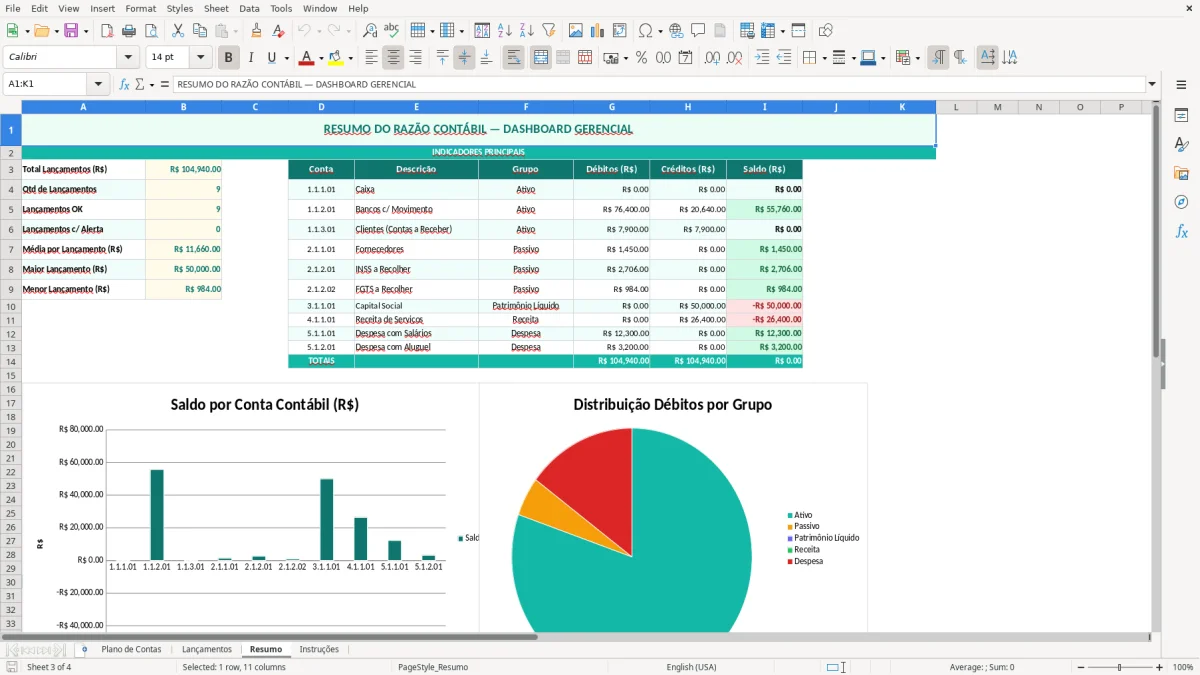
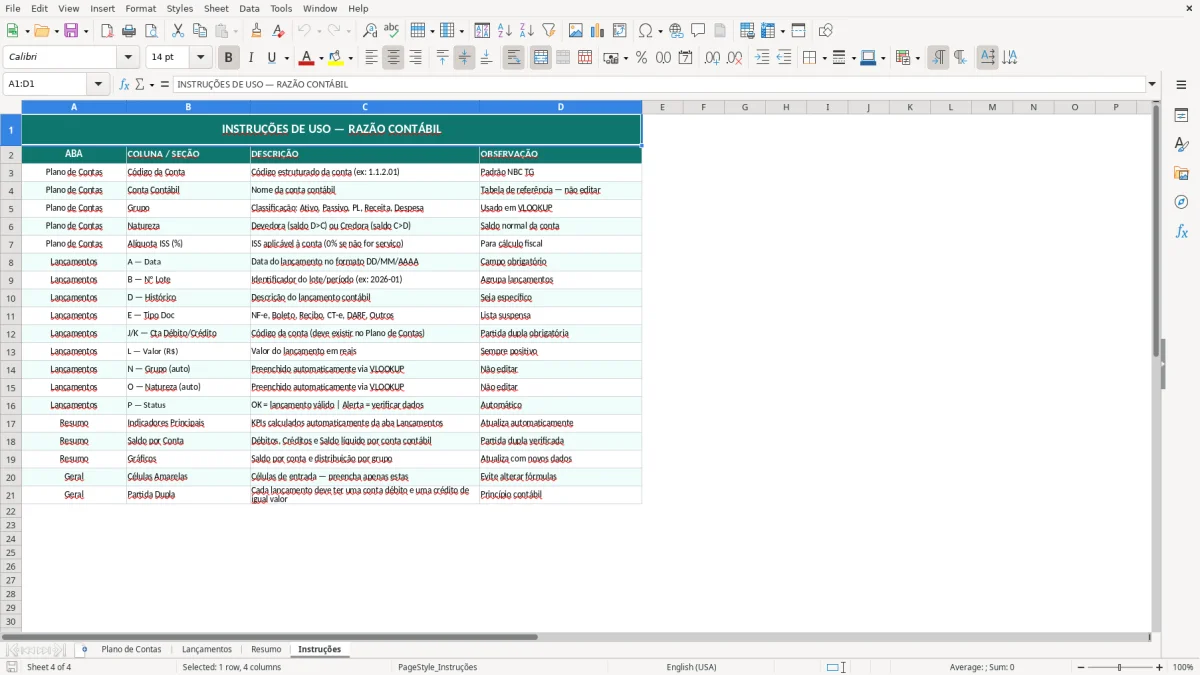
Esta planilha é dividida em quatro abas: Plano de Contas (Figura 1), Lançamentos (Figura 2), Resumo (Figura 3) e Instruções (Figura 4). A ideia é simples: você cadastra as contas uma vez, lança o movimento do dia a dia e usa o painel de resumo para conferir saldo e consistência antes de fechar mês.
O maior risco de fazer razão contábil no Excel é misturar cadastro com movimento e, com o tempo, perder consistência. Nesta planilha, as abas já separam bem: você mantém o plano de contas na aba Plano de Contas (Figura 1), registra tudo na aba Lançamentos (Figura 2) e acompanha a apuração na aba Resumo (Figura 3).
Na prática, o que sustenta o razão é um código estável. Mesmo que o nome da conta mude (“Despesas bancárias” vs “Tarifas bancárias”), o código é o que mantém o histórico íntegro ao longo do ano.
Na aba Plano de Contas (Figura 1), mantenha uma estrutura que faça sentido para seu negócio. Um padrão comum é separar Ativo, Passivo, Patrimônio, Receitas e Despesas, e detalhar conforme a necessidade do controle.
Na aba Lançamentos (Figura 2), trate cada movimentação como um fato que precisa ser rastreável. Data, conta, débito/crédito, valor e documento/histórico são o mínimo para você conseguir conciliar depois.
Evite lançar “pacotes” do tipo “Despesas do dia” com um valor total. Quando você precisar explicar por que uma conta subiu, vai ter que refazer tudo. Se for um lote (ex.: várias tarifas), lance em linhas separadas ou mantenha um documento que amarre o total.
A aba Resumo (Figura 3) funciona como painel de conferência. Você olha o período, confere o total debitado/creditado por conta e valida se o saldo está coerente com a operação (banco, caixa, fornecedores, clientes).
Quando aparecer diferença, o caminho correto é voltar para Lançamentos e localizar o item que gerou o problema. Esse fluxo evita “ajustes” direto no resumo, que normalmente vira uma bola de neve no fechamento.
Mesmo sem um ERP, dá para fazer um fechamento mensal bem organizado usando uma planilha de razão contábil no Excel. O segredo é ter rotina: lançar com padrão, conciliar com documentos e travar o que já foi fechado.
Quando você registra um pagamento, recebimento ou transferência, o ideal é ter um identificador: número de NF, comprovante, TED/PIX, lote do banco, pedido. Isso vira sua trilha de auditoria e reduz discussão de “de onde veio esse saldo”.
Na prática do financeiro, essa rastreabilidade ajuda muito em despesas bancárias, adiantamentos, reembolsos e ajustes de cartão. São pontos onde o time perde mais tempo procurando origem.
O erro mais comum em razão é cada pessoa usar um critério diferente de débito e crédito. Defina uma regra simples para o seu contexto e documente na aba Instruções (Figura 4), mesmo que seja um texto curto.
Se a empresa é pequena e o controle é mais gerencial, você pode adaptar a lógica para “Entradas/Saídas”, mas precisa ser consistente. O Resumo (Figura 3) só vai fechar se a natureza do lançamento estiver coerente.
Ao fechar o mês, evite editar lançamentos antigos para “arrumar” o saldo. O correto é lançar um ajuste no mês certo, com histórico explicando o motivo, e manter o rastro.
Se você precisa reportar para contador, isso também ajuda: você exporta a lista de lançamentos do período e entrega com documentos, sem ficar indo e voltando para explicar valores que mudaram sem registro.
Para organizar esses lançamentos por período, uma planilha de despesas ajuda a separar ajustes, documentos e totais sem perder o histórico do fechamento.
Planilha de razão contábil funciona muito bem, mas costuma dar problema sempre nos mesmos pontos: conta duplicada, lançamento sem documento e “conserto” feito no lugar errado. Se você atacar esses três, a planilha vira uma ferramenta estável de controle.
Quando o cadastro não está padronizado, aparecem contas como “Energia elétrica”, “Luz”, “CPFL” e cada pessoa lança de um jeito. O saldo até pode bater no total de despesas, mas você perde a análise por conta e distorce o histórico.
Use a aba Plano de Contas (Figura 1) como fonte única. Se precisar mudar um nome, mantenha o mesmo código e apenas atualize a descrição.
Um lançamento “Pagamento” sem referência vira dor de cabeça em 60 dias. No fechamento, você até lembra; no trimestre seguinte, ninguém lembra mais e a conciliação vira caça ao tesouro.
Na aba Lançamentos (Figura 2), crie o hábito de preencher um histórico curto e um documento. Nem precisa ser perfeito, precisa ser suficiente para localizar.
Quando o saldo não fecha, muita gente tenta “forçar” o Resumo (Figura 3) com linhas extras ou colunas paralelas. Isso destrói a confiabilidade do relatório, porque o painel deixa de refletir os dados de origem.
O caminho correto é sempre revisar e corrigir a origem: data, conta, natureza e valor no lançamento. Se for correção contábil, registre como ajuste com histórico claro e mantenha o rastro.
Depois que o básico estiver rodando, dá para adaptar a planilha à sua realidade sem bagunçar a estrutura. A regra é: mexa pouco no cadastro, e adicione informações no lançamento com critério.
Se você controla despesas por área (RH, Comercial, TI) ou por obra/projeto, inclua uma coluna de centro de custo/projeto na aba Lançamentos (Figura 2). Aí você consegue criar filtros e relatórios sem duplicar contas no plano.
Um padrão simples de texto já ajuda: “Fornecedor – serviço – competência” ou “Cliente – recebimento – pedido”. Em fechamento, isso acelera a revisão e reduz dúvidas na hora de explicar variação de conta.
Se você costuma ter muitos lançamentos, transforme a área de lançamentos em Tabela do Excel para facilitar filtro por período, conta e documento. Isso melhora a usabilidade sem mudar a lógica do arquivo.
Quando fizer mudanças, registre na aba Instruções (Figura 4) o que foi adotado como padrão. Planilha boa é a que outras pessoas conseguem usar sem depender de você.
Ao registrar o padrão na aba Instruções, também faz sentido deixar à mão uma planilha de margem para conferir rapidamente se a variação das contas ainda cabe na meta definida.
Ela serve muito bem como controle interno e apoio de fechamento, mas “livro razão” oficial depende da forma de escrituração e das exigências do seu contador e da Receita Federal. Use como base de organização e conferência, e valide com a contabilidade se você precisa de escrituração em sistema/arquivo específico.
O plano de contas é o cadastro (lista padronizada de contas com código e nome). O razão é o histórico de lançamentos por conta, mostrando débitos, créditos e o saldo ao longo do tempo.
Pode, desde que você mantenha o critério consistente e o Resumo reflita essa lógica. Se você usa a planilha para conversar com contabilidade, o padrão débito/crédito costuma evitar ruído.
Centralize o cadastro na aba Plano de Contas (Figura 1) e defina um responsável por aprovar novas contas. Na rotina, o time só lança usando as contas já cadastradas, evitando variações de nome.
Dá sim, adicionando uma coluna na aba Lançamentos (Figura 2) para centro de custo/projeto e usando filtros no Resumo (Figura 3) ou em uma tabela dinâmica. O importante é não criar “contas por área”, para não inflar o plano de contas.
No mínimo: data, conta, natureza (débito/crédito), valor e uma referência (documento/histórico). Esse conjunto é o que permite bater com extrato bancário, caixa e documentos sem retrabalho.
Beatriz Costa é redatora especializada em planilhas e produtividade. Explica passo a passo como usar cada modelo, com linguagem clara e exemplos práticos para você começar em minutos.