
Planilha De Orçamento De Obra Excel Grátis 2026
36
Download gratuito
Planilha grátis para controlar clientes em atraso, calcular multa/juros por faixa e acompanhar indicadores no Dashboard.


Se você já perdeu tempo cobrando cliente sem saber exatamente quem está mais atrasado e quanto isso impacta o caixa, esta planilha resolve o básico do dia a dia: registrar títulos, classificar atraso e enxergar o tamanho da inadimplência.
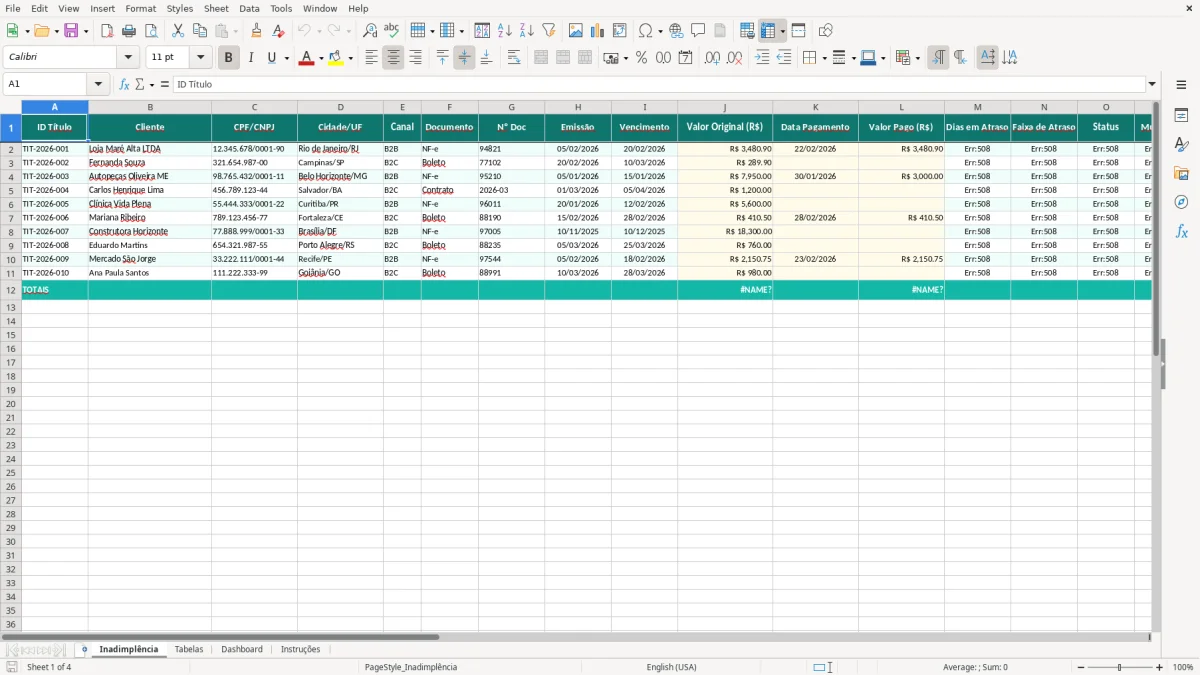
Ela vem com quatro abas: Inadimplência (Figura 1) para lançar e acompanhar, Tabelas (Figura 2) com parâmetros de multa e juros por faixa, um Dashboard (Figura 3) com visão gerencial e uma aba Instruções (Figura 4) para você padronizar o uso com o time.
O foco é te dar rotina: dados bem preenchidos, regras claras de atraso e um painel que você bate o olho e já sabe onde agir primeiro.
O ponto fraco de quase todo controle de inadimplência no Excel é que a base vira “lista de cobranças” e, em pouco tempo, ninguém sabe o que está correto: data muda, valor muda, cliente aparece com nome diferente e o painel deixa de ser confiável.
A estrutura desta planilha separa bem o que é parâmetro do que é lançamento. Na aba Inadimplência (Figura 1) você foca no operacional: cada título entra uma vez, com datas e valores, e depois você só atualiza o que mudou (por exemplo, baixou/pagou).
Use um padrão simples: um registro por documento/título. Sempre preencha a data de vencimento e o valor original; são esses dois campos que sustentam o cálculo do atraso e a leitura por faixa.
Se você trabalha com recorrência (mensalidades, contratos), não misture vários meses na mesma linha. É melhor ter uma linha por competência/vencimento do que “um contrato” com saldo agregado, porque isso distorce o envelhecimento da carteira.
No dia a dia, a cobrança muda conforme o tempo de atraso. Quem está em 1–30 dias normalmente resolve com lembrete e segunda via; quem está em 61–90 já pede negociação; e >90 costuma exigir decisão (jurídico, protesto, corte, etc.).
Por isso, usar faixas padronizadas economiza tempo e evita discussão no feeling. Você bate o olho e já sabe onde está o “buraco” da semana.
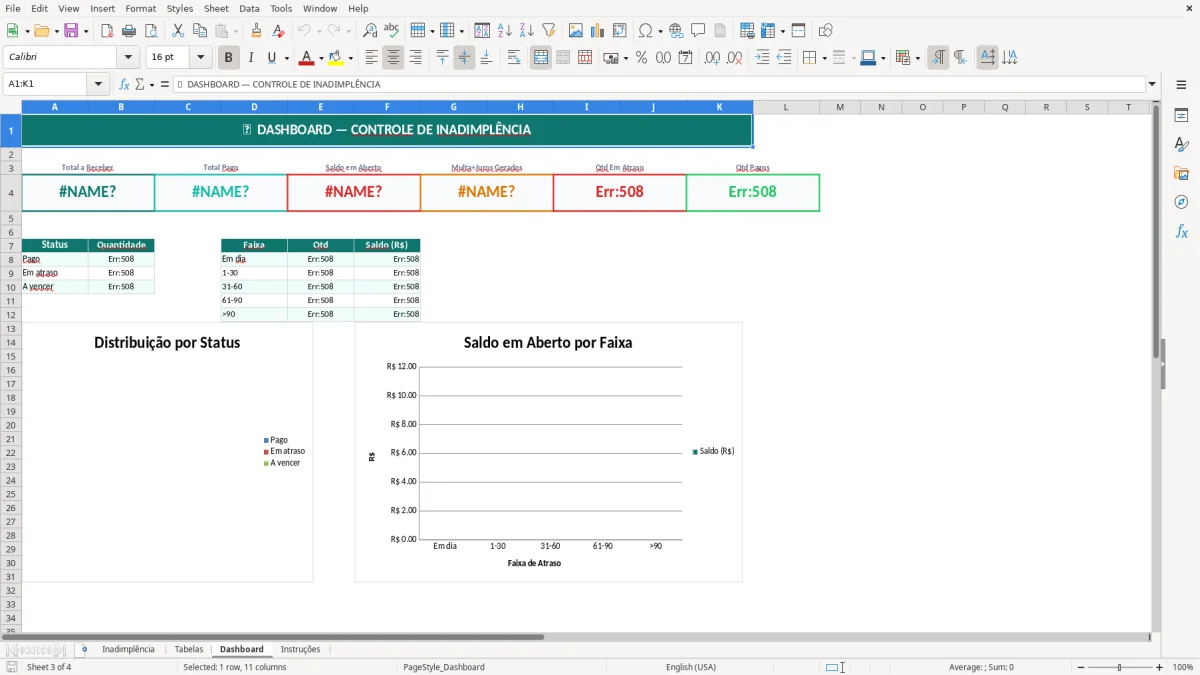
O Dashboard serve para responder perguntas objetivas: quanto do total está vencido, quanto está concentrado em atraso longo e se a inadimplência está envelhecendo. Se você nota aumento em >90, o problema não é “cobrar mais”: pode ser política de crédito frouxa ou falha de processo na régua de cobrança.
Uma dica prática: leve o painel para a reunião de caixa e combine ações por faixa (ex.: 1–30: cobrar; 31–60: negociar; 61–90: formalizar; >90: escalar). Assim o Excel vira rotina, não arquivo esquecido.
Quando você calcula encargos “na mão”, cada pessoa faz de um jeito: alguém aplica 2% de multa sempre, outro aplica juros pró-rata, outro arredonda. O resultado é desalinhamento com contrato e ruído na negociação com o cliente.
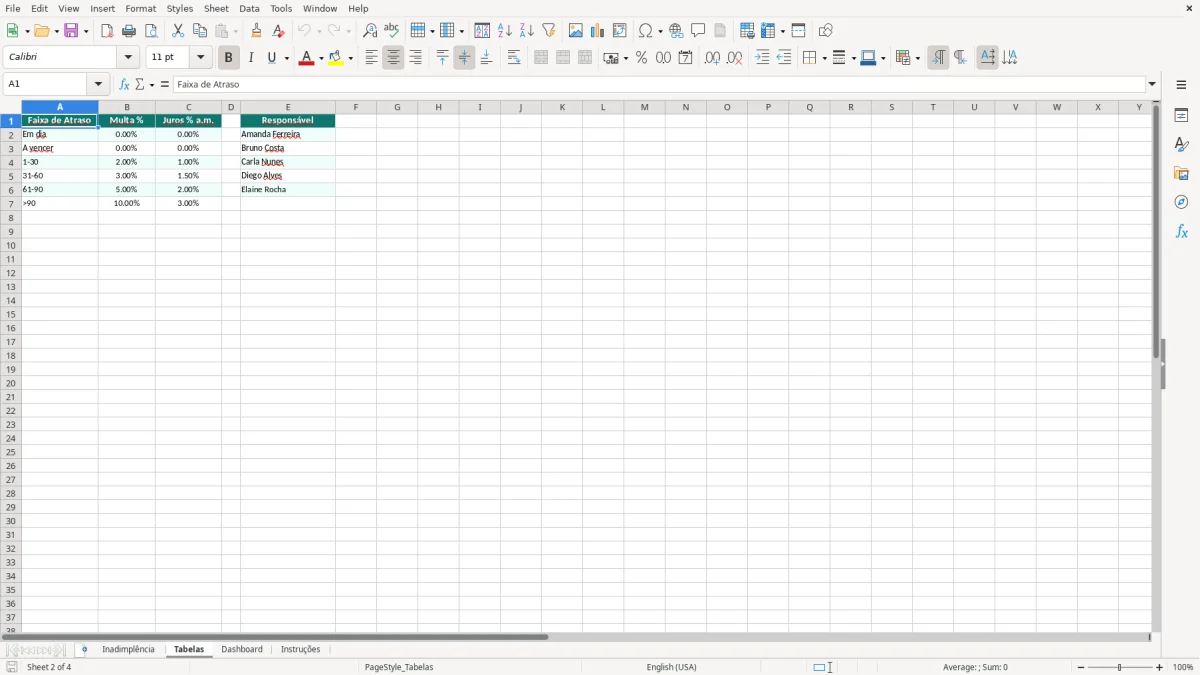
Na aba Tabelas (Figura 2) ficam as faixas de atraso e os percentuais de multa e juros ao mês. Esse desenho é simples, mas muito útil: qualquer ajuste de política acontece em um único lugar e evita você “caçar célula” em dezenas de linhas.
As faixas já vêm no formato que a maioria das empresas usa: Em dia, A vencer, 1–30, 31–60, 61–90 e >90. Isso conversa bem com uma régua de cobrança por etapas e te ajuda a montar procedimentos internos.
Se seu contrato não permite cobrar encargos em certas situações (ex.: carência, negociação formal), o ideal é refletir isso na rotina: você pode manter a faixa, mas controlar a cobrança como processo (por exemplo, só aplicar encargos após N dias ou após notificação).
O erro mais comum é tratar juros ao mês como se fosse ao dia sem critério. Se o time não está alinhado, você acaba cobrando a menos (perde receita) ou a mais (conflito com cliente e risco de estorno).
Com a tabela por faixa, você pelo menos garante consistência de percentuais. A recomendação prática é documentar na aba Instruções (Figura 4) qual regra vocês usam (juros simples, pró-rata, quando aplica) e treinar o time para repetir o mesmo padrão.
Para gestão, não importa só “quanto está atrasado”, mas o perfil: carteira curta (1–30) é resolvível; carteira envelhecida (>90) vira perda provável. O Dashboard (Figura 3) te dá esse recorte para você decidir ação e também revisar crédito (limite, prazo, forma de cobrança).
Quando você conecta isso ao seu fluxo de caixa, fica mais fácil estimar entradas realistas e reduzir surpresa no fim do mês.
Planilha de inadimplência falha menos por fórmula e mais por uso. Quando o time lança dados sem padrão, o painel até “funciona”, mas deixa de representar a realidade.
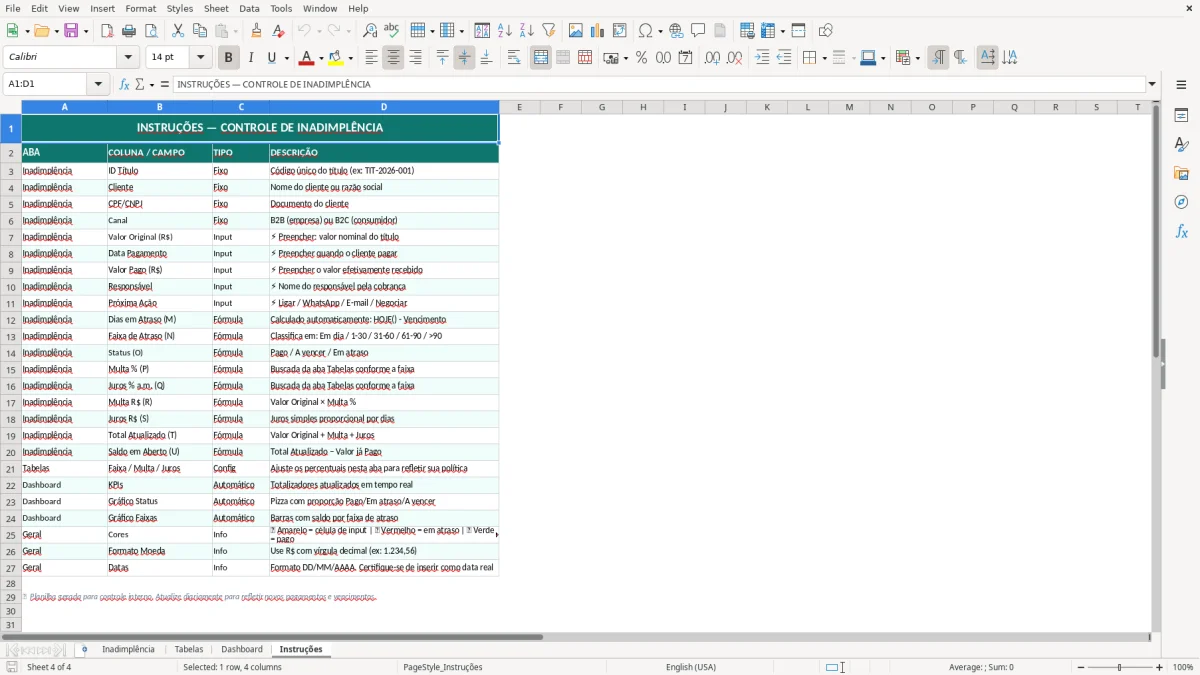
A boa notícia é que dá para evitar 80% dos problemas com disciplina de preenchimento e pequenas regras internas. A aba Instruções (Figura 4) existe justamente para isso: manter o combinado vivo.
Se a data de vencimento estiver como texto (ou com dia/mês invertido), o Excel pode não reconhecer corretamente. Aí o título cai na faixa errada e você perde prioridade de cobrança.
Padronize: sempre digitar DD/MM/AAAA e evitar colar de sistemas que vêm com outro formato. Se você importar dados, revise uma amostra e confira se o Excel está tratando como data.
“Mercado Silva”, “Mercado da Silva” e “Merc. Silva” viram três clientes diferentes. No Dashboard (Figura 3), isso espalha o valor e esconde o risco de concentração em um pagador grande.
Crie um padrão interno de cadastro (razão social curta ou nome fantasia fixo) e mantenha a consistência. Se você usa CNPJ como chave em outro sistema, vale manter esse dado na sua base para não confundir matriz/filial.
Outro erro comum é substituir o valor original pelo valor negociado, ou alterar vencimento “para frente” sem registrar que houve acordo. Isso faz a inadimplência parecer menor do que é e atrapalha a análise histórica.
Na prática, trate renegociação como evento: você pode manter o título original e lançar o novo título da negociação separadamente, ou ao menos documentar a alteração e a data. O importante é não apagar o passado, porque é ele que mostra se a régua de cobrança está funcionando.
Se você fizer essas três coisas (datas, padrão de cliente, histórico de negociação), o controle fica sólido e o Excel vira uma fonte confiável para decisões.
Com essa base de cobrança confiável, o próximo passo é confrontar os recebimentos projetados com um orçamento empresarial para ver se a régua de negociação sustenta o caixa ao longo do período.
Mesmo uma planilha pronta costuma precisar de pequenos ajustes para encaixar na sua operação. Aqui, o caminho mais seguro é personalizar primeiro os parâmetros e depois a forma de lançamento.
Comece pela aba Tabelas (Figura 2). Ajuste os percentuais de multa e juros e, se necessário, adapte as faixas para refletir sua régua (por exemplo, criar uma faixa 91–120 se isso fizer diferença na sua política).
Na aba Inadimplência (Figura 1), defina o que é “obrigatório” na sua empresa: Cliente, Vencimento, Valor e Status já resolvem muito. Se você trabalha com centro de custo, projeto ou vendedor, inclua esses campos na sua cópia e padronize o preenchimento.
Escolha um dia fixo para revisar as faixas críticas (31–60, 61–90 e >90) e atualizar o que aconteceu na semana. Isso mantém o Dashboard (Figura 3) útil e reduz aquelas viradas bruscas de última hora no caixa.
Por fim, documente o combinado na aba Instruções (Figura 4): formato de datas, quando aplicar encargos e como registrar renegociação. Com isso, qualquer pessoa do time consegue seguir o mesmo processo sem reinventar regra.
Ao registrar renegociação e o efeito no caixa, também vale consultar uma simulação de financiamento para comparar parcelas, encargos e impacto no fluxo antes de fechar o combinado.
Sim. A lógica de faixas de atraso e acompanhamento funciona para ambos. O que muda é seu padrão de identificação (ex.: nome e documento) e a política de multa/juros que você configura na aba Tabelas (Figura 2).
Pode. A aba Tabelas (Figura 2) foi feita para concentrar esses parâmetros (faixa, multa %, juros % a.m.). Ajuste conforme sua régua e mantenha isso documentado na aba Instruções (Figura 4).
Sim, desde que você mantenha os lançamentos consistentes na aba Inadimplência (Figura 1) e não apague linhas usadas como base. Ao atualizar dados e salvar, o painel (Figura 3) reflete a nova situação.
Evite substituir o título original por valores renegociados sem histórico. O mais seguro é manter o registro original e lançar o novo título (ou ao menos registrar a alteração e a data) para não “sumir” com o atraso anterior na análise.
Você pode colar dados do ERP, mas cuide do formato de data (DD/MM/AAAA) e do padrão de cliente para não duplicar nomes. Faça um teste com poucas linhas e confira se a classificação por atraso ficou correta antes de importar em massa.
Não. Ela é um controle gerencial/operacional de recebíveis em atraso. Para contabilidade e conciliação, você ainda precisa do processo oficial (ERP/financeiro), mas a planilha ajuda a dar visibilidade e ritmo para a cobrança.
Beatriz Costa é redatora especializada em planilhas e produtividade. Explica passo a passo como usar cada modelo, com linguagem clara e exemplos práticos para você começar em minutos.