
Planilha De Orçamento De Obra Excel Grátis 2026
36
Download gratuito
Controle custos fixos e variáveis, consolide centros de custo e acompanhe KPIs com gráficos no Excel.


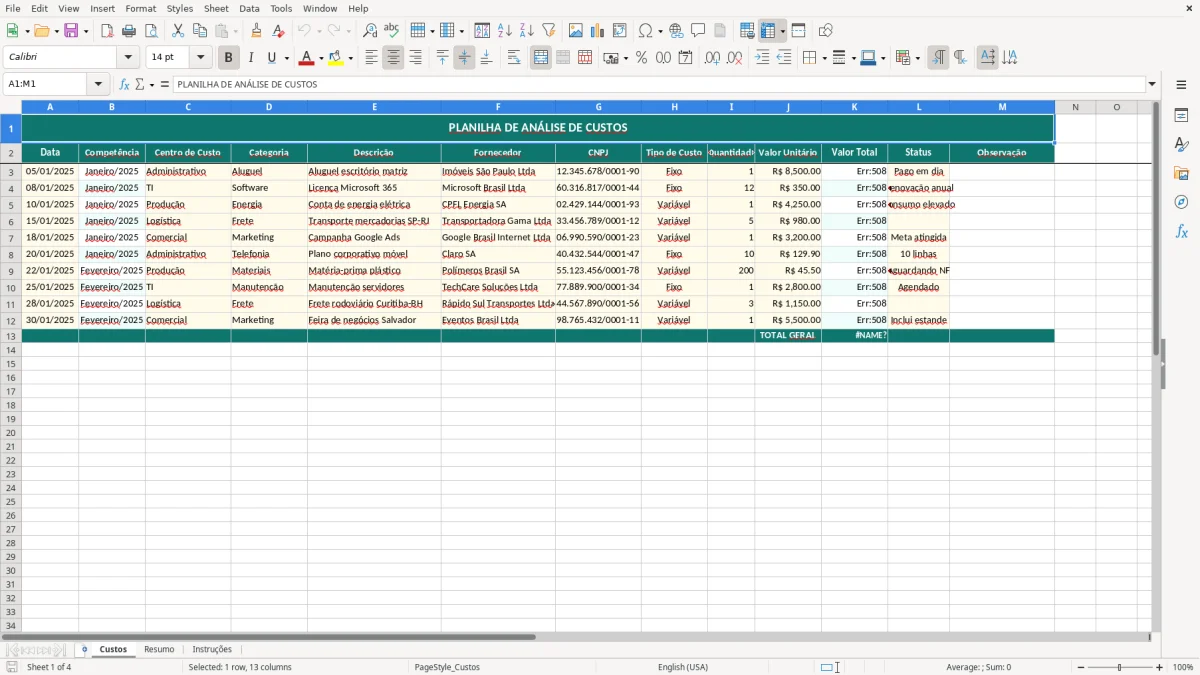
Se você precisa enxergar para onde o dinheiro está indo, esta planilha de análise de custos organiza os lançamentos por data, competência, centro de custo, categoria, fornecedor e tipo de custo. Na prática, ela ajuda a separar despesas fixas e variáveis, acompanhar o total por item e evitar que custos pequenos passem despercebidos no fechamento.
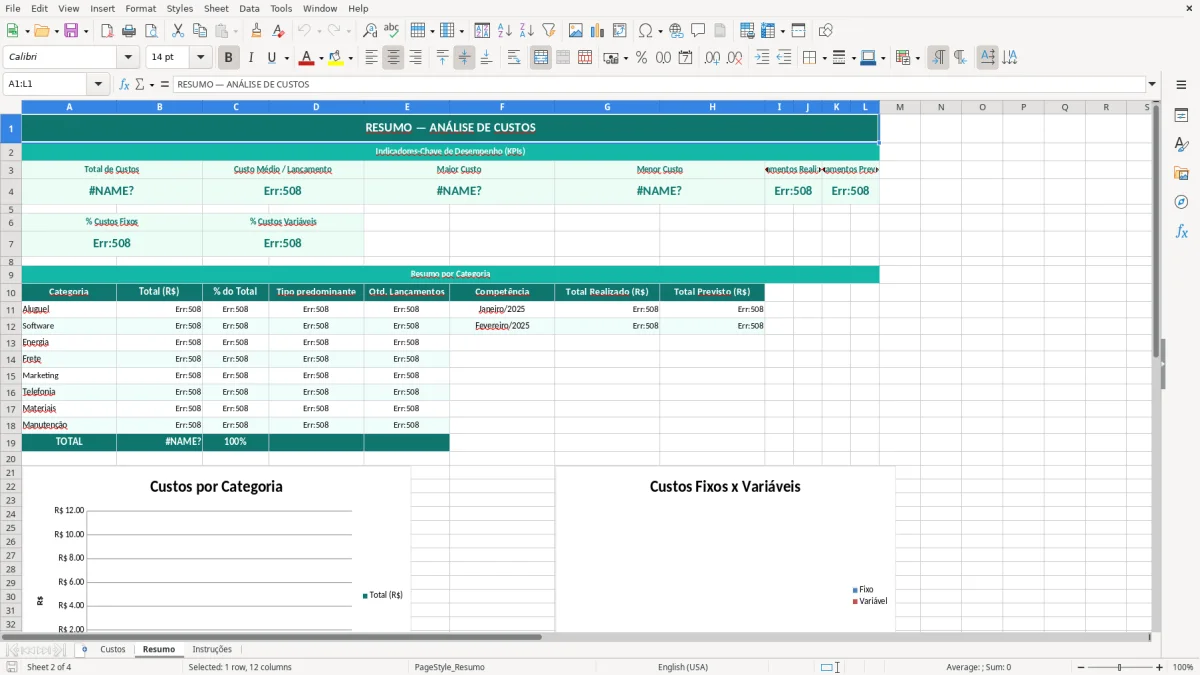
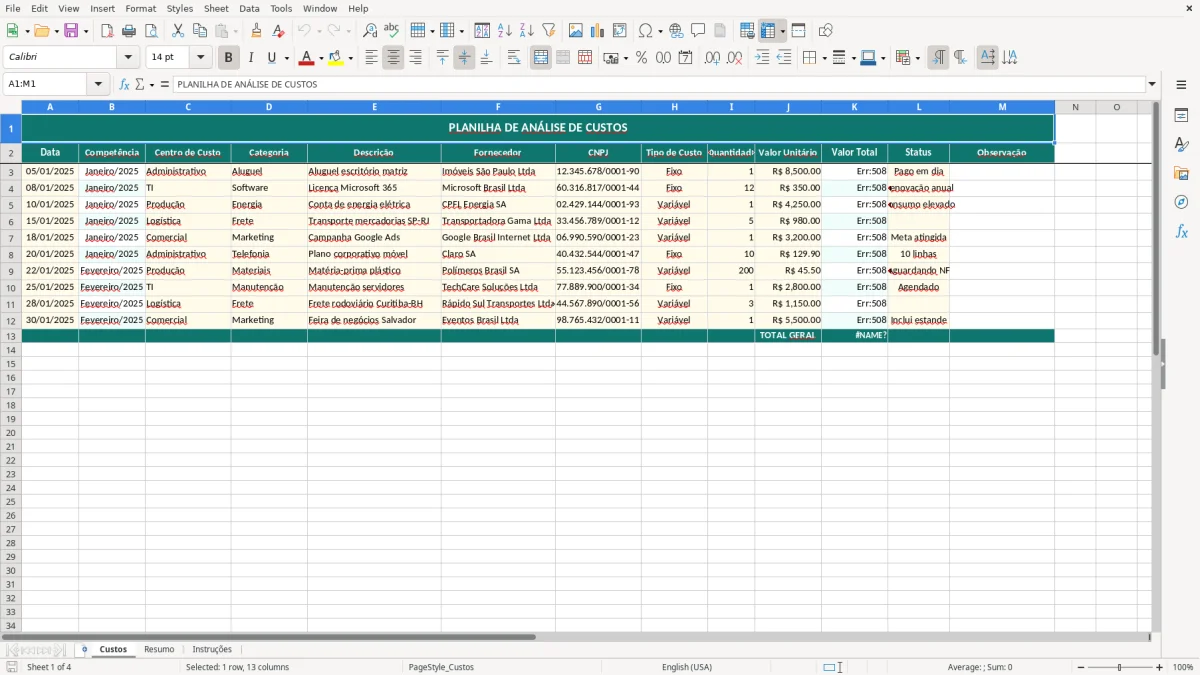
A estrutura da aba Custos foi pensada para rotina de financeiro, controladoria e compras, com colunas para quantidade, valor unitário, valor total, status e observação. Já a aba Resumo consolida os dados com indicadores e gráficos, enquanto _PieData alimenta a visualização de composição dos custos.
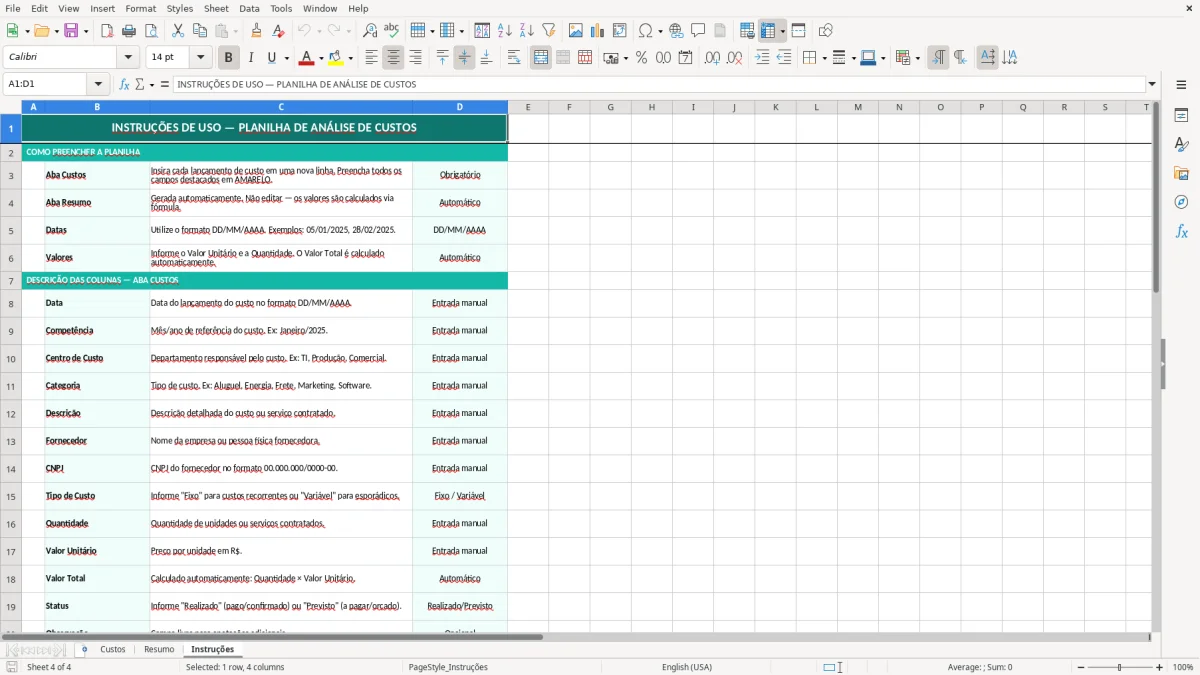
Também há uma aba de Instruções, útil para padronizar o uso da planilha no time e reduzir erro de preenchimento. Isso faz diferença quando você precisa comparar meses, analisar centros de custo e justificar variações no orçamento com números claros.
Na prática, essa planilha atende quem precisa fechar números com rapidez: analista financeiro, controller, comprador, gestor administrativo e até MEI com várias despesas operacionais. A aba Custos concentra os lançamentos em 13 colunas, o que facilita a conferência de um aluguel de R$ 8.500, uma licença de software de R$ 120 ou uma compra recorrente de insumos.
O desenho da base ajuda bastante em empresas com despesas distribuídas por áreas. Se você separa Administrativo, TI, Comercial e Operacional, fica mais simples enxergar onde estão os maiores centros de consumo e comparar o acumulado de janeiro com fevereiro sem montar planilhas paralelas.
Esse é o uso mais prático para o dia a dia. Em vez de olhar só o total geral, você cruza centro de custo, categoria e status para entender se o gasto já foi realizado, se está pendente ou se precisa de ajuste.
A aba Resumo entrega a leitura de direção, enquanto _PieData alimenta a composição visual. Em uma empresa com 120 lançamentos mensais e ticket médio de custo de R$ 430 por item, o fechamento fica muito mais rápido do que revisar tudo em relatórios soltos.
A estrutura do arquivo favorece análise de dados sem depender de sistema ERP. Como os campos estão padronizados, você consegue aplicar SOMA, SE e PROCV para somar custos por categoria, separar fixos e variáveis e localizar fornecedores com mais recorrência.
Em controle financeiro, a precisão vem da disciplina de cadastro. Se cada linha tiver data, competência, CNPJ, valor unitário e status preenchidos, o risco de duplicidade cai bastante, especialmente em bases com 200 ou 500 lançamentos por mês.
O uso de competência em formato mensal ajuda a cruzar custo com orçamento e resultado. Isso é útil para comparar janeiro contra fevereiro, identificar alta de 12% em software ou aumento de 18% em transporte sem misturar períodos diferentes.
A separação da aba _PieData mostra uma decisão técnica correta: manter os dados analíticos e a camada de visualização separados. Em bases maiores, isso reduz erro de referência e deixa o gráfico mais estável quando você adiciona novos lançamentos.
A mesma lógica de separar análise e visualização também faz sentido quando a rotina precisa acompanhar entradas e saídas, por isso o controle financeiro de caixa mantém recebimentos e pagamentos organizados para fechar o mês com menos retrabalho.
Um erro comum é lançar custo sem centro de custo e depois tentar corrigir tudo no fim do mês. Em bases com 80 notas, isso vira retrabalho rápido, principalmente quando o gestor precisa saber quanto foi gasto em Administrativo versus Operacional.
Outro problema clássico é misturar custo fixo com gasto variável na mesma coluna e confiar só na descrição. Quando você faz isso, um aluguel de R$ 8.500 e uma compra de material de R$ 850 entram na mesma lógica de análise, e o resumo perde utilidade.
Também vejo muito arquivo com fornecedor abreviado de maneiras diferentes, como “Microsoft”, “MSFT” e “Microsoft 365”. Em uma planilha com 40 lançamentos do mesmo serviço, essa inconsistência quebra filtros e distorce gráficos de participação.
Outro erro é deixar valor unitário e quantidade em branco e registrar só o total. Isso funciona para despesa pontual, mas atrapalha quando você quer analisar consumo de itens, como 25 licenças de R$ 120 ou 10 horas de serviço a R$ 180 por hora.
Se sua operação é pequena, você pode simplificar mantendo só os campos obrigatórios e usando a aba Instruções para orientar o preenchimento. Se a empresa tem mais volume, vale criar filtros por área, responsável e projeto para enxergar o custo com mais detalhe.
Se você quer uma leitura mais gerencial, vale transformar a base em painel com três blocos: custos por categoria, custos por centro de custo e evolução mensal. Em uma operação com 300 lançamentos no trimestre, isso já permite comparar tendência sem abrir linha por linha.
Para times mais maduros, o próximo passo é integrar a planilha ao fluxo de aprovação interno. Basta usar o status para marcar “lançado”, “aprovado” e “pago”, o que ajuda a controlar o ciclo financeiro sem perder rastreabilidade.
Esse controle ganha mais consistência quando os lançamentos passam a seguir um livro diário, com histórico claro de aprovação e pagamento.
Sim. Ela funciona bem para MEI, escritório pequeno, loja, agência e operação com poucos centros de custo, porque organiza os lançamentos em uma base única. Mesmo com 30 a 50 registros por mês, você já consegue enxergar onde estão as maiores despesas.
Sim, e isso é um dos usos mais úteis do arquivo. A coluna Tipo de Custo permite marcar cada lançamento como fixo ou variável, o que facilita comparar um aluguel de R$ 8.500 com gastos que variam conforme volume, como frete ou materiais.
A aba Resumo concentra a leitura executiva da base. Em vez de revisar dezenas de linhas, você observa a consolidação e os gráficos para entender participação por categoria, tendência mensal e concentração de despesas.
Ajuda bastante, porque os lançamentos ficam organizados por data e competência. Isso acelera conferência, reduz erro de digitação e facilita explicar variações como aumento de 10% em software ou queda de 7% em transporte.
Ela serve como base auxiliar para os gráficos de composição. Separar os dados do gráfico da base principal melhora a estabilidade visual e evita bagunça quando você inclui novos lançamentos na aba Custos.
Sim. RH, compras, operações e projetos podem usar a mesma estrutura, mudando apenas a leitura dos centros de custo e das categorias. Em equipes com 100 ou mais lançamentos no mês, isso cria uma linguagem única para analisar gastos.
Beatriz Costa é redatora especializada em planilhas e produtividade. Explica passo a passo como usar cada modelo, com linguagem clara e exemplos práticos para você começar em minutos.