
Planilha De Controle De Treinamentos NR Excel Grátis 2026
113
Download gratuito
Planilha de folha de pagamento em Excel para conferir proventos, descontos, líquido e FGTS informado. Exemplo prático, campos e leitura das pendências.



A planilha de folha de pagamento em Excel reúne proventos, descontos, líquido e FGTS informado em um controle mensal. Ela serve para organizar e conferir valores já apurados, com dez linhas de lançamento e um resumo por pessoa e centro de custo.
Na versão revisada em 15 de outubro de 2026, as antigas tabelas de impostos foram retiradas. INSS, IRRF e FGTS são entradas manuais, e os totais diferenciam linhas preenchidas de linhas pendentes. Isso deixa claro quais valores já podem ser conferidos e quais ainda precisam de informação.

| Aba | Uso | Ponto de atenção |
|---|---|---|
| Cadastro_Base | Referências e competência em K3 | Referências de cargos são fictícias; não representam pisos oficiais |
| Folha_Pagamento | Proventos, descontos e FGTS por matrícula | Dez registros nas linhas 3 a 12 |
| Resumo_Mensal | Totais, médias e centros de custo | Pode conter totais parciais |
| Instruções | Campos e limites do modelo | Leia antes de substituir os exemplos |
Crie uma cópia por mês, informe a competência em Cadastro_Base!K3 e substitua os exemplos. Cada matrícula deve aparecer uma única vez e precisa estar acompanhada do nome. O arquivo sinaliza duplicidades para evitar somar a mesma pessoa duas vezes por engano. Se precisar de mais de uma linha por trabalhador para rubricas, adapte a estrutura antes de usar.
Trocar o mês em K3 apenas identifica a cópia: não atualiza salários, descontos ou regras fiscais. CPF e demais dados pessoais devem ser preenchidos somente quando necessários para o seu controle.
As colunas G a J recebem salário do período, horas extras, adicional noturno e bonificações. Todos esses campos são valores monetários. A quantidade de horas e o adicional aplicável precisam ter sido apurados antes; digitar “10” em H significa R$ 10, e não dez horas.
K soma os quatro proventos. Nas colunas L a P, informe INSS, IRRF, desconto de VT, desconto de VR e outros descontos. Q soma essas parcelas, e R calcula K menos Q. Digite zero nos campos conferidos sem valor, pois um campo vazio mantém o líquido pendente.
O modelo de holerite possui uma estrutura diferente para conferir horas extras a partir de quantidade, divisor e percentual. Não copie uma quantidade de horas daquele arquivo diretamente para uma coluna monetária da folha.
| Parcela | Valor |
|---|---|
| Salário do período | R$ 3.000 |
| Horas extras + adicional noturno + bônus | R$ 200 + R$ 100 + R$ 50 |
| Bruto em K | R$ 3.350 |
| Descontos informados em L:P | R$ 250 + R$ 100 + R$ 80 + R$ 20 + R$ 0 |
| Líquido em R | R$ 2.900 |
| FGTS informado em S | R$ 268 |
| Bruto + FGTS em T | R$ 3.618 |
O FGTS informado não é subtraído do salário líquido. A coluna T soma apenas bruto e FGTS; ela não reúne todos os encargos, benefícios ou provisões da empresa. Use seu nome literal ao interpretar o resultado, sem tratá-lo como custo completo de contratação.
Os números deste exemplo testam a aritmética e não definem o desconto legal sobre R$ 3.350. No resumo, a proporção de descontos é calculada pela soma dos descontos dividida pela soma do bruto, evitando uma média simples de percentuais de salários diferentes.
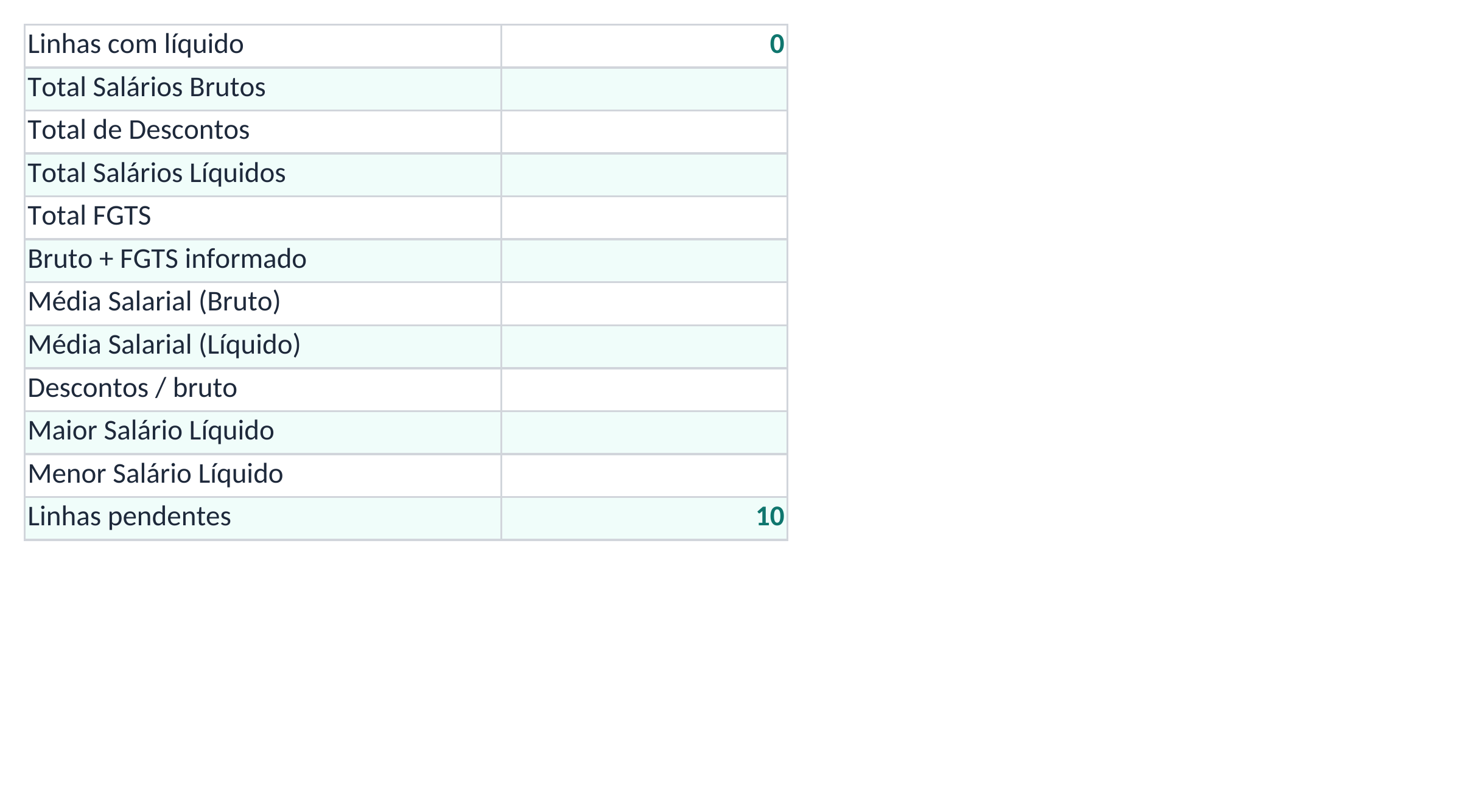
O Resumo_Mensal conta as linhas com líquido numérico. Se apenas uma matrícula estiver completamente preenchida, o total líquido representa aquela linha, e a contagem de pendências continua mostrando as demais. Uma célula vazia não deve ser interpretada como salário ou imposto igual a zero.
FGTS e “bruto + FGTS” exigem também um valor numérico em S. Assim, uma pessoa pode entrar no total líquido e ainda ficar fora desses dois indicadores. Antes de comparar períodos, termine o preenchimento e confira se a mesma quantidade de pessoas participa de cada total.
Uma mensagem de líquido negativo pede análise dos lançamentos; “Valores preenchidos” apenas indica que o cálculo pôde ser efetuado. Confira também datas, centro de custo, possíveis descontos duplicados e se os valores pertencem à competência da cópia.
Consulte a tabela de contribuição do INSS e as tabelas de 2026 da Receita Federal ao apurar os valores da competência. A contribuição progressiva e os critérios do imposto de renda exigem mais informação do que multiplicar o bruto por uma taxa fixa. O arquivo recebe o resultado dessa apuração e não substitui o sistema responsável.
Concilie a folha com os relatórios e documentos usados no fechamento. O controle de ponto auxiliar pode apoiar a leitura dos horários, mas não autoriza sozinho pagamento de horas extras, desconto ou compensação. Não existe integração automática entre as planilhas.
Depois da revisão, salve uma versão identificada por mês e responsável, preserve os documentos de apoio e compartilhe apenas com pessoas autorizadas. Para ampliar as dez linhas, revise fórmulas, intervalos do resumo e gráficos; inserir linhas fora das áreas calculadas pode deixar trabalhadores fora dos totais.
Não. É um controle auxiliar de valores apurados. Não calcula todos os encargos, não transmite eventos ao eSocial e não faz validação trabalhista ou fiscal.
Não nesta estrutura. S recebe o FGTS informado, enquanto R é bruto menos os descontos L:P. T soma bruto e FGTS, sem representar todos os custos da empresa.
Os totais usam somente linhas com líquido calculado. Confira campos vazios e matrículas duplicadas; FGTS e bruto mais FGTS exigem também S preenchido.
Amplie a área de lançamento e ajuste as referências dos totais, centros de custo e gráficos. O arquivo original contém dez linhas, de 3 a 12.
Beatriz Costa é redatora especializada em planilhas e produtividade. Explica passo a passo como usar cada modelo, com linguagem clara e exemplos práticos para você começar em minutos.