Planilha De Controle De Treinamentos NR Excel Grátis 2026
113
Download gratuito
Planilha Excel grátis para montar escala 12x36, cadastrar colaboradores e acompanhar indicadores no Dashboard. Ideal para RH e gestores.


Se você faz escala 12x36 na mão (ou em vários arquivos), uma hora você perde o controle de quem trabalha, quem folga e onde está o furo do plantão. A planilha de escala 12x36 excel centraliza o cadastro do time e a geração da escala em um modelo único.
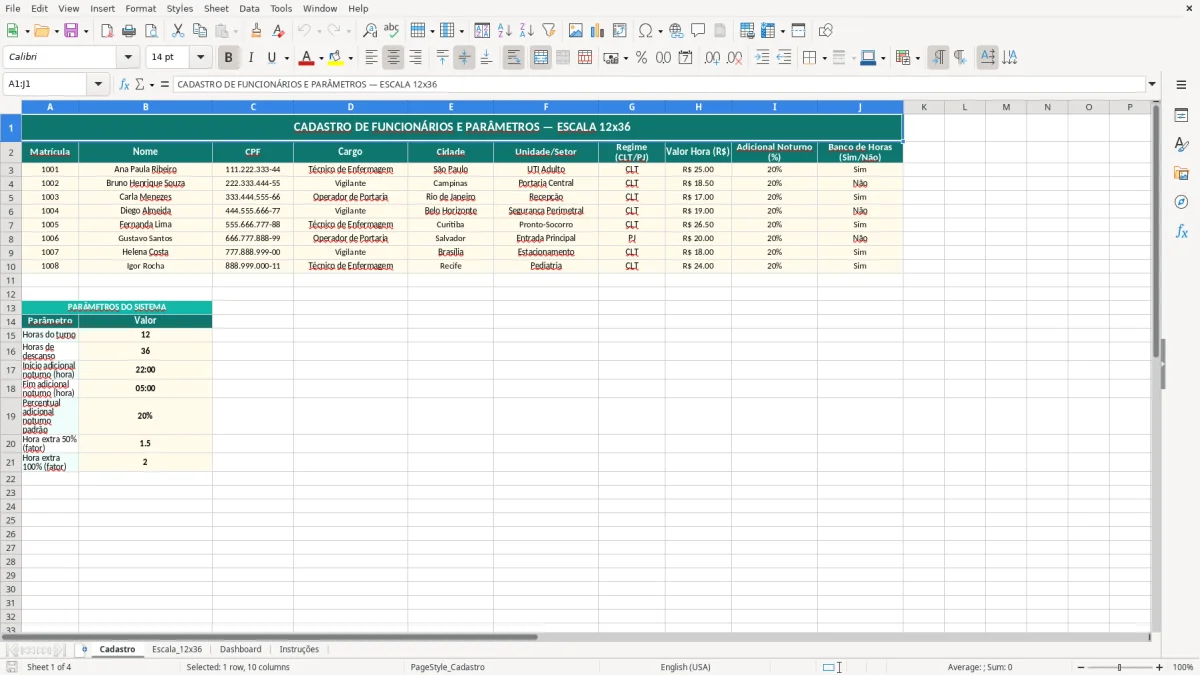
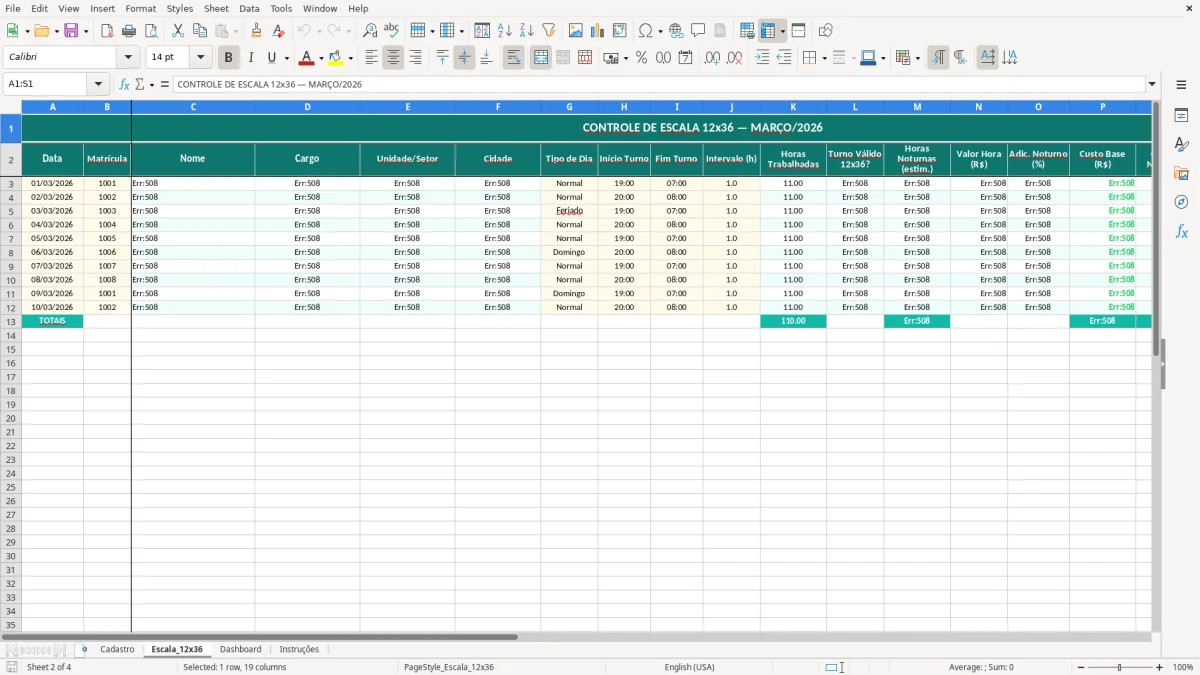
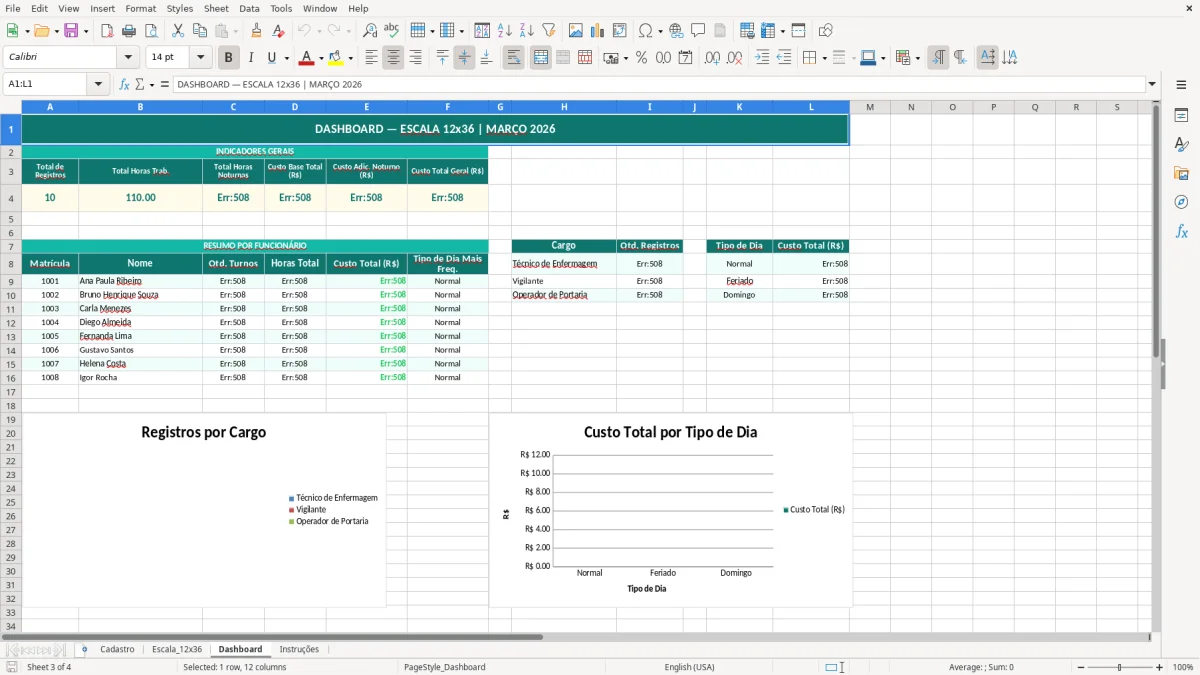
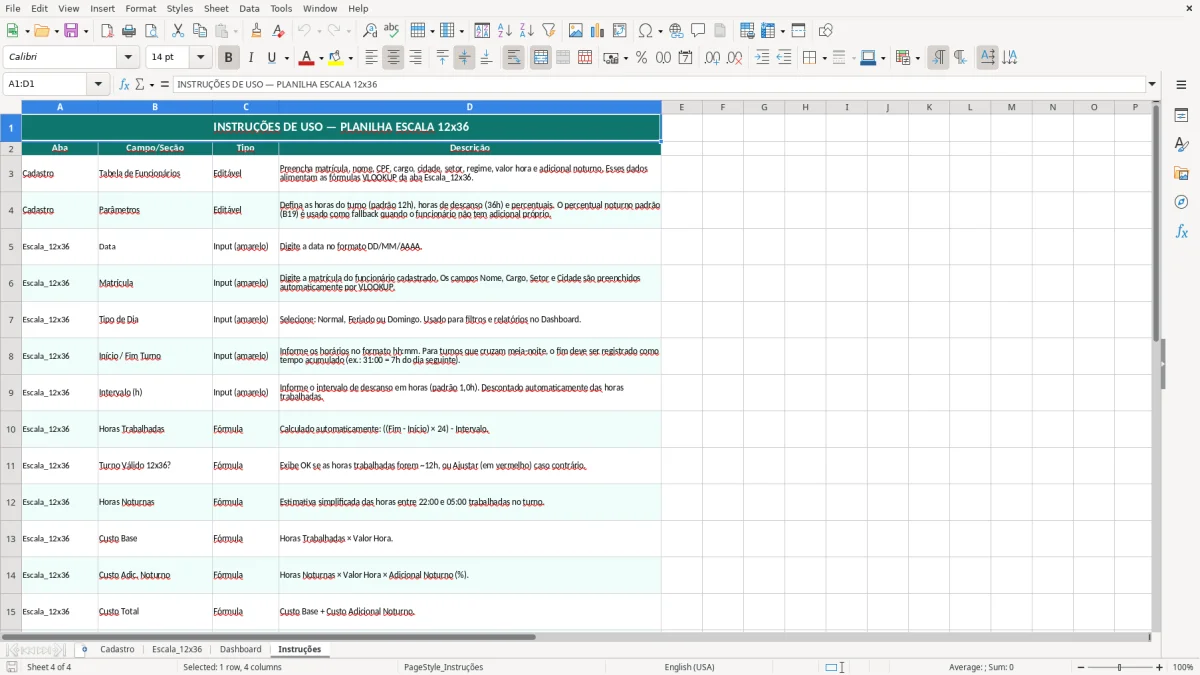
A planilha vem com 4 abas: Cadastro (Figura 1), Escala_12x36 (Figura 2), Dashboard (Figura 3) e Instruções (Figura 4). Você cadastra os funcionários e parâmetros uma vez e usa a aba de escala para visualizar a alternância de trabalho/folga.
O foco aqui é rotina real de RH e operação: troca de plantão, cobertura de faltas e leitura rápida do mês. E tudo fica num Excel simples, fácil de compartilhar com liderança e coordenação.
Na prática, a escala 12x36 funciona bem no operacional, mas dá trabalho quando você tenta controlar tudo por WhatsApp, papel ou uma grade improvisada. O problema não é só montar o mês: é manter a consistência quando começam as exceções (troca de plantão, atestado, treinamento, férias).
A planilha foi pensada para você trabalhar em duas frentes: primeiro, deixar o time organizado na aba Cadastro (Figura 1); depois, operar o mês na aba Escala_12x36 (Figura 2). Essa separação evita o erro clássico de “cada mês um arquivo diferente” com nomes e cadastros divergentes.
Antes de mexer na grade, padronize nomes e critérios. Se você cadastra “João Silva” em um mês e “João S.” no outro, sua escala até sai, mas você perde histórico e começa a duplicar gente.
Na aba Cadastro (Figura 1), você mantém os colaboradores e parâmetros em um lugar só. Isso ajuda principalmente quando a liderança pede “a escala do mês passado” e você não quer ficar catando arquivos em pastas diferentes.
A aba Escala_12x36 (Figura 2) é onde a operação acontece. O que importa aqui é bater o olho e entender rapidamente quem está em trabalho e quem está em folga, dia a dia.
Esse formato de grade facilita também a conversa com supervisores. Em vez de explicar regra, você aponta na linha do colaborador e valida a cobertura do dia.
Depois que você ajusta exceções, o Dashboard (Figura 3) ajuda a conferir o cenário consolidado. É o tipo de aba que você abre em reunião: menos detalhe, mais visão do período.
E se outra pessoa for editar, a aba Instruções (Figura 4) diminui a chance de alguém “quebrar” o arquivo por não saber onde mexer. Isso é bem comum quando a escala fica rodando entre RH, coordenação e administrativo.
Escala 12x36 costuma envolver áreas com exigência de cobertura (portaria, segurança, saúde, facilities, logística). Então além de montar o calendário, você precisa garantir que a rotina seja replicável e auditável: quem definiu, quando ajustou e qual foi a regra usada.
A planilha ajuda porque você tem um fluxo claro: Cadastro (Figura 1) para manter o time e parâmetros; Escala_12x36 (Figura 2) para montar e registrar o mês; Dashboard (Figura 3) para validar a visão geral. Isso reduz o retrabalho quando surge cobrança de evidência interna.
Um risco real em escala é virar “conhecimento do fulano”. Quando essa pessoa sai de férias, a operação sofre porque ninguém sabe onde está a versão certa.
Com a aba Instruções (Figura 4), você consegue passar o arquivo para outra pessoa com menos ruído. O RH ganha previsibilidade e a liderança para de pedir “só mais uma alteração” sem controle.
Na vida real, a escala 12x36 quase nunca roda “redonda” o mês todo. Aparece troca de plantão, hora extra, treinamento obrigatório e afastamento de última hora.
O ideal é tratar a grade como base e registrar exceções com critério, sem reinventar o mês inteiro. A aba Escala_12x36 (Figura 2) serve justamente para você ajustar o que muda sem perder o desenho geral.
Quem está na ponta quer uma resposta simples: “eu trabalho quando?”. Por isso, um layout legível vale mais do que uma planilha cheia de campos.
Quando você usa a grade mensal e mantém o cadastro consistente, você consegue imprimir, exportar em PDF ou simplesmente compartilhar o arquivo com visualização. E o Dashboard (Figura 3) vira apoio de gestão, não um complicador.
O erro mais frequente é tentar resolver escala 12x36 com uma planilha genérica de calendário. Você até consegue, mas perde rastreabilidade e abre espaço para inconsistências: nomes duplicados, versões diferentes e ajustes sem padrão.
Outro erro é começar pela grade e deixar o cadastro “para depois”. Isso gera bagunça já no segundo mês, quando você tenta copiar e colar e percebe que o time mudou, mas sua base não acompanhou.
Se o cadastro não é único, você cria duas linhas para a mesma pessoa sem perceber. Isso costuma acontecer por diferença de acentuação, abreviação ou troca de sobrenome.
O jeito mais seguro é padronizar no Cadastro (Figura 1) e reaproveitar sempre a mesma base. Assim, qualquer ajuste de nome/identificação é feito uma vez e reflete no uso da escala.
Copiar o mês anterior e só trocar o título é uma armadilha. A virada de mês muda a distribuição de dias e, dependendo do período, você pode confundir folgas e plantões.
Use a Escala_12x36 (Figura 2) como referência do período correto e faça a conferência no Dashboard (Figura 3). A ideia é validar antes de publicar, não depois que o time já está executando.
Muita escala dá problema porque ninguém faz uma checagem final. A coordenação “assume que está certo” e só descobre o furo quando aparece falta de cobertura.
Crie um ritual simples: revisar exceções na grade (Figura 2) e conferir o consolidado no painel (Figura 3). Isso costuma pegar erro bobo que vira dor de cabeça grande no final de semana.
Na mesma revisão final, também faz sentido separar o cálculo do FGTS dos demais lançamentos trabalhistas para conferir se a folha está fechando sem inconsistências.
Mesmo dentro do 12x36, cada empresa tem um jeito de operar: equipes por posto, por setor, por turno fixo, ou rodízio. O bom é que, com uma estrutura separando Cadastro (Figura 1) e Escala_12x36 (Figura 2), você consegue adaptar sem reinventar tudo.
Uma personalização comum é incluir campos de setor, função e local de trabalho no cadastro. Assim, quando você filtra ou imprime, já sai com a informação que a operação precisa.
Se a sua rotina tem muita troca de plantão, crie um campo de observação padronizado (ex.: “cobertura”, “treinamento”, “atestado”). Isso ajuda a justificar ajustes e reduz discussão depois.
Quando a escala circula entre RH e supervisão, esse detalhe evita ruído e melhora a comunicação com o time.
No fim do mês, vale salvar uma cópia “fechada” do arquivo ou exportar a escala em PDF. Assim você mantém histórico e consegue responder rápido quando alguém questiona plantões passados.
O Dashboard (Figura 3) ajuda a registrar a visão geral do período, e a aba Instruções (Figura 4) mantém o padrão de uso quando outras pessoas forem tocar a escala.
No mesmo fechamento mensal, vale registrar também as ações de prevenção associadas aos plantões em um plano de riscos, para manter o histórico completo e facilitar consultas futuras.
Ela foi estruturada para uso geral com cadastro e uma grade de escala, mas o limite prático depende de quantas linhas existem na aba Escala_12x36 (Figura 2). Se você precisar de mais pessoas, dá para inserir novas linhas mantendo o mesmo padrão visual.
Sim. O jeito mais seguro é montar o período na aba Escala_12x36 (Figura 2) e, ao fechar o mês, salvar uma cópia do arquivo com o nome do mês/ano. Assim você não perde o histórico quando começar a ajustar o próximo mês.
Tem. A aba Dashboard (Figura 3) foi feita para uma visão consolidada do período, útil para validação rápida e para apresentar para a liderança sem entrar no detalhe de cada dia.
Na aba Cadastro (Figura 1). A lógica é cadastrar uma vez e usar essa base para trabalhar a escala na aba Escala_12x36 (Figura 2), evitando retrabalho e divergência de nomes.
Dá, porque a planilha é operacional: ela organiza plantões e folgas. Só lembre de alinhar as regras internas e a convenção aplicável (quando houver) para garantir que a escala publicada esteja aderente ao que sua empresa pratica.
Sim, a aba Instruções (Figura 4) traz um passo a passo para reduzir erro de preenchimento e padronizar o uso entre quem monta a escala e quem só consulta.
Beatriz Costa é redatora especializada em planilhas e produtividade. Explica passo a passo como usar cada modelo, com linguagem clara e exemplos práticos para você começar em minutos.