
Planilha De Controle De Treinamentos NR Excel Grátis 2026
113
Download gratuito
Planilha Excel grátis de modelo de PPRA: cadastro da empresa, inventário de riscos e dashboard com indicadores para acompanhar ações e prioridades.


Um PPRA bem organizado depende menos de “papelada” e mais de um inventário de riscos consistente, com rastreabilidade do que foi identificado, avaliado e tratado. Este modelo de PPRA em Excel foi feito para você centralizar as informações e ter um painel simples para priorizar ações.
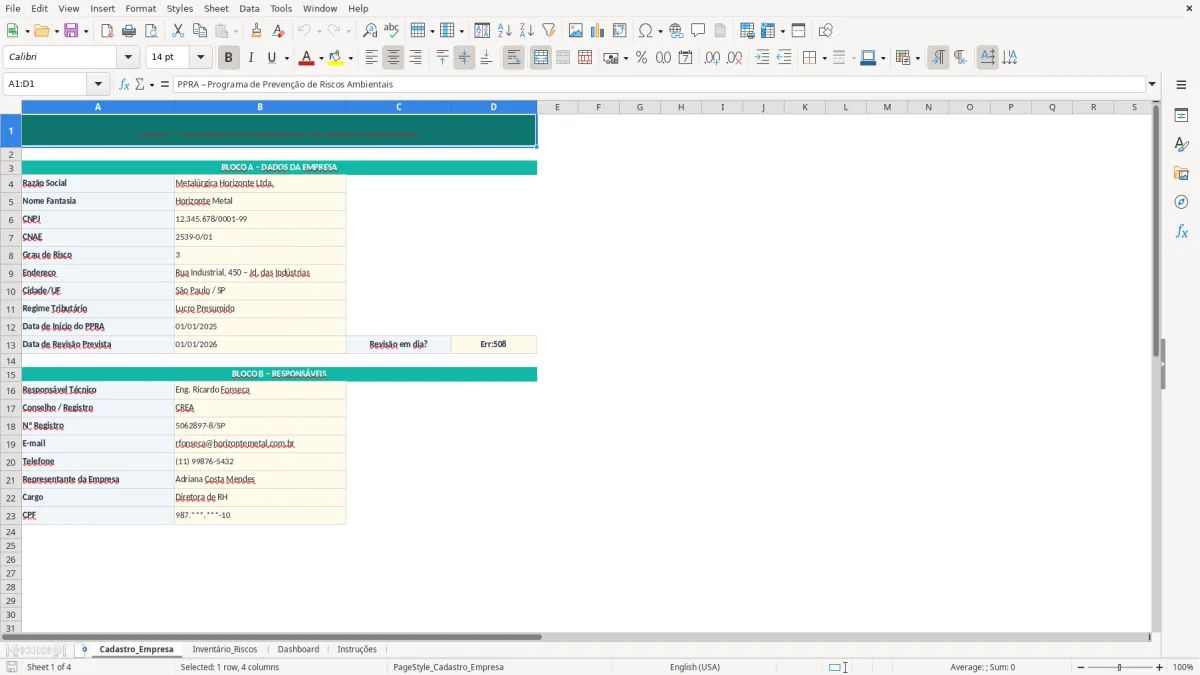
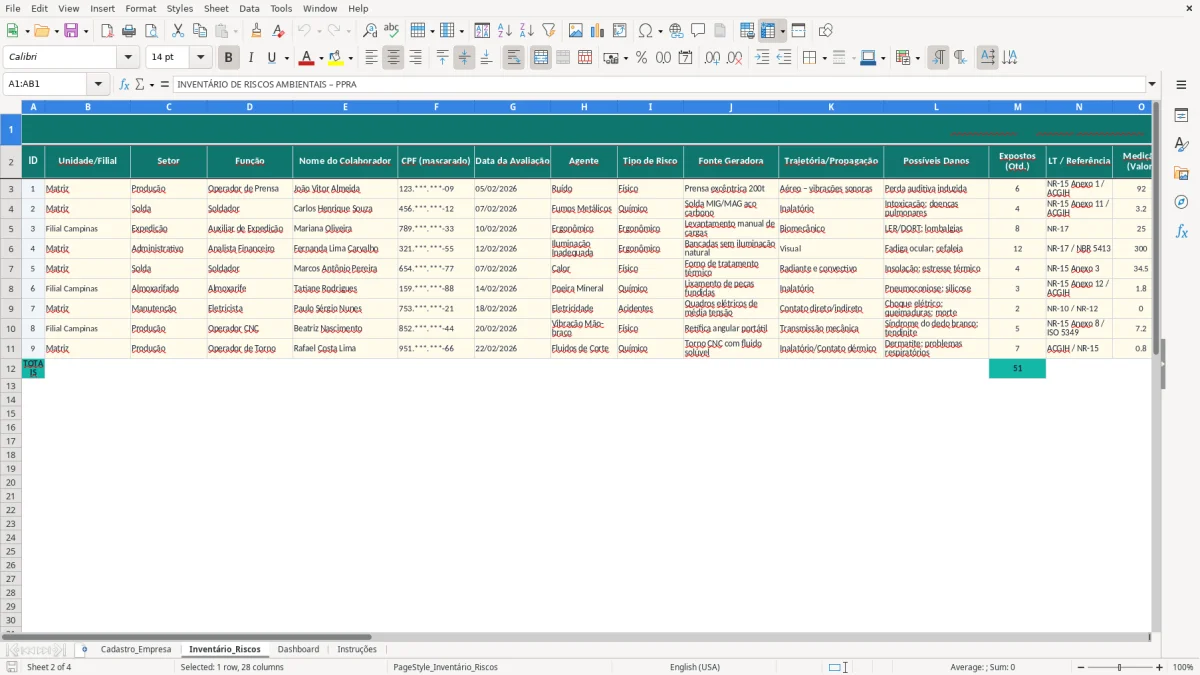
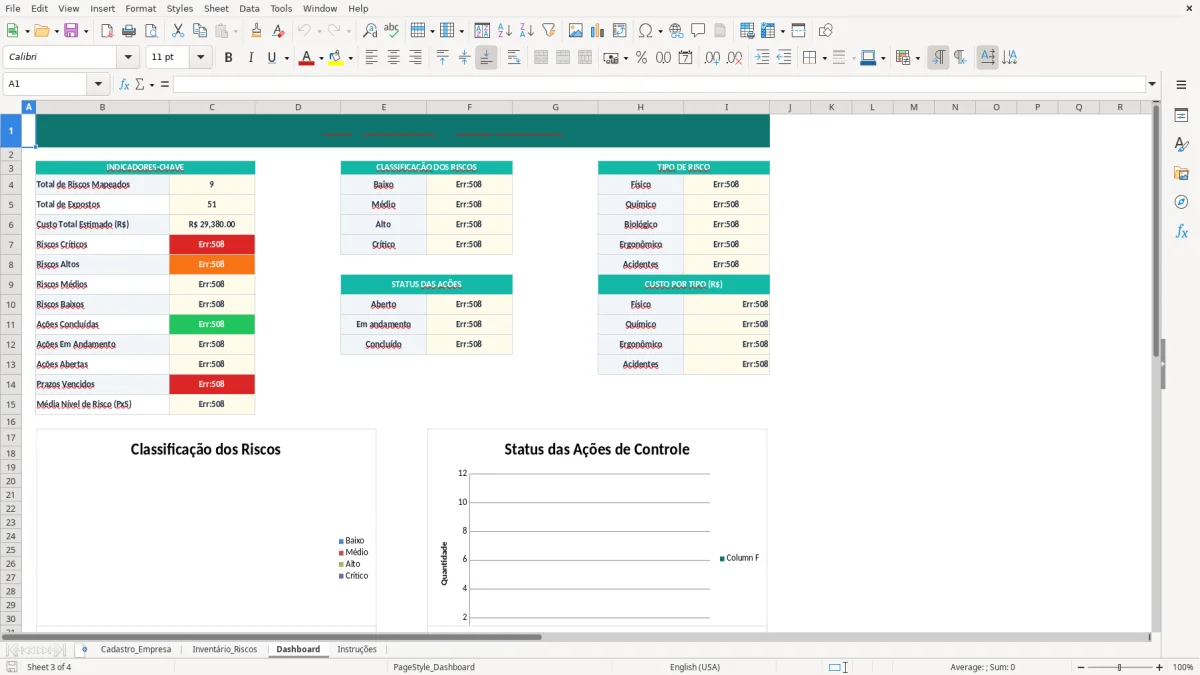
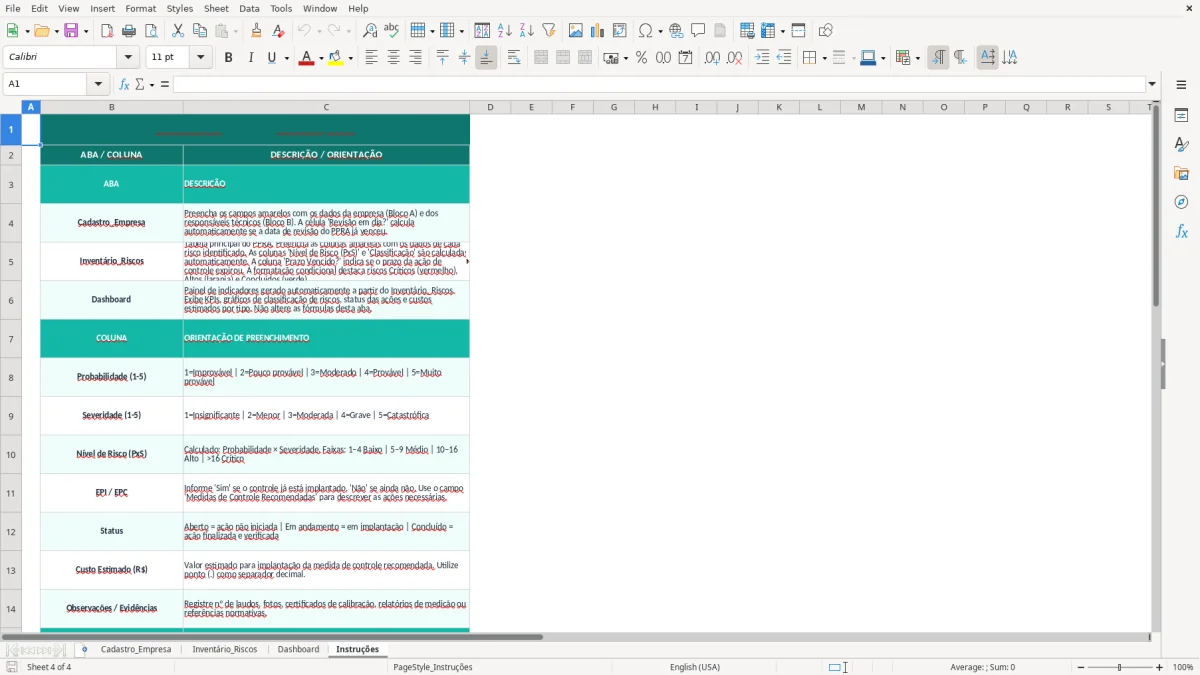
A planilha vem com 4 abas: Cadastro_Empresa (Figura 1), Inventário_Riscos (Figura 2), Dashboard (Figura 3) e Instruções (Figura 4). Na prática, você preenche o cadastro, lança os riscos por setor/função e acompanha tudo no painel.
Ela funciona bem tanto para quem está estruturando o documento do zero quanto para quem precisa “arrumar a casa” antes de auditoria interna, cliente exigente ou revisão anual. E o melhor: você consegue compartilhar com operação, RH e liderança sem depender de software.
Quando você monta um modelo de PPRA em Excel, o maior risco é virar uma lista solta de perigos sem conexão com ação, prazo e responsável. O que funciona de verdade é tratar como um inventário vivo: entra dado padronizado, sai decisão e acompanhamento.
A aba Cadastro_Empresa (Figura 1) é a base para você não se perder entre unidades, contratos e revisões. Mesmo que pareça “básico”, é aqui que você padroniza identificação da empresa e do responsável interno, o que facilita quando o arquivo circula entre RH, Segurança e operação.
Na aba Inventário_Riscos (Figura 2), a lógica é pensar em: onde acontece (setor), quem faz (função) e o que é feito (atividade). Só depois você descreve o perigo e o risco, porque isso evita duplicidade e ajuda a enxergar o processo.
Um exemplo típico: “Expedição / Conferente / Movimentação manual de volumes”. A partir disso, você registra risco ergonômico (levantamento e transporte) e risco de acidente (queda de carga), além de controles já existentes (treinamento, paleteira, sinalização).
Se cada pessoa escrever setor e função de um jeito, o painel não consolida direito e você perde análise. Combine um padrão simples de nomenclatura (ex.: “Produção - Linha 1”, “Produção - Linha 2”, “Administrativo - Financeiro”) e mantenha igual ao longo do tempo.
A aba Instruções (Figura 4) ajuda a manter esse padrão, principalmente quando mais de uma pessoa alimenta o arquivo. Isso reduz retrabalho e facilita a comparação entre períodos.
O Dashboard (Figura 3) serve para você enxergar “onde dói mais” e o que está ficando para trás. Use o painel para preparar uma pauta objetiva com líderes: top áreas com mais riscos, tipos mais frequentes e ações com atraso (se você estiver registrando status/prazo no inventário).
No fim, o Excel não substitui o programa em si, mas resolve o problema prático: ter informação confiável e rápida para priorizar controles e acompanhar execução.
No Brasil, muita gente ainda chama tudo de PPRA, mas o cenário evoluiu e, na prática, você precisa manter o controle do gerenciamento de riscos de forma documentada e com evidências. Independentemente do nome usado internamente, o ponto é: identificar perigos, avaliar riscos, registrar controles e acompanhar ações.
O que costuma pegar na rotina é manter histórico quando muda o processo (layout, máquina, produto), quando troca liderança ou quando entra um contrato novo. Se o arquivo não tem um “cadastro” e um inventário organizado, você perde a linha do tempo e não consegue justificar por que algo foi classificado de um jeito.
Na aba Cadastro_Empresa (Figura 1), trate os dados como referência de versão: unidade, responsável e período de vigência da revisão (mesmo que você faça isso como texto). Isso facilita quando você precisa responder rápido para auditoria, cliente ou para o time jurídico.
Outra prática boa é salvar cópias por data (ex.: 2026-04) e manter um controle simples de alterações. Mesmo no Excel, isso já cria uma trilha de evidências.
A aba Inventário_Riscos (Figura 2) conversa direto com rotinas de RH e operação. Exemplo: se você identifica risco relevante em uma função, isso impacta treinamento, integração de novos colaboradores e até revisões de procedimento.
Quando você registra controles existentes e ações recomendadas, você cria um “backlog” de Segurança do Trabalho. Isso ajuda a priorizar CAPEX/OPEX (ex.: exaustão local, enclausuramento, adequação de proteção coletiva) e também ações simples (sinalização, 5S, ajuste de fluxo).
O Dashboard (Figura 3) vira seu resumo executivo. Ele é útil para reunião mensal: em vez de discutir caso a caso, você mostra o panorama e decide foco do mês (por exemplo, reduzir riscos de acidente em logística ou atacar repetitividade em embalagem).
Na prática, a planilha não “cumpre obrigação” sozinha, mas ajuda a manter consistência e histórico do gerenciamento, que é o que costuma ser cobrado quando alguém pergunta: o que foi feito, quando e por quê.
O Excel ajuda muito, mas também deixa você errar rápido se não tiver padrão. Abaixo estão os problemas que mais aparecem quando a empresa tenta controlar PPRA/PGR em planilha e por que isso vira dor de cabeça.
Um erro clássico é escrever “ruído”, “poeira” ou “postura” sem ligar isso a uma atividade específica. Depois, ninguém sabe onde medir, onde atuar e qual área é dona do problema.
Use a estrutura setor → função → atividade na aba Inventário_Riscos (Figura 2) antes de detalhar o risco. Isso deixa claro o ponto do processo e facilita a cobrança de responsável.
“Expedição”, “Expediçao”, “Logística”, “CD”... quando você mistura, o painel não consolida e você perde leitura gerencial. Isso aparece principalmente quando várias pessoas alimentam o arquivo.
Defina um padrão de nomenclatura e siga sempre. A aba Instruções (Figura 4) é um bom lugar para registrar essas regras internas.
Se você só lista risco e ação, o histórico fica injusto com a operação. Em auditoria, isso dá a impressão de que “nada existe”, quando às vezes já tem EPC, EPI, treinamento e procedimento.
No inventário, sempre registre o que já está implementado e o que falta. Assim, sua recomendação fica mais técnica e seu plano de ação vira evolução, não recomeço.
Sem prazo e responsável, ação vira intenção. O Dashboard (Figura 3) só ajuda de verdade quando os lançamentos do inventário permitem enxergar pendências e concentração.
Mesmo que você não tenha um workflow formal, coloque responsável e uma data-alvo. Isso já cria disciplina de acompanhamento e facilita cobrança com liderança.
Quando o registro já inclui responsável e data-alvo, a rotina de acompanhamento fica mais completa com uma planilha de controle de EPI, que organiza a entrega, a substituição e a pendência por colaborador.
Você não precisa reinventar a planilha para ela funcionar melhor na sua realidade. Com alguns ajustes simples de padronização, dá para deixar o modelo mais “operacional” e menos burocrático.
Antes de começar a preencher em massa, alinhe uma lista oficial de setores e funções. Isso reduz variação de escrita e melhora a consolidação no Dashboard (Figura 3).
Se sua empresa tem mais de uma unidade, inclua o código ou nome da unidade junto do setor. Assim você evita misturar áreas diferentes no mesmo agrupamento.
O que quebra comparabilidade é mudar a régua no meio do caminho. Defina um critério (qualitativo ou semi-quantitativo) e aplique igual em todos os lançamentos da aba Inventário_Riscos (Figura 2).
Quando precisar mudar o critério, trate como “nova versão” do arquivo e registre no Cadastro_Empresa (Figura 1). Isso protege seu histórico.
Em vez de deixar para revisar tudo de uma vez, faça uma rotina mensal por áreas críticas. Você atualiza o inventário, revisa pendências e usa o painel como pauta da reunião.
Para manter consistência, deixe as regras de preenchimento e exemplos na aba Instruções (Figura 4). Isso acelera onboarding de quem vai ajudar a alimentar o controle.
Na mesma aba de Instruções, também vale deixar uma matriz de competências para indicar quem preenche, quem revisa e quem aprova cada etapa do controle.
Não. Ela é um modelo de controle em Excel para organizar cadastro, inventário e acompanhamento. O documento formal e os critérios técnicos continuam dependendo da metodologia e da responsabilidade de quem assina/coordena o programa.
Na prática, você preenche Cadastro_Empresa (Figura 1) para identificação e Inventário_Riscos (Figura 2) com os lançamentos. O Dashboard (Figura 3) é a parte de leitura e consolidação.
Dá, mas o ideal é padronizar o nome da unidade/contrato no Cadastro_Empresa (Figura 1) e manter arquivos separados por unidade ou por período. Isso evita mistura de realidades diferentes no inventário.
Defina um padrão de nomes para setor e função e registre na aba Instruções (Figura 4). Também ajuda combinar quem é responsável por quais áreas e fazer uma revisão rápida antes de consolidar para gestão.
Sim. O mais importante é manter a lógica setor/função/atividade e garantir que avaliação, controles e ações continuem rastreáveis. Se você alterar colunas, valide se o Dashboard (Figura 3) continua consolidando como esperado.
Ela ajuda bastante porque organiza histórico e facilita evidências de acompanhamento. Só lembre que auditoria costuma olhar critério técnico, consistência de avaliação e registros de implementação, então use a planilha como base de gestão e não como único artefato.
Beatriz Costa é redatora especializada em planilhas e produtividade. Explica passo a passo como usar cada modelo, com linguagem clara e exemplos práticos para você começar em minutos.