
Planilha Matriz GUT Excel Grátis 2026
2
Download gratuito
Controle metas, realizado e variação dos KPIs em Excel com dashboard e cadastro de indicadores.


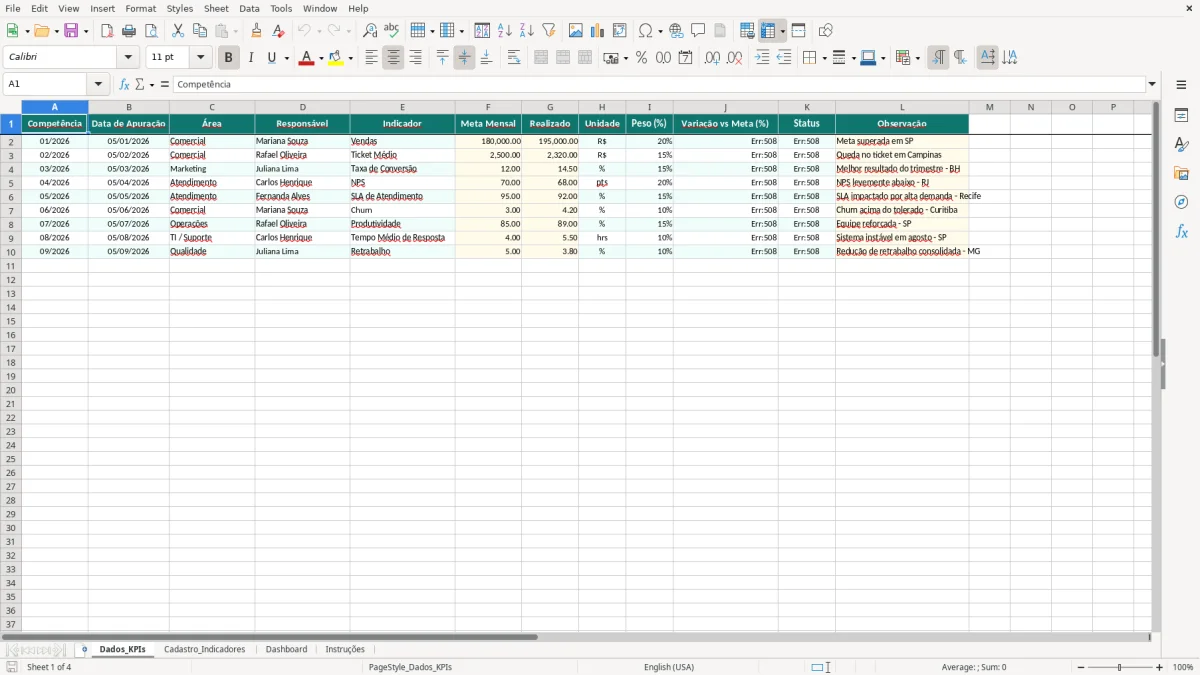
Essa planilha de indicadores de desempenho Excel organiza metas, realizado, peso e status dos KPIs em uma estrutura pronta para acompanhamento mensal. Na prática, você reduz a dispersão entre planilhas soltas e passa a enxergar o que cada área entregou em relação à meta.
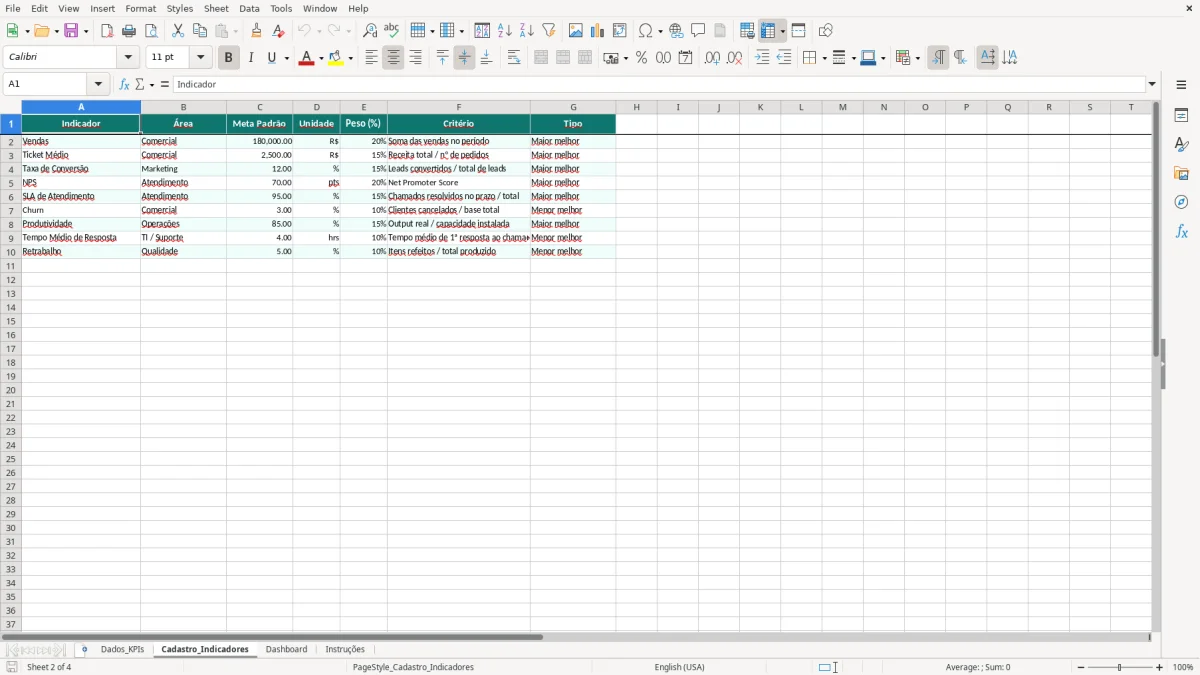
O arquivo traz as abas Dados_KPIs, Cadastro_Indicadores, Dashboard e Instruções. Isso ajuda desde o analista financeiro até o gestor comercial ou de operações a registrar o indicador, acompanhar a variação e consultar o painel consolidado sem montar nada do zero.
Como o modelo foi pensado para rotina de gestão, ele já nasce com colunas de competência, data de apuração, responsável, unidade, peso e observação. Em vez de abrir várias abas e refazer conta manualmente, você centraliza a base e usa o painel para enxergar tendência, prioridade e desvio.
No uso cotidiano, essa planilha faz sentido para quem precisa acompanhar resultado sem montar um sistema inteiro de BI. Um coordenador comercial pode lançar meta de R$ 180.000 e realizado de R$ 195.000 para um indicador de vendas, enquanto o RH pode acompanhar absenteísmo, turnover ou horas treinadas na mesma lógica.
A aba Dados_KPIs funciona como base operacional. As colunas de competência, área, responsável, unidade e observação permitem separar indicadores por mês e por dono, o que é útil quando a empresa tem vários gestores alimentando o arquivo.
Na prática, o melhor uso é filtrar por área para fechar reunião mensal com o gestor certo. Se uma operação tem 12 KPIs e cada um com peso diferente, fica mais fácil enxergar onde houve perda de performance sem misturar tudo no mesmo relatório.
Em empresas B2B, indústria ou serviços, essa estrutura ajuda a manter histórico de desempenho por competência. Em vez de criar uma aba nova a cada mês, você registra os lançamentos na mesma lógica e usa o painel para comparar períodos e priorizar ação corretiva.
Do ponto de vista técnico, a planilha foi desenhada com uma base relacional simples entre abas, o que facilita manutenção e evita retrabalho. A combinação entre cadastro, dados e painel é mais eficiente do que jogar tudo em uma única tabela, principalmente quando o volume passa de 100 ou 200 linhas.
A presença de peso (%) e variação vs meta (%) abre espaço para análises mais maduras, como score ponderado e leitura de performance por criticidade. Se um indicador de faturamento tem peso 20% e outro de suporte pesa 5%, o gestor consegue distinguir impacto real do que é apenas dado acessório.
Na prática de Excel, a padronização de unidade, status e indicador evita erro de consolidação e facilita o uso de filtros, tabelas dinâmicas e gráficos. Isso é especialmente útil quando o arquivo é compartilhado entre financeiro, comercial e operações, porque reduz variação de nomenclatura.
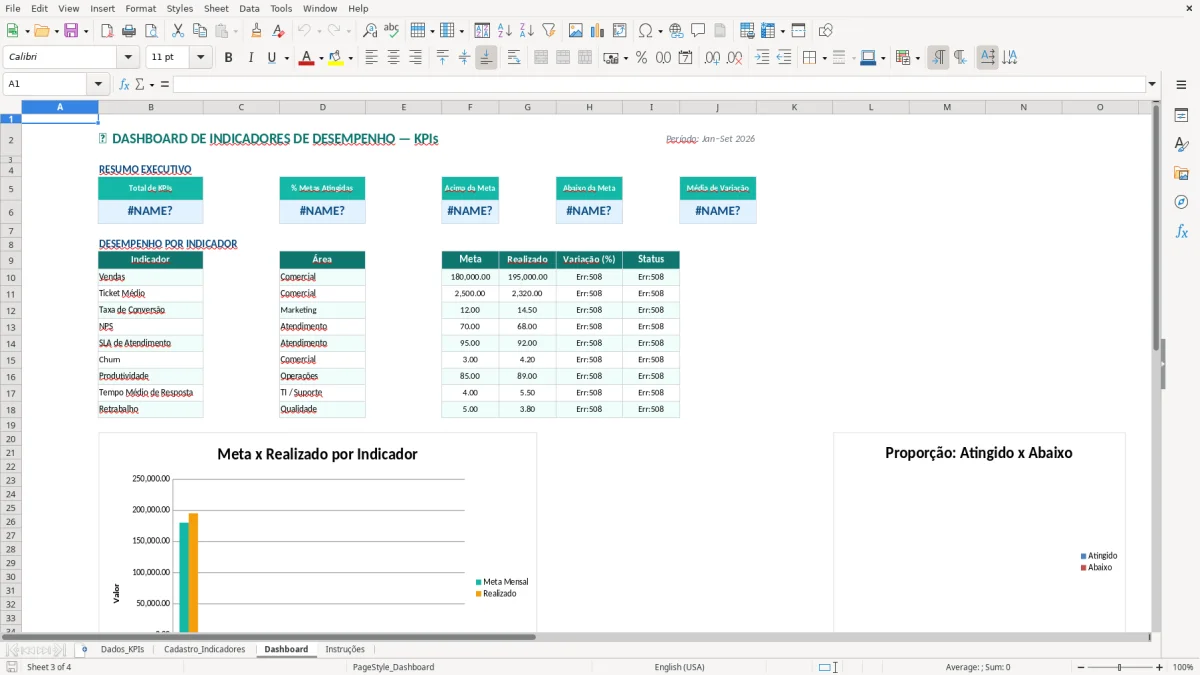
Um bom painel não substitui a base, mas encurta a distância entre dado e decisão. Quando a diretoria precisa avaliar 8 indicadores em 15 minutos, a visão consolidada vale mais do que uma planilha longa com dezenas de campos soltos.
Na mesma lógica de consolidar pedidos em poucos campos, um controle de ordens organiza a execução e deixa a leitura executiva mais direta.
O erro mais comum é registrar meta e realizado sem uma competência fechada, o que embaralha o histórico. Se você lança janeiro e fevereiro no mesmo bloco sem padronizar data de apuração, a análise mensal perde sentido e o painel passa a mostrar mistura de períodos.
Outro problema real é usar nomes diferentes para o mesmo indicador, como “vendas”, “receita comercial” e “faturamento” na mesma base. Em uma planilha com 50 linhas, isso pode parecer detalhe; em 12 meses e 8 áreas, vira uma bagunça que atrapalha consolidação.
Se todos os KPIs recebem peso igual, a leitura executiva pode ficar errada. Um indicador crítico de margem bruta não deveria ter o mesmo peso de um indicador acessório de apoio, porque isso esconde o que realmente afeta o resultado.
Também é comum deixar o status no braço, sem critério fixo para “atingido”, “parcial” ou “abaixo da meta”. Quando isso acontece em 20 linhas, o relatório parece bonito, mas dois gestores diferentes podem classificar o mesmo número de forma oposta.
Se você quiser ampliar o uso da planilha, o caminho mais útil é adaptar os indicadores ao processo da empresa. Uma operação logística, por exemplo, pode incluir lead time, nível de serviço e acuracidade; já um time comercial tende a olhar ticket médio, conversão e faturamento.
Se a empresa já trabalha com Excel avançado, vale conectar essa base a tabelas dinâmicas e gráficos adicionais. Em times com 300 linhas ou mais, isso ajuda a transformar a planilha em um relatório gerencial recorrente, sem perder a simplicidade do arquivo original.
Em times com 300 linhas ou mais, isso ajuda a transformar a planilha em um relatório gerencial recorrente, sem perder a simplicidade do arquivo original.
Ela funciona bem para comercial, financeiro, operações, RH e acompanhamento de projetos. Como a base usa campos de área, responsável e indicador, você consegue separar o que é de cada time sem misturar tudo na mesma análise.
Sim. A estrutura da aba Dados_KPIs foi pensada para receber vários lançamentos por competência, então você consegue acompanhar 10, 20 ou mais KPIs no mesmo modelo e consolidar no dashboard.
O ideal é começar pela base de dados, preenchendo competência, data de apuração, área, responsável, indicador, meta mensal e realizado. Depois você ajusta o cadastro de indicadores e confere o painel consolidado.
Sim. Existe uma coluna de variação vs meta (%), que ajuda a enxergar rapidamente se o indicador ficou acima ou abaixo do objetivo definido no período.
Sim. A aba Dashboard foi criada para reunir a leitura executiva dos indicadores e facilitar a apresentação dos números em reuniões e fechamentos mensais.
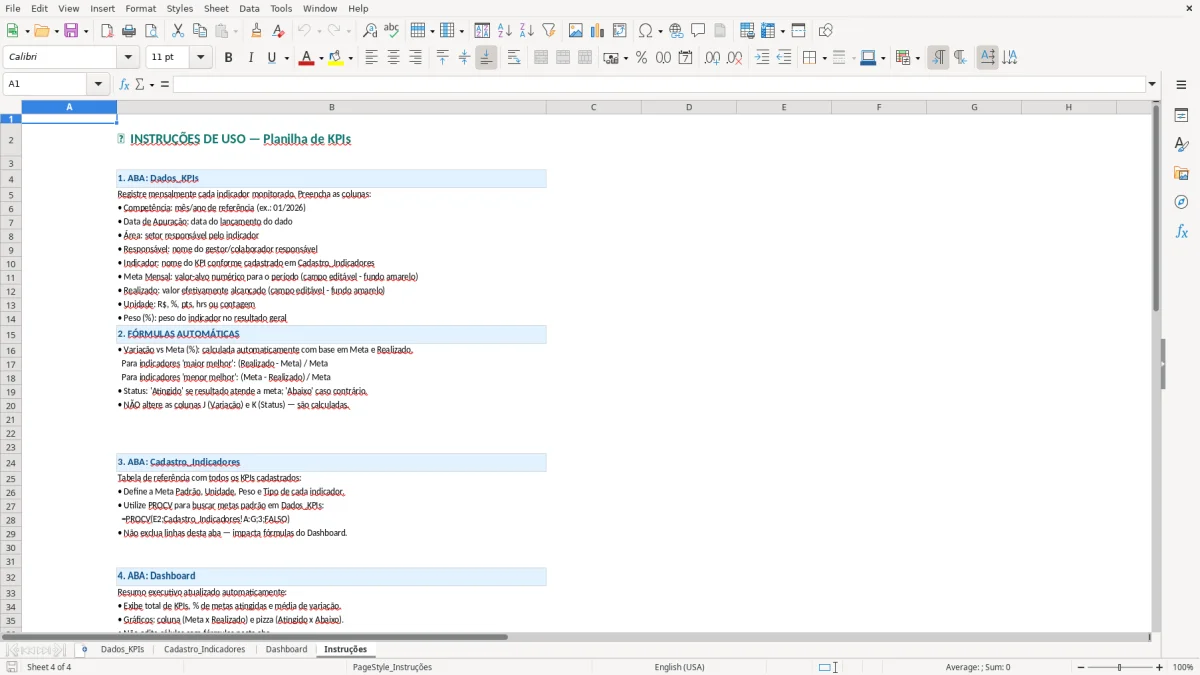
Existe, e isso ajuda bastante na implantação interna. A aba Instruções orienta o preenchimento e reduz erro na hora de replicar a estrutura para novos períodos.
Beatriz Costa é redatora especializada em planilhas e produtividade. Explica passo a passo como usar cada modelo, com linguagem clara e exemplos práticos para você começar em minutos.