
Planilha Matriz GUT Excel Grátis 2026
2
Download gratuito
Planilha matriz SWOT Excel grátis para registrar fatores, calcular prioridades e acompanhar ações de empresas brasileiras.


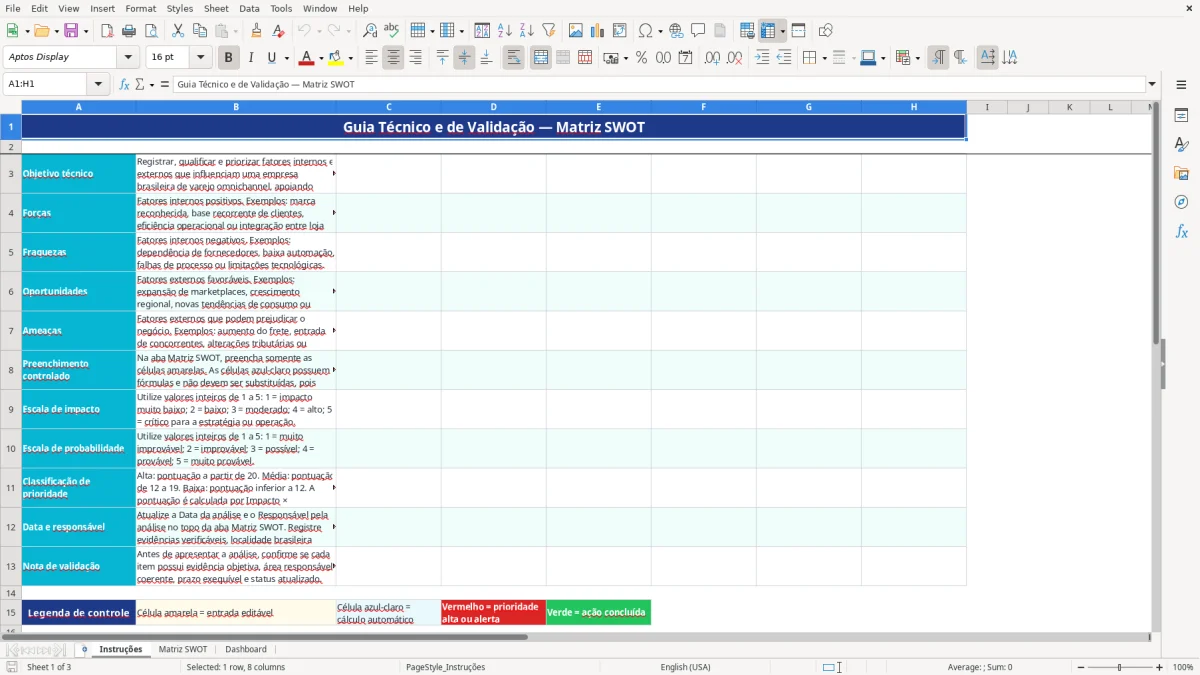
A planilha matriz SWOT Excel organiza forças, fraquezas, oportunidades e ameaças de uma empresa em até 100 linhas operacionais. Ela calcula a pontuação pelo produto entre impacto e probabilidade, classifica a prioridade e consolida os resultados em um Dashboard com indicadores por quadrante.
O arquivo foi estruturado para uma empresa brasileira de varejo omnichannel, mas pode ser adaptado por gestores, analistas de estratégia, controllers e consultores. As abas Instruções, Matriz SWOT e Dashboard separam orientação, registro detalhado e acompanhamento gerencial.
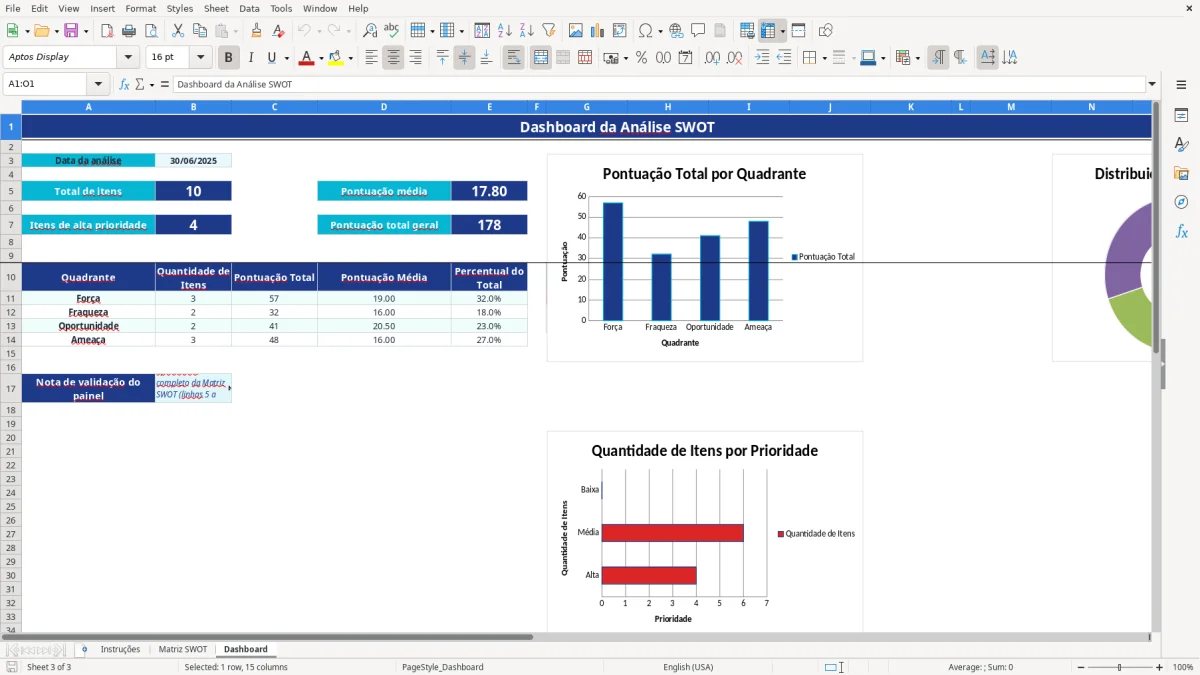
Na aba Matriz SWOT, as células amarelas recebem os dados e as células azul-claro apresentam cálculos automáticos. A Figura 1 mostra a aba Instruções; a Figura 2 apresenta a matriz com seus campos de evidência e ação; e a Figura 3 exibe o painel consolidado.
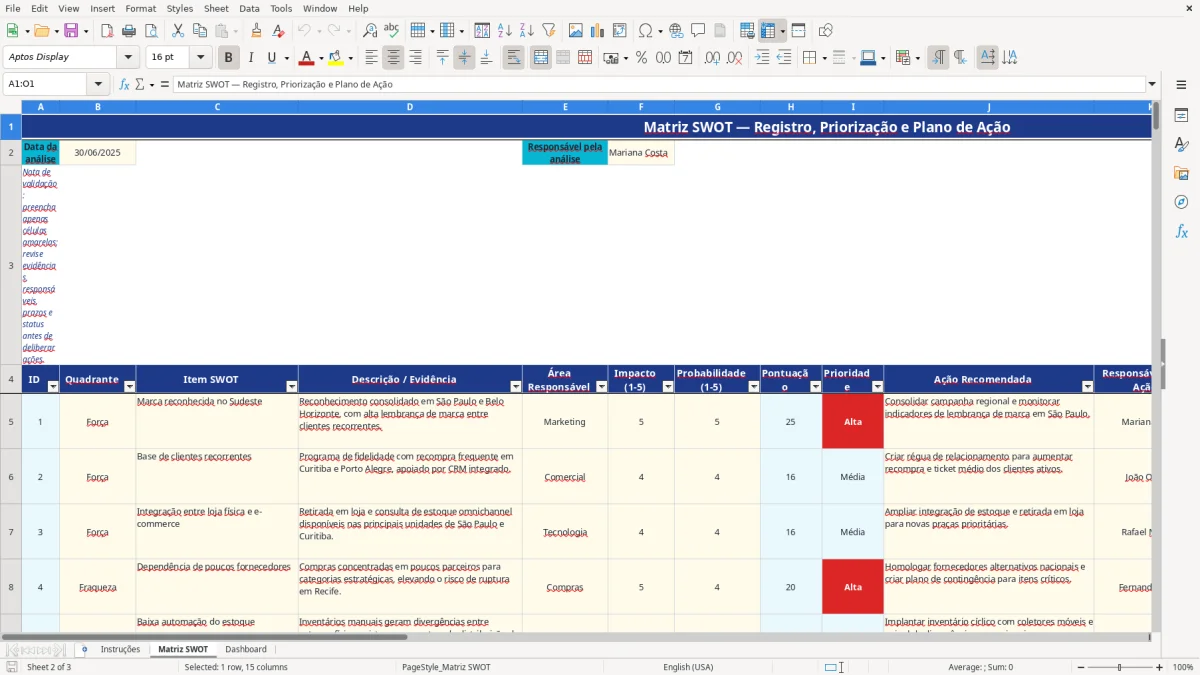
Uma matriz SWOT útil para o varejo brasileiro precisa sair da lista abstrata de adjetivos e chegar a fatos que possam orientar uma decisão. Na aba Matriz SWOT, o gerente de operações pode registrar como Força a integração entre loja física e e-commerce, enquanto o comprador pode documentar como Fraqueza a dependência de um fornecedor que concentra 42% das compras de determinada categoria.
A Figura 2 mostra a estrutura operacional com 15 campos visíveis, incluindo Quadrante, Item SWOT, Descrição / Evidência, Área Responsável, Impacto, Probabilidade, Ação Recomendada e Status. Essa separação permite que uma reunião com marketing, logística e tecnologia discuta o mesmo fator sem misturar diagnóstico com providência.
O gerente financeiro pode cadastrar uma ameaça relacionada ao aumento do frete em regiões do Norte e Nordeste e indicar a área Logística como responsável. Já o analista comercial pode registrar uma oportunidade de expansão em marketplace, associar impacto 4 e probabilidade 4 e transformar o resultado de 16 pontos em uma pauta de execução.
Para um controller, a coluna Descrição / Evidência é essencial porque impede que um item como baixa eficiência operacional fique sem suporte. Em vez disso, o registro pode mencionar 18% de pedidos com retrabalho no mês, a origem do indicador e o processo afetado.
A aba Dashboard, apresentada na Figura 3, lê as linhas 5 a 104 e ignora registros sem item. Ela informa o total de itens, a pontuação média, a quantidade de prioridades altas e a pontuação total geral, além de separar os quatro quadrantes.
Em uma reunião mensal, a equipe pode filtrar mentalmente os itens com pontuação igual ou superior a 20 e discutir prazo, responsável e status. A escolha é deliberadamente objetiva: um fator com impacto 5 e probabilidade 4 chega a 20 pontos e deve receber atenção antes de um item com resultado 8.
A lógica central da planilha é quantitativa: a Pontuação resulta de Impacto multiplicado por Probabilidade. Como ambas as escalas aceitam números inteiros de 1 a 5, o intervalo possível vai de 1 a 25; por isso, um item com impacto 5 e probabilidade 5 alcança 25, enquanto outro com 2 e 3 alcança 6.
A aba Instruções define prioridade Alta para pontuação a partir de 20, Média para resultados de 12 a 19 e Baixa para valores inferiores a 12. Esses cortes não são uma norma legal brasileira; são um critério gerencial incorporado ao arquivo para permitir comparação consistente entre áreas e ciclos de análise.
A planilha possui validações nas colunas B, E, F, G e M. O Quadrante aceita Força, Fraqueza, Oportunidade ou Ameaça; a Área Responsável utiliza oito opções, como Marketing, Financeiro, Operações, Tecnologia, Compras e Logística; e o Status aceita quatro opções, de Não iniciado a Cancelado.
Impacto e Probabilidade aceitam somente números inteiros entre 1 e 5. Essa restrição é importante: inserir 0, 6 ou valores decimais comprometeria a escala e poderia alterar a interpretação de um item que deveria ser comparável a todos os demais.
O Percentual da Categoria divide a pontuação do item pela soma das pontuações do seu quadrante. Se três Forças tiverem pontuações 25, 16 e 9, a primeira representará 50% da categoria, pois 25 dividido por 50 equivale a 0,50.
O Dashboard reproduz essa lógica com quantidade de itens, pontuação total, pontuação média e percentual do total para cada quadrante. A Figura 3 também apresenta gráficos alimentados por essas células, sem exigir tabela dinâmica ou lançamento manual de indicadores.
Um erro frequente é cadastrar o mesmo fator em quadrantes diferentes. Por exemplo, integração com CRM é uma Força quando descreve uma capacidade interna já existente; a expansão do CRM para novos canais pode ser uma Oportunidade externa. Misturar os dois conceitos distorce a pontuação por categoria e reduz a utilidade do Dashboard.
Registros como atendimento ruim ou concorrência forte não permitem auditoria da decisão. Um lançamento mais útil informa que o tempo médio de resposta chegou a 18 horas em determinado canal, ou que um concorrente abriu 12 lojas em uma região monitorada.
Outro problema aparece quando impacto e probabilidade recebem sempre nota 5. Se dez itens tiverem pontuação 25, a classificação deixa de priorizar. A escala deve representar diferença real: um risco de ruptura que já ocorreu três vezes pode receber probabilidade 5, enquanto uma alteração ainda especulativa pode receber 2.
Preencher Ação Recomendada sem indicar o Responsável pela Ação cria uma pendência coletiva. Em um exemplo prático, a ação revisar o mix de produtos precisa estar vinculada a Compras ou Comercial e ter prazo, como 30/09/2026, além de status Em andamento ou Não iniciado.
Também é comum alterar fórmulas nas colunas A, H, I, N e O. A coluna H deve continuar calculando Impacto × Probabilidade; I deve manter a classificação; N deve calcular a participação na categoria; e O deve buscar a definição técnica do quadrante. Substituir essas células por textos elimina a rastreabilidade do modelo.
O painel não mede faturamento, margem ou retorno financeiro das ações. Ele consolida itens e pontuações da SWOT. Se houver 20 itens, pontuação média 14 e quatro prioridades altas, isso descreve o diagnóstico registrado, não uma previsão de receita ou de redução de custos.
Comece adaptando os exemplos à realidade da empresa sem apagar a lógica das fórmulas. Uma rede com 8 lojas pode criar itens ligados a ruptura, conversão e omnichannel; um e-commerce B2B pode priorizar prazo de entrega, concentração de clientes e integração entre ERP e plataforma de vendas.
Se o time realizar uma revisão trimestral, mantenha a data da análise atualizada e preserve os registros concluídos para comparação histórica. Como o arquivo tem 100 linhas preparadas, uma operação que cadastre 25 itens por ciclo ainda terá espaço para quatro ciclos no mesmo bloco, desde que a equipe defina um procedimento de arquivamento.
Para acompanhar execução, combine a coluna Status com reuniões quinzenais. Itens Não iniciados devem receber uma decisão; itens Em andamento precisam de atualização de prazo; e itens Concluídos devem ter evidência de entrega, como contrato assinado, processo implantado ou indicador revisado.
Você também pode criar uma cópia mensal do arquivo para preservar o diagnóstico de janeiro, abril, julho e outubro de 2026. Não altere as células azul-claro sem necessidade: elas sustentam a numeração de ID, as pontuações, a classificação, o percentual e a definição técnica exibida na matriz.
É um arquivo para registrar Forças, Fraquezas, Oportunidades e Ameaças, atribuir impacto e probabilidade de 1 a 5, calcular uma pontuação de até 25 e organizar ações com responsáveis, prazos e status.
A aba Matriz SWOT possui linhas operacionais da 5 à 104, permitindo cadastrar até 100 itens. As fórmulas dessas linhas consolidam o ID, a pontuação, a prioridade, o percentual da categoria e a definição do quadrante.
A Pontuação é calculada por Impacto × Probabilidade. Resultados de 20 a 25 são classificados como Alta, de 12 a 19 como Média e abaixo de 12 como Baixa.
Sim. A aba Dashboard contém três gráficos alimentados pelas tabelas de resumo: pontuação total por quadrante, quantidade de itens por quadrante e quantidade de itens por prioridade.
Preencha as células de entrada destacadas em amarelo, como Quadrante, Item SWOT, evidência, área, impacto, probabilidade e dados da ação. As células azul-claro possuem fórmulas e devem ser preservadas.
Sim. Embora os exemplos estejam direcionados ao varejo brasileiro omnichannel, os campos também atendem serviços, indústria, logística, tecnologia e organizações do terceiro setor. Basta substituir os fatores e as evidências pelos dados do seu processo.
Beatriz Costa é redatora especializada em planilhas e produtividade. Explica passo a passo como usar cada modelo, com linguagem clara e exemplos práticos para você começar em minutos.