
Planilha De Análise De Riscos Excel Grátis 2026
38
Download gratuito
Controle tarefas, prazos, responsáveis e progresso com dashboard e instruções em Excel.


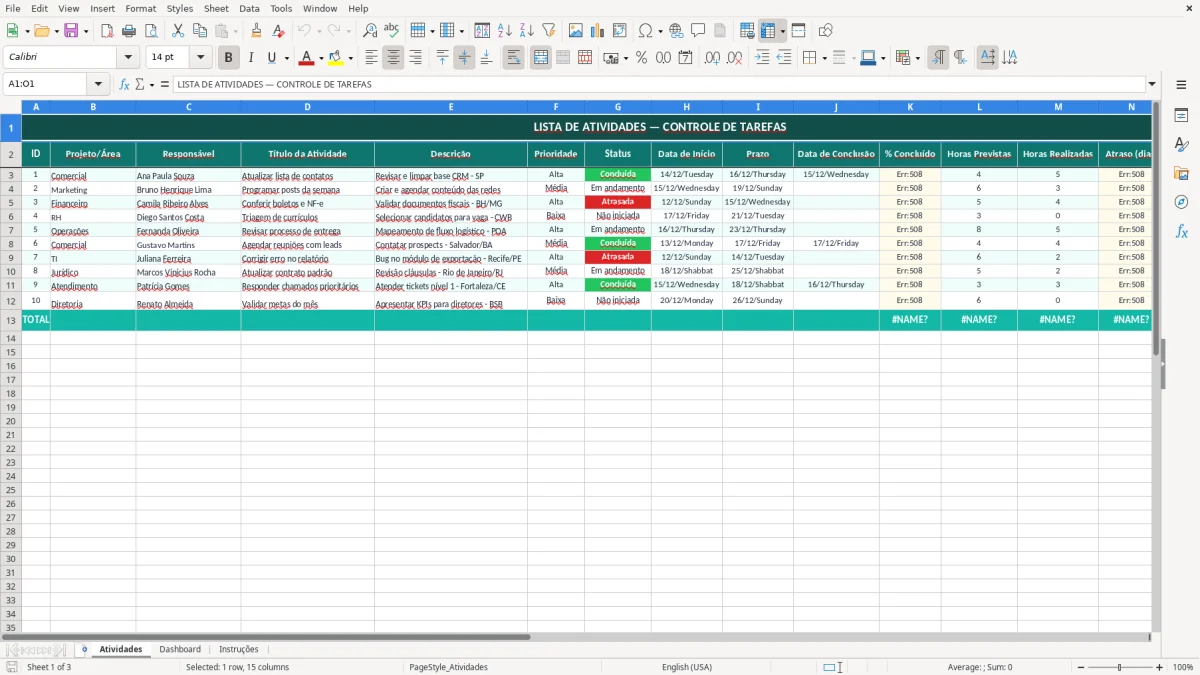
Se você precisa organizar tarefas sem depender de e-mail, recado solto ou chat, esta planilha de lista de atividades resolve o básico do dia a dia: quem faz, o que fazer, até quando e em que status a demanda está. Ela foi pensada para rotina de operação, coordenação e acompanhamento de projetos.
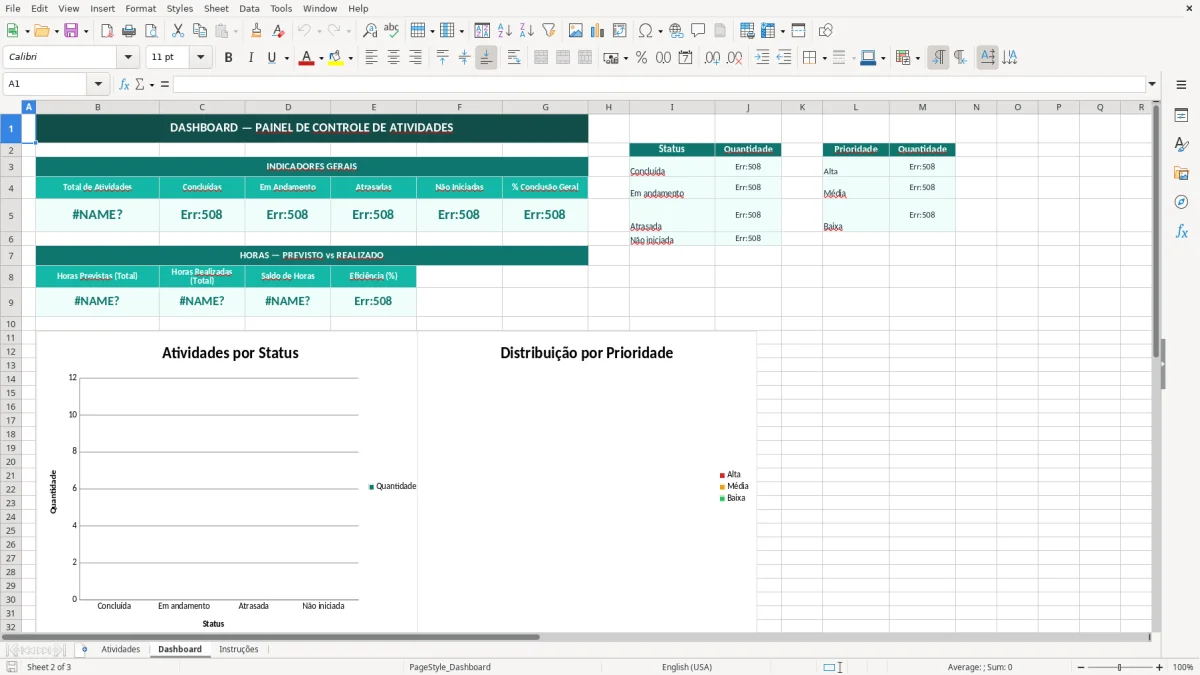
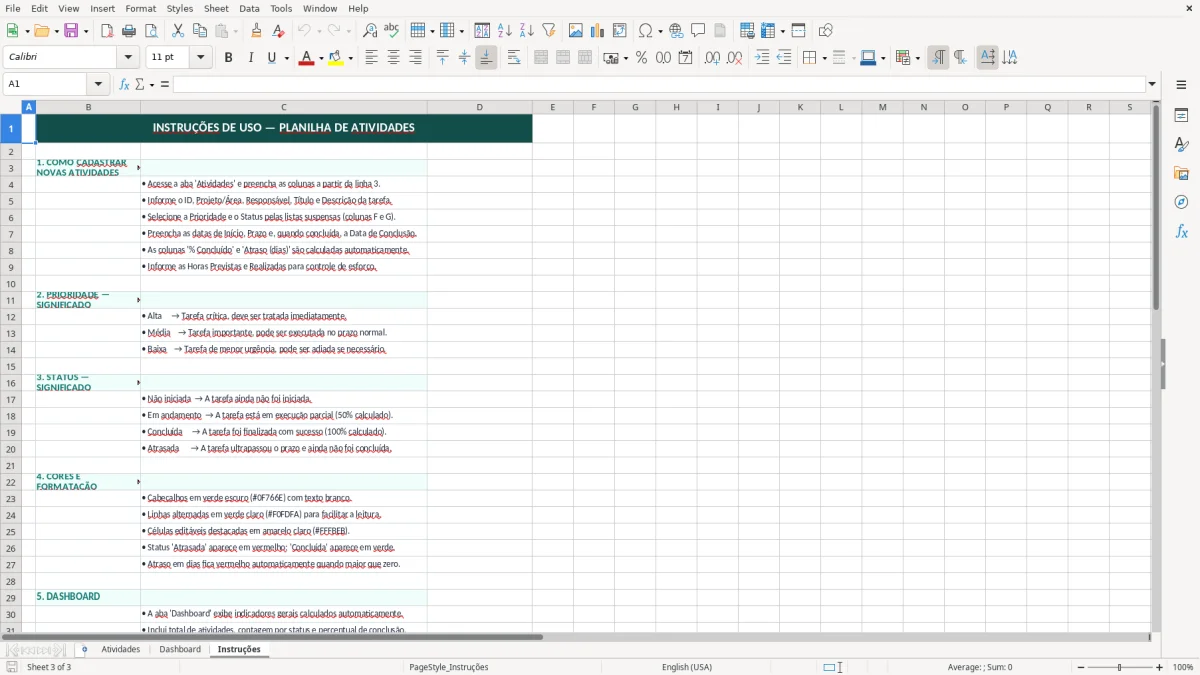
O arquivo traz a aba Atividades para lançar as tarefas, um Dashboard para enxergar o andamento e uma aba de Instruções para orientar o uso. Na prática, isso ajuda a reduzir esquecimentos, cobrar prazos com critério e enxergar atraso em horas ou dias, não no feeling.
Como o layout já nasce estruturado, você consegue começar com poucos campos e ir aumentando o nível de detalhe conforme o time amadurece. Para equipes de RH, financeiro, compras, logística ou projetos, isso costuma ser mais útil do que uma lista genérica em texto.
No dia a dia, essa planilha funciona bem para quem precisa dar visibilidade à execução sem montar um sistema de projetos completo. Coordenadores, analistas de PMO, gestores de RH e compradores conseguem enxergar pendências, responsáveis e prazos em um formato único, que cabe numa rotina de reunião semanal.
A estrutura da aba Atividades segue uma lógica simples: ID, projeto/área, responsável, título, descrição, prioridade, status e datas. Em um time com 30 tarefas ativas, por exemplo, separar tudo por área e responsável já evita a confusão típica de listas genéricas em mensagem ou bloco de notas.
Quando você distribui tarefas por responsável, fica mais fácil cobrar entrega e medir gargalo. Se uma área concentra 12 atividades atrasadas e outra só 2, o problema aparece rápido no acompanhamento, sem depender de memória de reunião.
Os campos de % concluído, horas previstas e horas realizadas ajudam a comparar esforço planejado com esforço real. Em um projeto com 80 horas previstas e 96 horas realizadas, você já vê um desvio de 20% antes do fechamento.
O Dashboard complementa a base de dados com leitura executiva. Para quem precisa reportar avanço para diretoria ou coordenação, isso reduz o tempo de consolidar status em outras ferramentas.
Do ponto de vista técnico, essa planilha é mais eficiente quando cada campo é preenchido de forma padronizada. Em vez de escrever o status livremente, vale trabalhar com categorias consistentes como “não iniciado”, “em andamento”, “bloqueado” e “concluído”, porque isso melhora a leitura do painel e evita ruído na análise.
O uso de colunas separadas para datas também é importante. Com data de início, prazo e data de conclusão, você consegue calcular atraso, observar duração da tarefa e comparar planeado versus executado sem misturar informação em uma única célula.
Se o usuário controla 50 tarefas no mês, uma divisão por projeto/área e responsável permite enxergar concentração de demanda. Em times com muitas frentes, isso ajuda a redistribuir trabalho antes que o atraso vire efeito dominó.
O percentual concluído e as horas realizadas trazem uma leitura mais honesta da execução do que a simples marcação de “feito”. Em uma tarefa de 10 horas previstas, registrar 6 horas feitas e 70% concluído já mostra que ainda há pendência real, mesmo que a atividade pareça adiantada.
Quando a base é padronizada, o Dashboard fica mais confiável. Isso é útil em planilhas com muitos lançamentos, porque a consolidação depende de campos bem preenchidos para não distorcer o acompanhamento.
O erro mais comum é transformar a lista em um mural de texto solto. Quando alguém escreve o mesmo status de três formas diferentes — por exemplo, “em andamento”, “andando” e “fazendo” — o resumo perde valor e a consolidação fica inconsistente.
Outro problema frequente é deixar datas em branco e tentar controlar atraso só no olho. Se uma tarefa começou em 05/06/2026 e ainda está sem prazo, ninguém consegue medir prioridade com precisão, e o acompanhamento vira subjetivo.
Sem priorização, tudo parece urgente. Em uma carteira com 20 tarefas, bastam 4 atividades críticas mal marcadas para o time gastar tempo demais com o que não trava a operação.
Muita gente lança horas previstas e horas realizadas sem critério de medição. Se uma tarefa simples aparece com 2 horas planejadas e 14 horas executadas, o problema pode estar no escopo, na execução ou no excesso de interrupções, e isso precisa ficar visível.
O campo de observações só ajuda quando registra bloqueios, dependências ou próximo passo. Anotações como “ver depois” não ajudam numa reunião de acompanhamento, principalmente quando há várias frentes simultâneas.
Nas frentes simultâneas, esse próximo passo exige uma definição de responsabilidades clara para que cada bloqueio, dependência e revisão tenha um dono visível.
Você pode adaptar a lista de atividades ao tipo de operação sem perder a estrutura principal. Em RH, por exemplo, vale incluir fase do processo, como admissão, treinamento ou desligamento; em logística, dá para usar área, rota ou cliente; em projetos, fase e entregável fazem mais sentido.
Se o time for maior, vale padronizar o preenchimento com uma lista fechada de status e prioridades. Com 3 prioridades e 4 status bem definidos, a base já fica muito mais limpa do que uma planilha com texto livre.
Se a operação crescer, você pode conectar a planilha a indicadores de produtividade, prazo médio e taxa de conclusão. Em uma carteira com 100 atividades por mês, esse tipo de controle já começa a mostrar tendência de atraso por área ou por responsável.
Com 100 atividades por mês, esse acompanhamento também ganha uma base para um controle de tarefas mais estruturado por área ou responsável.
Sim. Ela funciona tanto para projetos com entrega definida quanto para rotinas contínuas, como acompanhamento de demandas de RH, financeiro, compras, logística e atendimento interno.
A aba Atividades traz ID, projeto/área, responsável, título da atividade, descrição, prioridade, status, datas, percentual concluído, horas previstas, horas realizadas, atraso e observações.
O Dashboard organiza a leitura consolidada da execução, ajudando a identificar andamento, pendências e concentração de tarefas em uma visão mais executiva.
Pode. A coluna de projeto/área foi pensada justamente para separar demandas por time, frente de trabalho ou unidade, o que facilita a gestão compartilhada.
O controle é feito pela combinação entre prazo, data de conclusão e a coluna de atraso em dias. Em tarefas com prazo vencido, esse campo ajuda a priorizar cobrança e renegociação de entrega.
É, principalmente quando mais de uma pessoa alimenta a planilha. A aba Instruções reduz preenchimento fora do padrão e ajuda a manter status, prioridade e datas consistentes ao longo do uso.
Beatriz Costa é redatora especializada em planilhas e produtividade. Explica passo a passo como usar cada modelo, com linguagem clara e exemplos práticos para você começar em minutos.