
Planilha De Análise De Riscos Excel Grátis 2026
38
Download gratuito
Controle tarefas, prazos, horas e status em Excel com painel resumido e visão por projeto, responsável e departamento.


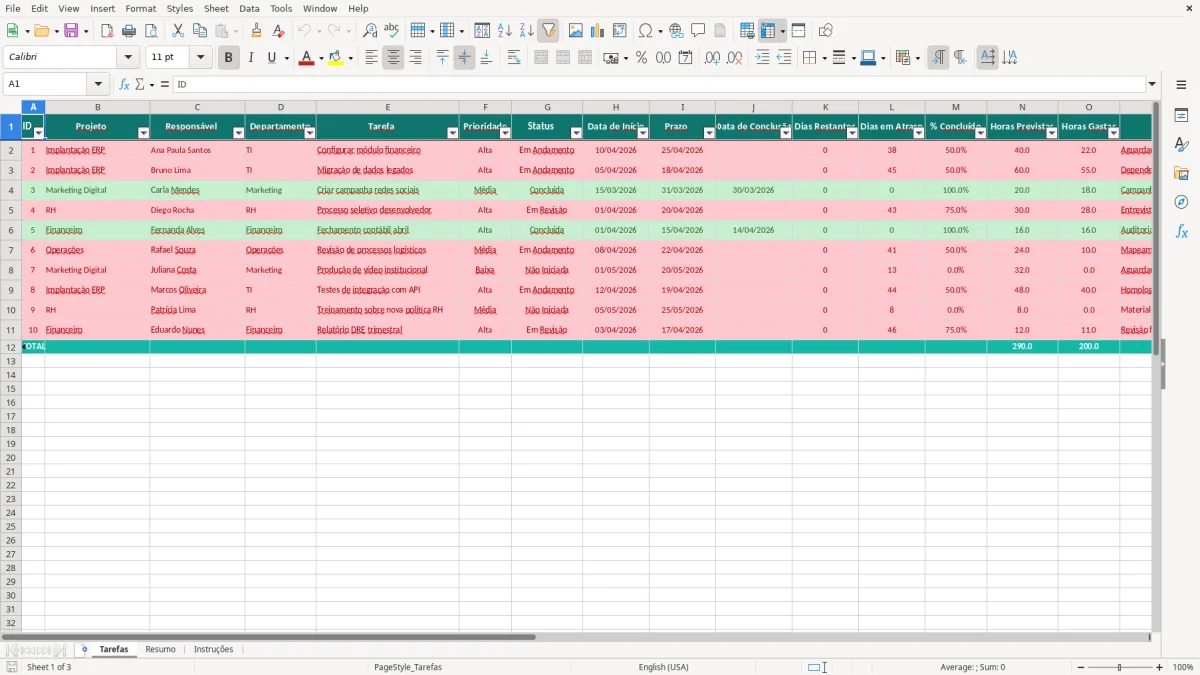
Se você precisa acompanhar tarefas sem depender de software pago, esta planilha de controle de tarefas Excel resolve bem o dia a dia de equipes pequenas e médias. Ela organiza projetos, responsáveis, prazos, status, horas previstas e horas gastas em uma estrutura única.
Pelo código da planilha, a aba Tarefas traz campos operacionais como ID, projeto, departamento, prioridade, datas, percentual concluído e observações. Já as abas Resumo e Instruções servem para consolidar a leitura e orientar o uso do arquivo com mais rapidez.
É o tipo de controle que ajuda gestor, coordenador, analista e até o autônomo que toca vários clientes ao mesmo tempo. Em vez de abrir várias listas soltas, você enxerga o que está em atraso, o que vence em breve e onde o tempo estimado está fugindo do planejado.
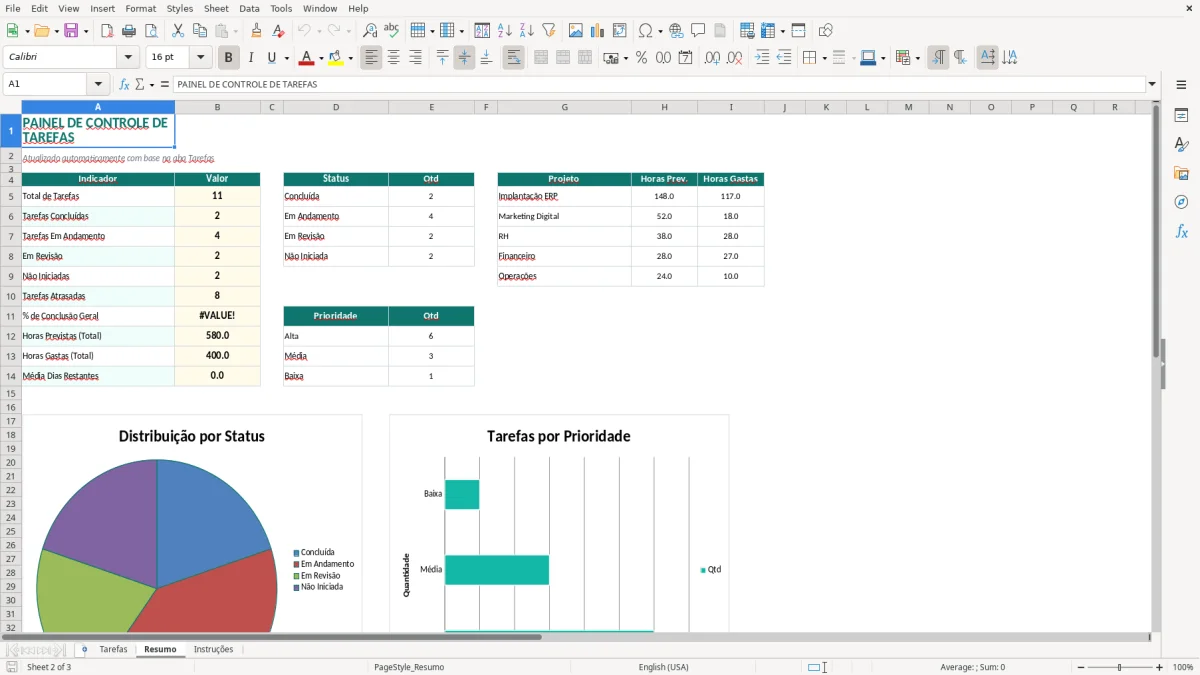
Na prática, essa planilha funciona muito bem para quem toca várias frentes ao mesmo tempo: gerente financeiro, coordenador de operação, analista de projetos, RH e até MEI com carteira de clientes recorrente. Como tudo fica em linhas separadas, você consegue enxergar 20, 50 ou 200 tarefas sem perder o contexto de projeto, responsável e prazo.
A aba Tarefas foi montada com colunas que fazem sentido para rotina real: status, prioridade, datas, % concluído e horas. Isso facilita acompanhar uma implantação de ERP, uma campanha de marketing ou a entrega de relatórios internos sem misturar informações de naturezas diferentes.
Para quem lidera equipe, a combinação de dias restantes e dias em atraso ajuda a fazer triagem logo de manhã. Se você tem 30 tarefas abertas e 8 estão em atraso, já sabe onde precisa atuar primeiro sem abrir várias conversas separadas.
Separar por projeto e departamento evita confusão quando a mesma pessoa atende áreas diferentes. Em uma operação com TI, comercial e administrativo, isso reduz o risco de cobrar a atividade errada ou considerar uma entrega como concluída antes da hora.
O bloco de horas previstas e horas gastas é o que mais ajuda na leitura de produtividade. Se uma tarefa foi estimada em 12 horas e já consumiu 18, você identifica a perda de aderência ao plano antes que ela estoure o cronograma geral.
A estrutura do arquivo aproveita recursos simples e eficientes do Excel: cabeçalho formatado, filtro automático, congelamento da linha 1 e campos separados para cada dado operacional. Esse desenho é melhor do que misturar informações em uma única célula, porque facilita classificação, filtro e leitura em bases maiores.
O uso de colunas distintas para início, prazo e conclusão também permite criar regras de acompanhamento mais robustas. Em uma rotina com 40 tarefas por mês, basta comparar as datas para detectar atrasos sem depender de conferência manual linha por linha.
Quando você mantém Data de Início, Prazo e Data de Conclusão em colunas próprias, o controle fica mais confiável. Isso permite medir cumprimento de SLA interno, duração média por tipo de atividade e taxa de entrega no prazo com precisão maior.
A aba Resumo faz sentido para quem precisa tomar decisão sem abrir a base inteira. Em vez de vasculhar 100 linhas, o gestor acompanha o panorama geral e só desce para o detalhe quando alguma tarefa entra em atraso ou consome horas demais.
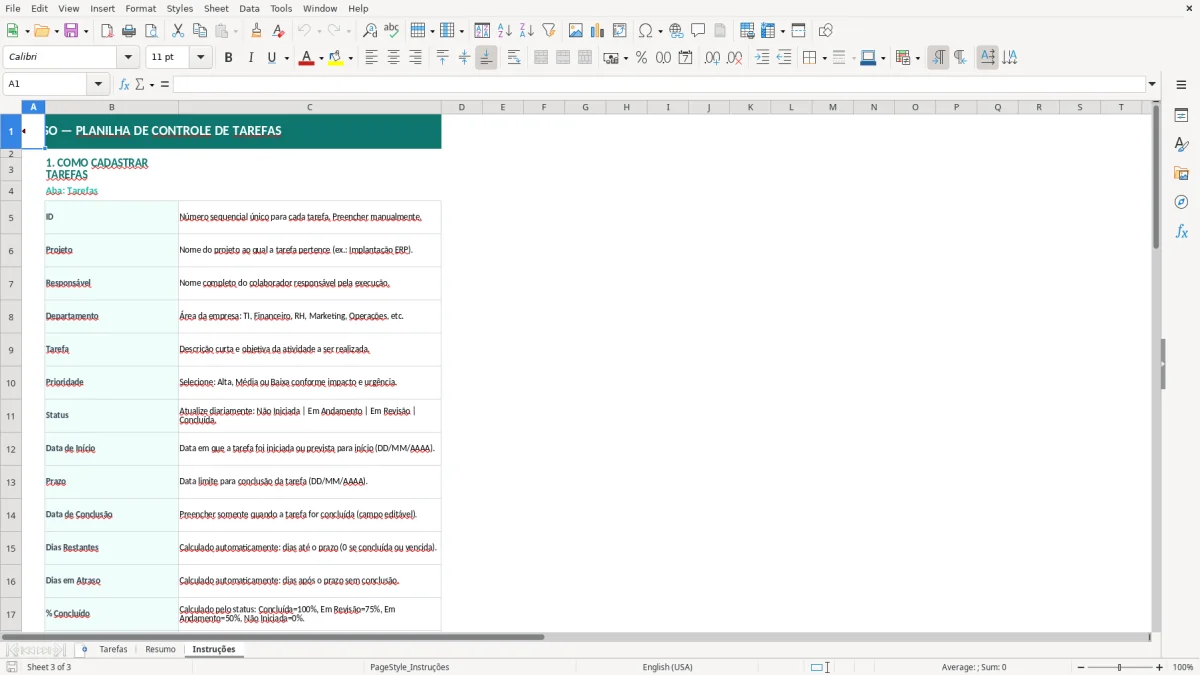
Como o arquivo tem uma aba de instruções, o padrão reduz erro de preenchimento entre usuários diferentes. Isso é especialmente útil em equipes com 3 ou mais pessoas alimentando a mesma planilha, porque evita status duplicado, datas invertidas e observações jogadas fora de campo.
O erro mais comum em arquivos de tarefa é misturar nome do projeto com descrição da atividade em uma mesma linha solta. Quando isso acontece, a planilha até parece preenchida, mas você perde a capacidade de filtrar por projeto, medir avanço e comparar esforço entre entregas.
Outro problema clássico é deixar o status sem padrão, com variações como “andamento”, “em andamento”, “fazendo” e “ok”. Com 25 tarefas assim, qualquer resumo automático fica distorcido, porque a mesma situação passa a existir com quatro nomes diferentes.
Se a Data de Início estiver vazia em parte da base, os campos de dias restantes e dias em atraso perdem utilidade. Em uma carteira de 60 tarefas, esse tipo de falha faz parecer que tudo está sob controle quando, na verdade, metade do cronograma nem foi registrada direito.
Registrar só as horas gastas sem preencher as horas previstas mata a análise de produtividade. Nesse cenário, você sabe quanto foi consumido, mas não sabe se a tarefa era de 2, 8 ou 20 horas — e aí fica impossível medir desvio.
Quando a equipe não registra bloqueios, dependências ou pendências, o histórico de decisão se perde. Em prática de cliente, isso costuma gerar retrabalho em tarefas com 2 ou 3 repasses, porque ninguém lembra por que aquela entrega ficou parada na semana anterior.
Ao registrar horas previstas, desvios e bloqueios, o próximo passo é estruturar a definição das ações para evitar que as pendências fiquem sem responsável.
Se a sua operação tem mais de uma frente simultânea, vale adaptar a aba de tarefas com novos campos sem bagunçar a base. Em times com 15, 30 ou 50 atividades abertas, pequenas personalizações fazem muita diferença na leitura diária.
Se você já trabalha com base acima de 100 linhas, faz sentido usar filtros consistentes e revisar o padrão de status antes de crescer o arquivo. Em equipes maiores, isso evita planilhas paralelas e mantém uma fonte única de verdade para acompanhamento.
Esse modelo também combina com reuniões semanais de 15 minutos, porque a leitura vem pronta para cobrança objetiva. Se você já usa calendário, quadro Kanban ou e-mail, a planilha pode virar o registro formal do que foi combinado e do que foi entregue.
Quando a leitura já vira registro formal do que foi combinado e do que foi entregue, esse fluxo ganha ainda mais força com uma planilha de cronograma para organizar prazos e acompanhar cada rotina semanal.
Sim. Ela funciona muito bem para times pequenos porque concentra projeto, responsável, prazo, status e horas em uma estrutura simples. Em uma equipe de 5 pessoas com 40 tarefas ativas, já ajuda bastante a enxergar quem está com sobrecarga e o que está atrasado.
Sim, porque a aba Tarefas já separa projeto, departamento e responsável. Isso permite acompanhar atividades por frente de trabalho, como implantação de sistema, campanha comercial ou rotina administrativa.
Ajuda, porque os dois campos já estão separados no arquivo. Na prática, isso facilita comparar o tempo estimado com o esforço real e identificar quando uma tarefa de 8 horas virou uma entrega de 14 horas.
Sim. A planilha traz campos de dias restantes e dias em atraso, então você consegue priorizar o que venceu primeiro. Em controle semanal, isso acelera a cobrança sem precisar abrir cada registro manualmente.
Ela não substitui, mas facilita a leitura executiva. O resumo serve para bater o olho no andamento geral e depois descer para a aba Tarefas quando precisar ver detalhes de prazo, esforço ou observações.
Sim. Você pode incluir campos como cliente, etapa, centro de custo ou critério de criticidade, desde que mantenha a lógica da base. Em geral, a melhor adaptação é aquela que melhora a triagem sem deixar o preenchimento pesado.
Beatriz Costa é redatora especializada em planilhas e produtividade. Explica passo a passo como usar cada modelo, com linguagem clara e exemplos práticos para você começar em minutos.