
Planilha De Análise De Riscos Excel Grátis 2026
38
Download gratuito
Controle tarefas, prazos, responsáveis e atraso com uma planilha de cronograma Excel prática e visual.


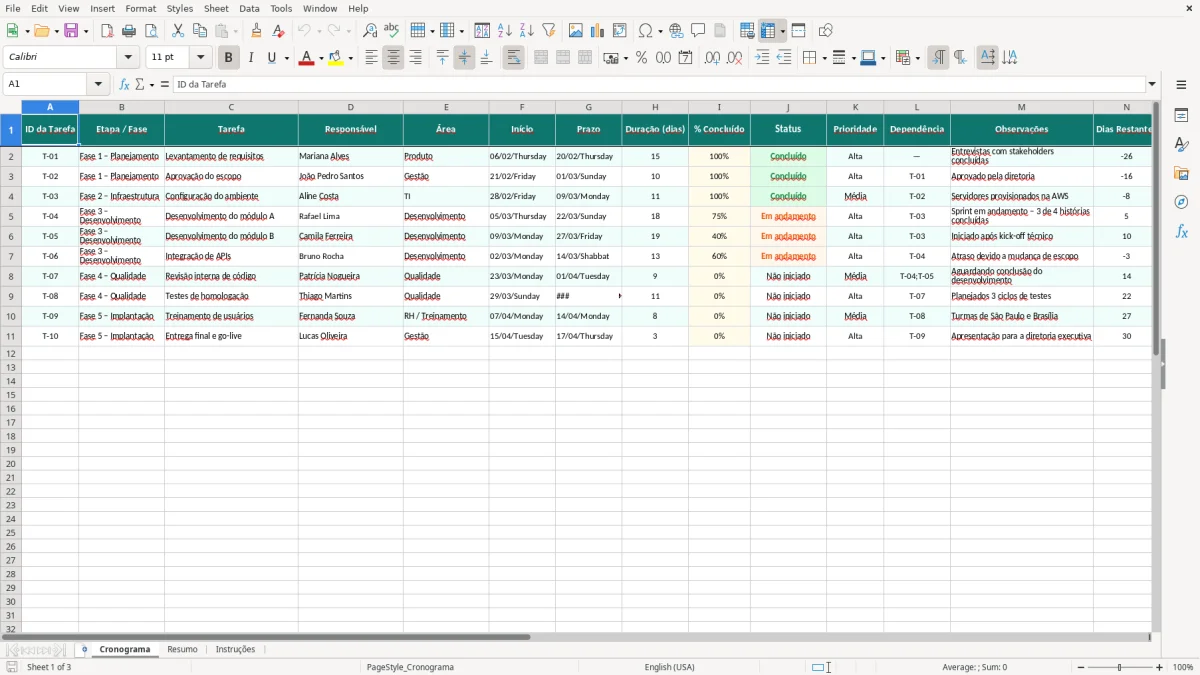
Se você precisa acompanhar tarefas, prazos e responsáveis em um projeto, esta planilha de cronograma resolve o básico sem complicar. Ela organiza o trabalho por fase, traz datas de início e prazo, e ainda calcula duração (dias), % concluído, dias restantes e atraso?.
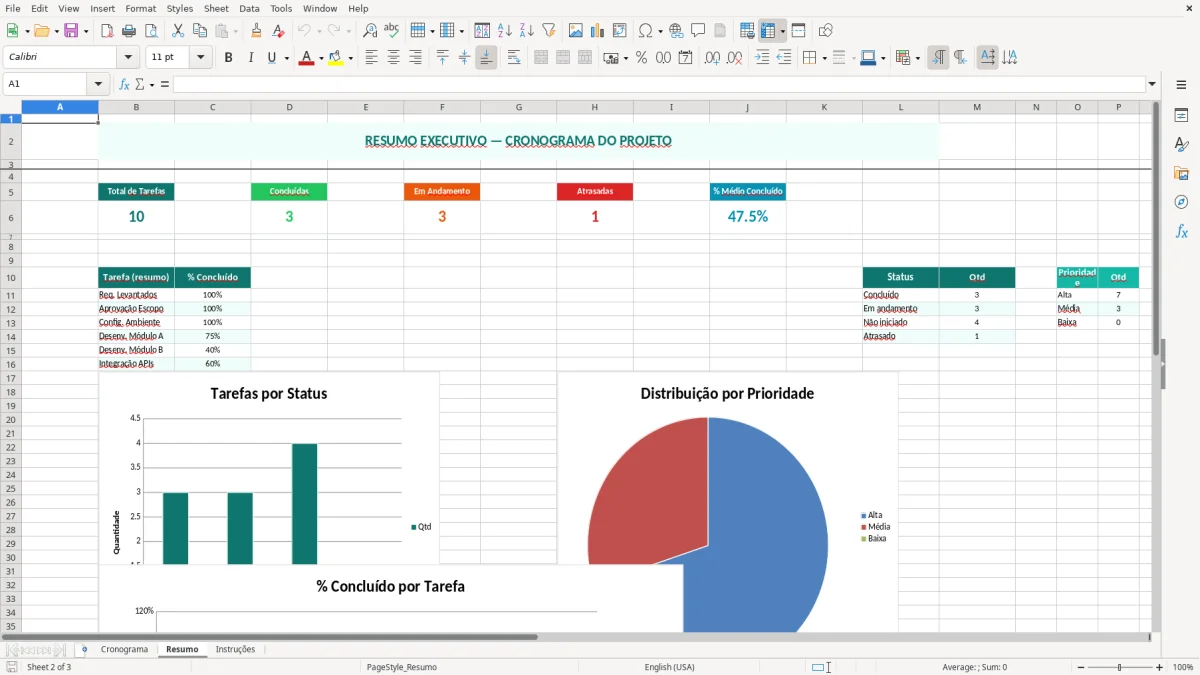
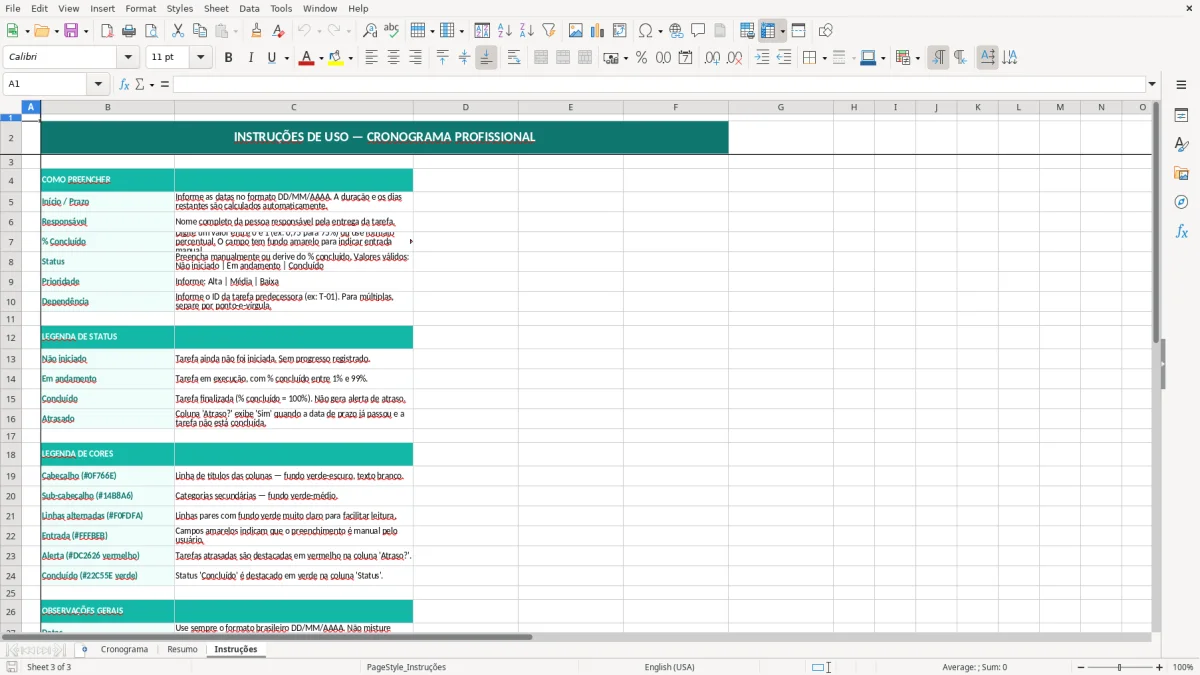
No arquivo, a aba Cronograma concentra a operação do dia a dia, a aba Resumo serve para leitura rápida da situação geral e a aba Instruções ajuda na utilização. A estrutura já vem pensada para quem gerencia rotinas em marketing, RH, obras, implantação de sistemas, compras ou projetos internos.
As colunas visíveis na Figura 1 ajudam a distribuir cada tarefa por responsável, área, dependência e prioridade. Isso facilita cobrar andamento sem depender de mensagens soltas no WhatsApp ou de planilhas improvisadas que misturam prazo, status e observação no mesmo campo.
Na rotina de um coordenador, analista ou gerente, a planilha funciona como um quadro único para tarefas com data, dono e entrega. A aba Cronograma da Figura 1 mostra colunas como Início, Prazo, Responsável, Prioridade e Dependência, o que ajuda a organizar o fluxo sem depender de e-mail espalhado.
Em um projeto com 35 tarefas e 6 pessoas, por exemplo, você consegue enxergar rapidamente quem está com mais carga e quais etapas travaram por dependência. Isso é útil em implantação de ERP, onboarding de RH, abertura de filial, calendário de compras ou acompanhamento de entregas internas.
O ponto forte desse tipo de arquivo é a leitura por tarefa, não por bloco genérico. Em vez de discutir o projeto no nível abstrato, você consegue olhar para cada linha e comparar prazo, percentual concluído e observação de bloqueio.
Quando você separa Área e Responsável, o acompanhamento fica mais parecido com uma rotina de gestão real. Em equipes com 10, 20 ou 30 atividades simultâneas, isso reduz a chance de alguém dizer que não sabia da entrega.
O arquivo foi montado com estrutura típica de controle de projeto em Excel, com cabeçalho destacado, colunas fixas e campos de leitura rápida. Isso favorece o uso em bases com muitas linhas, porque a tarefa fica padronizada desde o ID até as observações.
Do ponto de vista técnico, a coluna % Concluído conversa com o campo Status e com a leitura de atraso. Em uma carteira de 80 tarefas, essa combinação permite separar atividades em andamento, concluídas e vencidas sem precisar abrir outra ferramenta.
Os campos Duração (dias), Dias Restantes e Atraso? criam uma base boa para fórmulas de acompanhamento. Em Excel, isso normalmente é resolvido com referências diretas entre colunas e testes lógicos com SE, principalmente quando você quer destacar automaticamente o que passou do prazo.
Se a sua operação tiver 100 tarefas ou mais, vale adaptar o arquivo com filtros, validação de dados e formatação condicional. Em times de projeto, isso melhora a leitura do cronograma e evita planilhas paralelas com versões diferentes do mesmo status.
O erro mais comum é lançar tarefa sem data de prazo e depois tentar cobrar avanço pelo campo de observação. Isso quebra a lógica da planilha, porque dias restantes e atraso? deixam de ter referência objetiva.
Outro problema frequente é usar o campo Status para tudo ao mesmo tempo: andamento, bloqueio, aprovação e conclusão. Em um cronograma com 50 linhas, isso vira bagunça rápida e impede leitura consistente na reunião semanal.
Quando a Dependência é preenchida de forma genérica, como “aguardar retorno”, você perde a amarração entre tarefas. O ideal é indicar exatamente de qual atividade a entrega depende, principalmente em fluxos com aprovação de diretoria, compras ou validação de fornecedor.
Um % Concluído de 70% numa tarefa de 1 dia não significa a mesma coisa que 70% numa tarefa de 20 dias. Se você não padronizar o critério, o relatório fica bonito, mas a gestão do projeto vira percepção e não controle.
Esse cuidado com critério também combina com um plano de ação estruturado, que amarra responsáveis, prazos e causas para evitar que o avanço fique só na percepção.
Se você quer usar o arquivo em uma operação específica, comece adaptando a linguagem das colunas sem perder a lógica de prazo e responsabilidade. Em obra, por exemplo, faz sentido trocar Área por frente de serviço; em RH, você pode tratar como etapa de admissão, férias ou desligamento.
Se a equipe já usa outra base em Excel, você pode cruzar essa planilha com um painel de produtividade ou com uma lista de aprovação. Em times maiores, isso ajuda a transformar o cronograma em rotina de gestão, e não só em documento de acompanhamento.
Quando o cronograma já entra nessa rotina de gestão, faz sentido registrar também as ações de melhoria em um ciclo de controle.
Sim. A estrutura da aba Cronograma funciona bem desde listas com 10 tarefas até rotinas com 100 ou mais linhas, porque organiza ID, prazo, responsável e status em uma única visão.
Dá, e essa é uma das utilidades mais práticas. Em RH, você pode controlar admissão, férias e desligamento; em financeiro, organizar fechamentos, cobranças, conciliações e etapas de aprovação.
A aba Resumo ajuda a enxergar o andamento geral sem navegar linha por linha. Ela é útil para reunião de status, validação com liderança e acompanhamento de entregas em lote.
O arquivo já prevê o campo Atraso? e a coluna Dias Restantes, o que facilita destacar o que passou do prazo. Na prática, isso reduz o trabalho manual de conferência e acelera a cobrança.
Sim. Você pode ajustar nomes de campos, incluir custo, cliente, sprint ou etapa interna, desde que preserve a lógica de início, prazo, status e responsável.
Ela substitui muito bem o controle manual em projetos menores e médios, especialmente quando a equipe quer rapidez no Excel. Para operações com muitos fluxos simultâneos, ela também pode funcionar como base antes de migrar para uma ferramenta mais robusta.
Beatriz Costa é redatora especializada em planilhas e produtividade. Explica passo a passo como usar cada modelo, com linguagem clara e exemplos práticos para você começar em minutos.