
Planilha De Controle De Treinamentos NR Excel Grátis 2026
113
Download gratuito
Controle salário, encargos e custo total por funcionário com resumo financeiro em Excel.


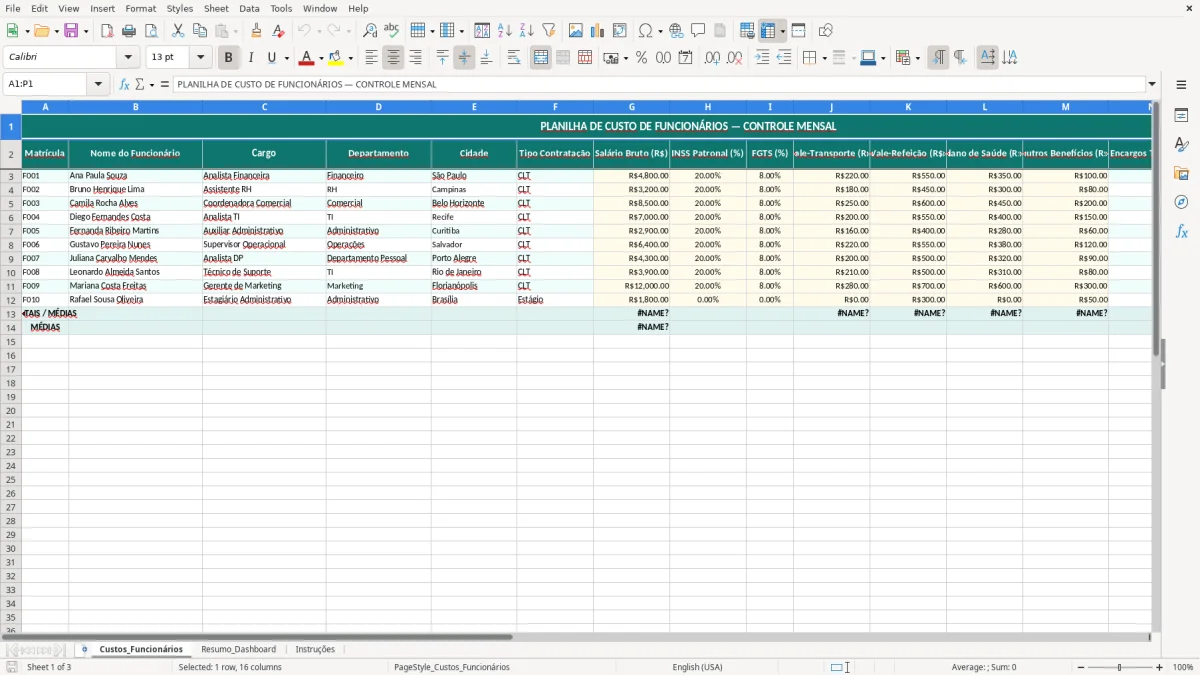
Esta planilha de custo de funcionário Excel ajuda você a enxergar quanto cada colaborador realmente custa para a empresa, não só o salário combinado. Ela organiza remuneração, encargos e total mensal em uma estrutura pronta para uso.
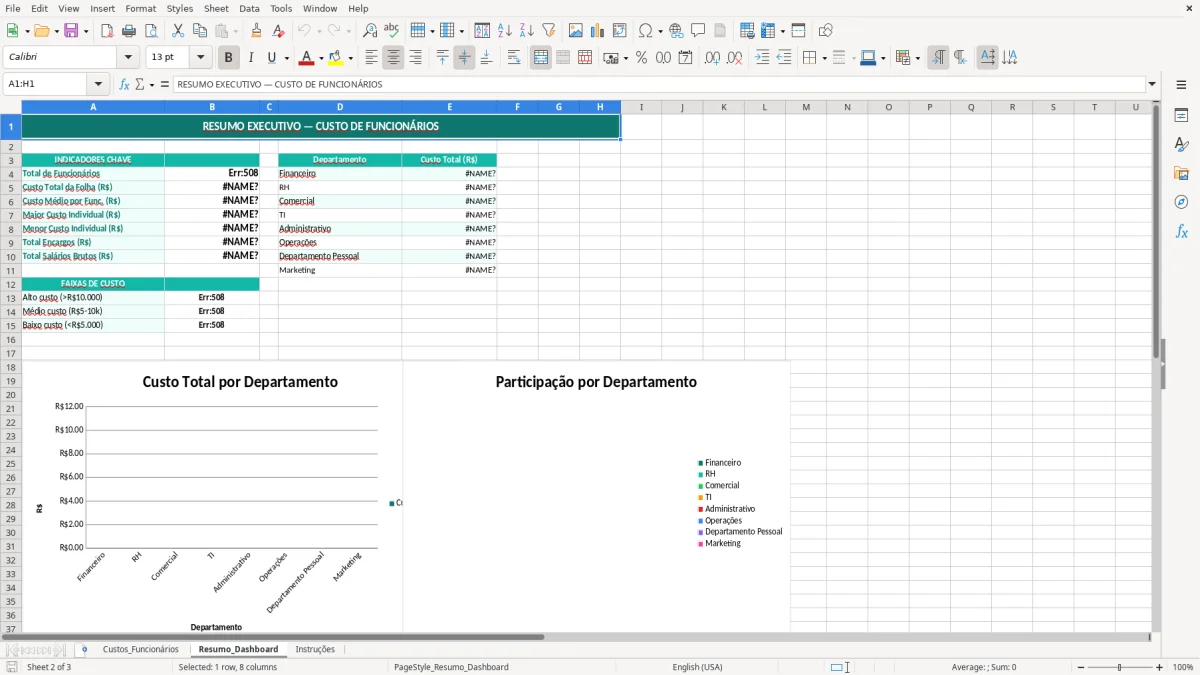
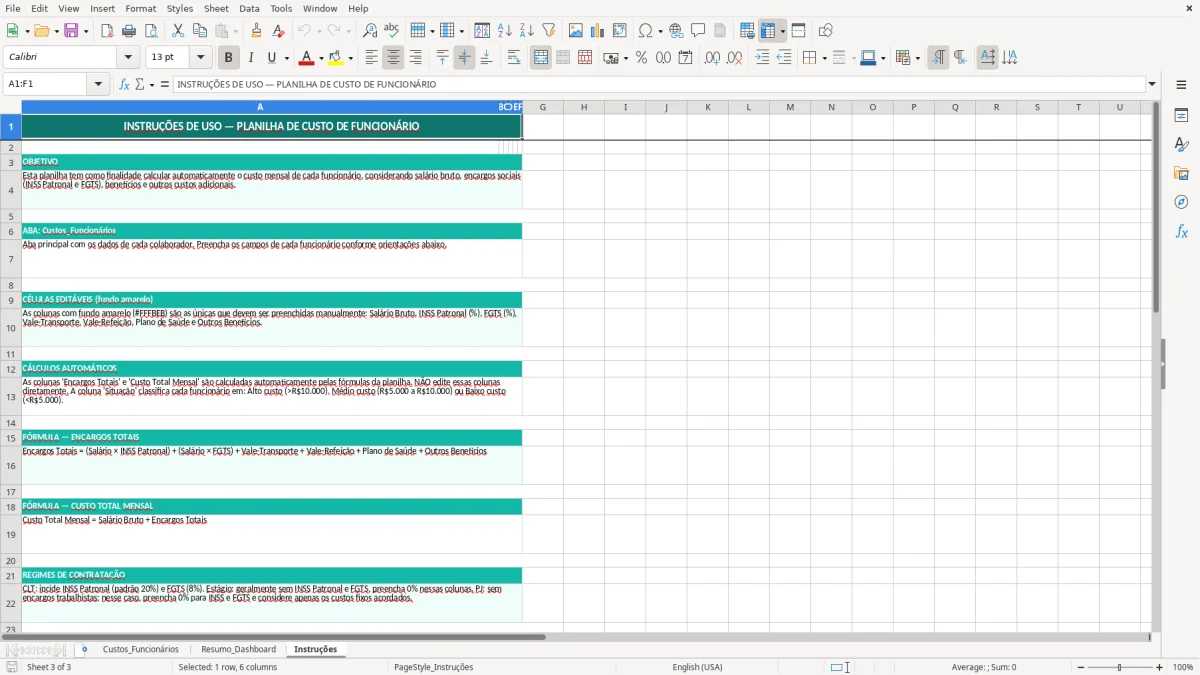
O arquivo foi pensado para rotina de RH, financeiro e controladoria, com a aba Custos_Funcionários para lançamento, Resumo_Dashboard para leitura gerencial e Instruções para orientar o preenchimento. A leitura fica mais rápida quando você precisa comparar custo por colaborador, centro de custo ou tipo de contrato.
Se você já fecha folha, provisiona férias e 13º ou precisa defender orçamento de pessoal, esta planilha reduz a margem de erro. Ela também facilita a conferência de encargos como INSS, FGTS e itens vinculados à CLT.
Na prática, essa planilha resolve um problema que aparece todo mês no RH e no financeiro: o salário contratado raramente é o custo final. Quando você soma INSS, FGTS, provisões e benefícios, o valor real pode subir facilmente 30% a 70% acima da remuneração nominal, dependendo da estrutura da empresa.
A aba Custos_Funcionários é a base do trabalho. Ela concentra o cadastro e os valores que alimentam a leitura consolidada no Resumo_Dashboard, enquanto a aba Instruções orienta o preenchimento para evitar ruído na apuração.
Quem mais aproveita esse tipo de planilha é o analista de RH que fecha folha, o controller que precisa justificar orçamento e o gerente financeiro que compara custo de equipe com receita. Também é útil para empresas com múltiplos contratos, porque você consegue enxergar o custo por pessoa sem depender de relatório solto de folha.
Se você tem 12 funcionários com salário médio de R$ 3.500, um acréscimo médio de 45% em encargos e provisões já leva o custo mensal para perto de R$ 61.600. Esse tipo de leitura evita subestimar despesas de pessoal e melhora a previsão de caixa, principalmente em empresas CLT com quadro fixo.
Do ponto de vista técnico, o custo de funcionário precisa ser lido com base em encargos obrigatórios e provisões mensais. Na CLT, a empresa normalmente considera FGTS de 8% sobre a remuneração e, na prática de orçamento, também inclui provisão de férias e 13º para não criar distorção no fechamento.
Para salários mais altos, a incidência de INSS patronal e demais componentes de folha pesa ainda mais no custo total. Em cenários com benefícios como vale-transporte, plano de saúde e alimentação, a linha de custo fica acima da folha bruta com rapidez, por isso separar cada item na planilha é mais eficiente do que lançar tudo em um único bloco.
Uma empresa com 20 funcionários e custo médio total de R$ 6.800 por pessoa já compromete R$ 136.000 por mês antes de despesas comerciais e administrativas. Para orçamento anual, isso representa R$ 1.632.000, o que mostra por que um painel consolidado faz diferença na aprovação de contratações.
Se o objetivo é controle interno, vale tratar salário, encargos e provisões como blocos separados. Essa estrutura deixa a conferência mais precisa e facilita cruzamento com a folha, o eSocial e o centro de custo da área.
Esse cruzamento com a folha e o centro de custo ganha mais precisão quando a equipe também usa uma matriz de competências para separar remuneração, encargos e provisões por função.
O erro mais comum é usar apenas o salário base como referência e esquecer o pacote completo de custo. Isso derruba a projeção em dezenas de milhares de reais ao ano, especialmente em equipes com 8, 15 ou 30 pessoas.
Se um funcionário ganha R$ 4.200 e a empresa adiciona 8% de FGTS, provisões de férias e 13º, o custo mensal pode passar de R$ 5.800 com facilidade. Quando essa diferença não entra no arquivo, o gestor aprova vagas com base em um número irreal.
Outro problema é misturar meses diferentes na mesma aba ou lançar reajustes sem data clara. Em uma planilha com 24 linhas de colaboradores, um único valor fora do mês certo já bagunça a leitura do Resumo_Dashboard e compromete o histórico.
Muita gente registra salário, mas deixa de fora vale-transporte, plano de saúde e décimo terceiro provisionado. Em empresas com margem apertada, isso altera diretamente a margem bruta e pode criar falso ganho operacional no fechamento.
Se a sua empresa trabalha com times por área, vale organizar os dados por centro de custo. Isso ajuda a separar produção, comercial, administrativo e diretoria sem precisar recriar a planilha inteira.
Se a operação for pequena, como uma equipe de 5 pessoas, o modelo pode ficar simples e objetivo. Já em empresas com 50 colaboradores ou mais, vale manter o arquivo com padronização rígida para não perder consistência quando a base crescer.
Também faz sentido conectar a planilha com outras rotinas de gestão, como orçamento anual, fluxo de caixa e fechamento de folha. Assim, a leitura deixa de ser só documental e vira ferramenta de decisão para contratação, reajuste e corte de custos.
Com essa padronização, a gestão de jornada entra no mesmo fluxo e ajuda a cruzar horas trabalhadas com orçamento, folha e custos por colaborador.
Não. A lógica da planilha é mostrar o custo real, então o salário é só a base da conta. Quando você inclui FGTS, INSS, provisões e benefícios, o valor mensal sobe e passa a refletir melhor o impacto no orçamento.
Sim, desde que você ajuste os campos de acordo com o tipo de vínculo. Para contratos CLT, a leitura costuma considerar encargos e provisões completos; para temporários ou terceirizados, o custo pode ser tratado por nota ou mensalidade contratual.
Sim, a ideia da aba Resumo_Dashboard é consolidar a informação para leitura rápida. Assim você não precisa somar linha por linha quando quer ver o impacto total da folha sobre o caixa.
Use a aba Instruções antes de começar e mantenha os nomes dos campos sempre padronizados. Em bases com 10, 20 ou 30 linhas, uma diferença de escrita já atrapalha a conferência mensal e a leitura gerencial.
Ajuda sim, porque você consegue projetar o custo mensal e multiplicar pela quantidade de competências do ano. Se uma equipe custa R$ 68.000 por mês, o impacto anual já chega a R$ 816.000, o que torna a aprovação de vagas bem mais objetiva.
Sim, e isso costuma ser uma das melhores adaptações. Separar os colaboradores por centro de custo facilita a análise de produtividade, a comparação entre áreas e a leitura do impacto de pessoal no resultado da empresa.
Beatriz Costa é redatora especializada em planilhas e produtividade. Explica passo a passo como usar cada modelo, com linguagem clara e exemplos práticos para você começar em minutos.