
Planilha De Análise De Riscos Excel Grátis 2026
38
Download gratuito
Controle ações PDCA no Excel com cadastro, resumo e acompanhamento visual para gestão e melhoria contínua.


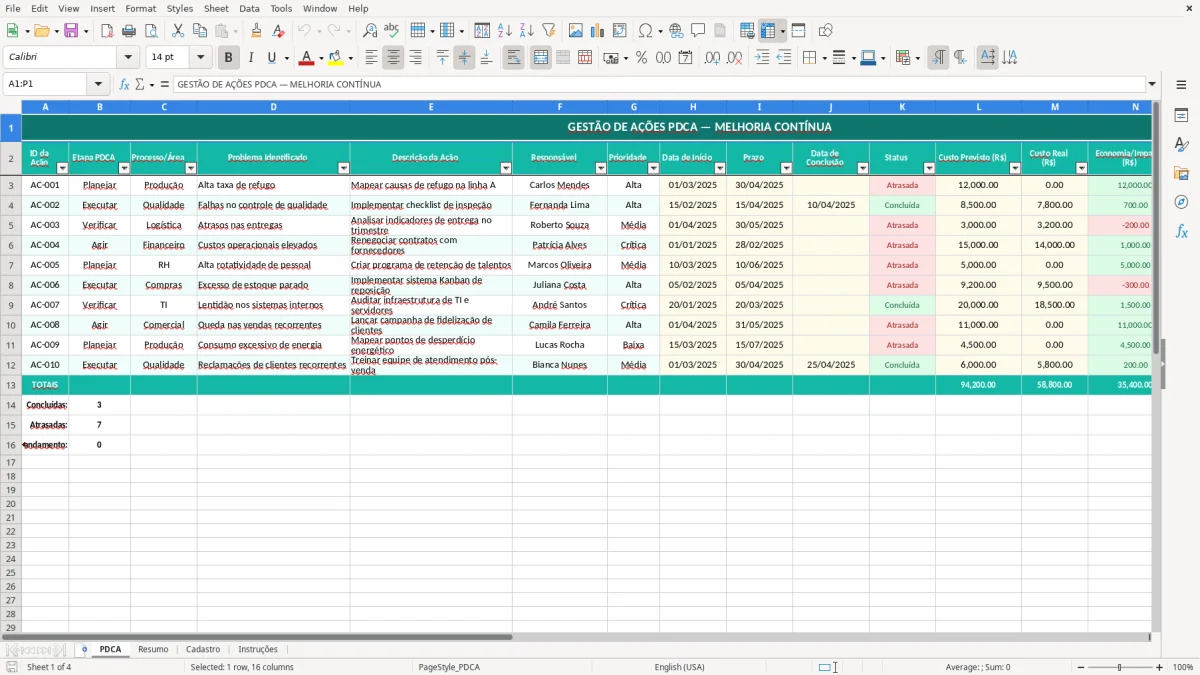
Se você precisa acompanhar ações de melhoria sem perder prazos, esta planilha PDCA organiza o ciclo Planejar, Executar, Verificar e Agir em um formato simples de usar no Excel. Ela ajuda a registrar iniciativas, responsáveis, status e resultados em um único arquivo.
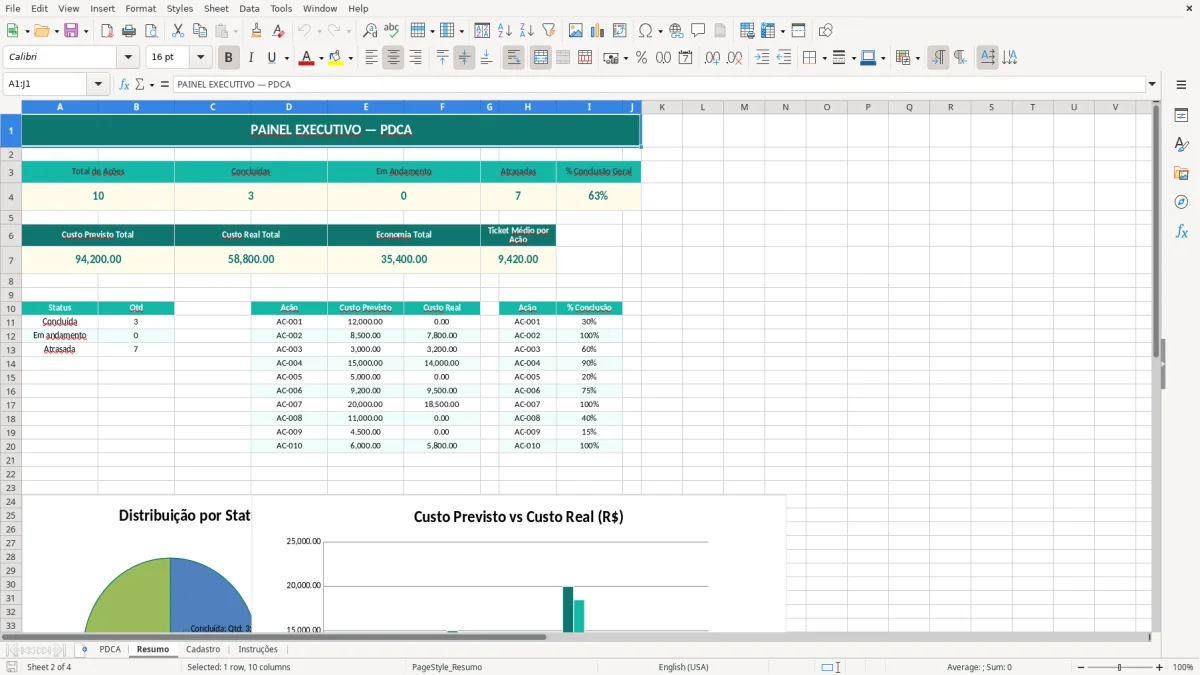
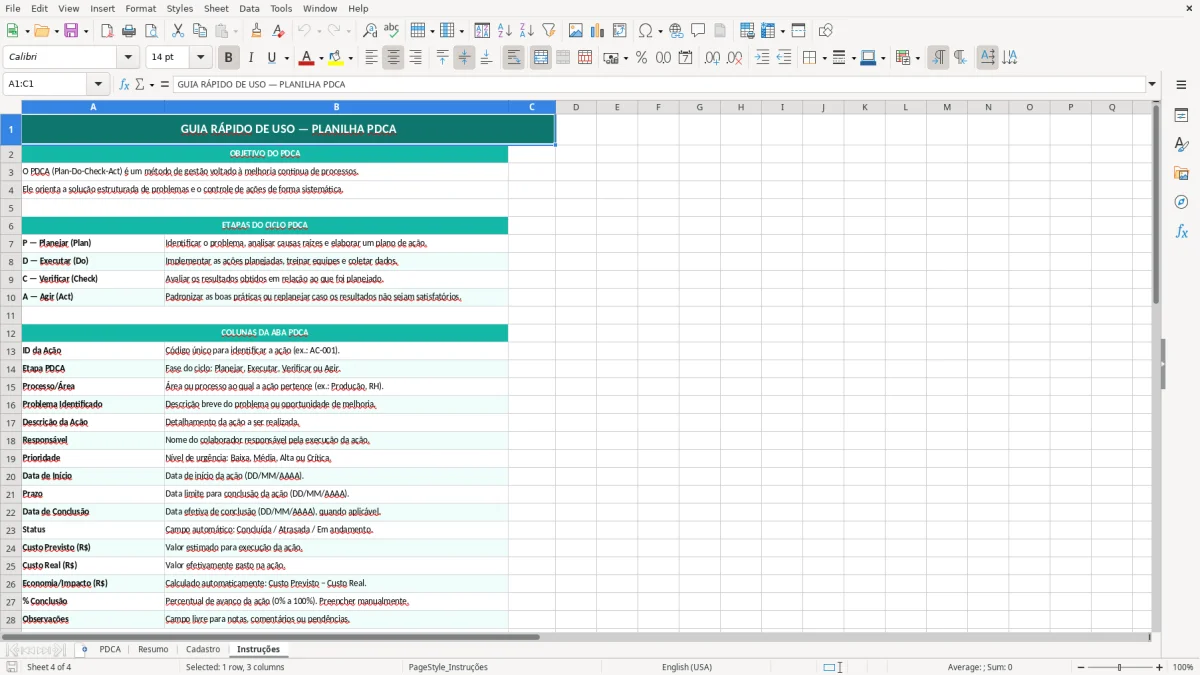
Pelo código da planilha, o material tem 4 abas: PDCA, Resumo, Cadastro e Instruções. Isso facilita tanto o preenchimento diário quanto a leitura gerencial, com visual limpo e indicadores para acompanhar o andamento das ações.
A rotina de uma planilha PDCA costuma funcionar bem em áreas que precisam transformar reunião em ação rastreável. Em vez de anotar decisões em ata e depois perder o acompanhamento, você registra cada item com responsável, prazo e estágio do ciclo.
Na prática, isso atende times de qualidade, operações, manutenção e projetos. Um coordenador que fecha 12 ações por mês, por exemplo, consegue enxergar em poucos cliques quais ficaram em Planejar, quais entraram em Executar e quais já exigem verificação.
Pelo arquivo, a aba PDCA é a área principal de trabalho, enquanto Resumo serve para leitura rápida. Já Cadastro e Instruções dão suporte ao preenchimento e reduzem erro de lançamento.
Para o gerente, a vantagem é não depender de uma ferramenta pesada para fazer o básico bem feito. Em uma reunião semanal com 20 ações abertas, por exemplo, o controle visual no Excel costuma ser mais prático do que um documento disperso entre pastas e chats.
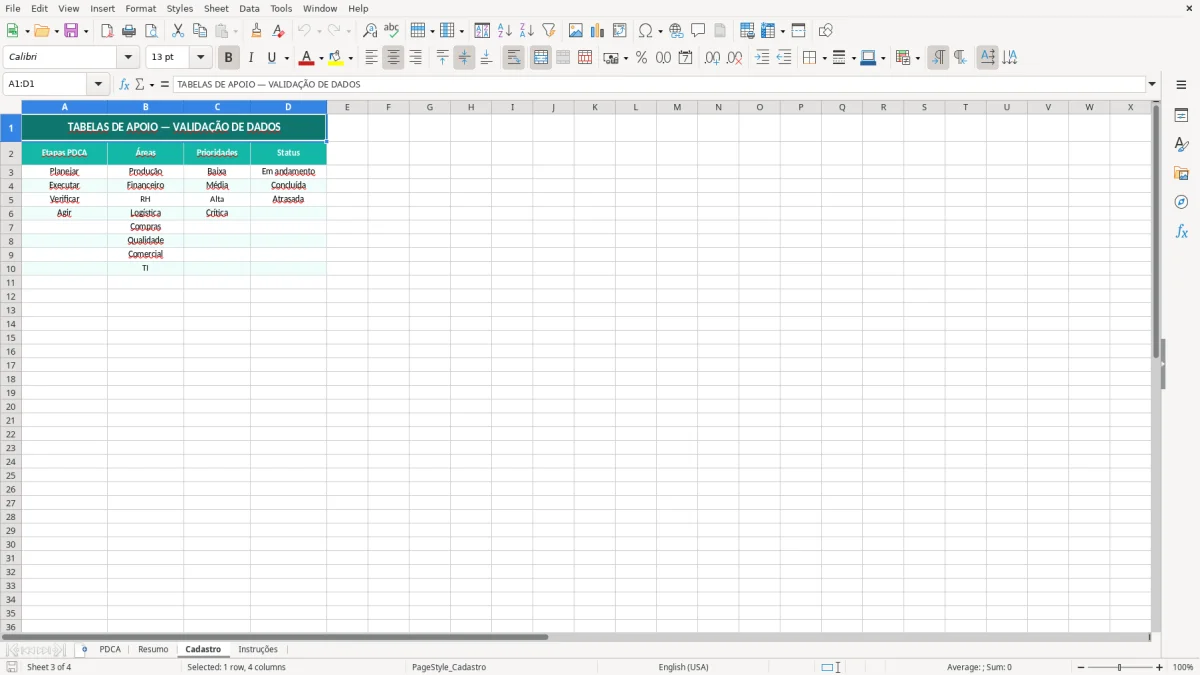
O desenho do arquivo indica uma estrutura de trabalho enxuta, com abas separadas e visual padronizado. Isso é importante porque, em controle de melhoria contínua, a qualidade da informação depende mais da disciplina do registro do que da sofisticação da ferramenta.
No Excel, a combinação de tabela bem organizada, formatação consistente e resumo gerencial costuma ser suficiente para equipes pequenas e médias. Quando você acompanha 30, 50 ou até 100 ações ao longo do mês, a separação entre base, cadastro e leitura evita bagunça e melhora a manutenção do arquivo.
O modelo também favorece a integridade dos dados. Se uma coluna concentra responsável, outra prazo e outra status, fica mais simples filtrar atrasos e cobrar pendências sem depender de interpretação manual.
Esse tipo de controle é mais eficiente que controles soltos em mensagens quando a empresa precisa de histórico e rastreabilidade. Em uma operação com 4 áreas e 10 ações por área, um arquivo central reduz duplicidade e melhora a leitura do avanço mensal.
Um erro que aparece muito é misturar a descrição da ação com o status. Quando isso acontece, a equipe escreve frases longas demais e depois ninguém sabe o que está pendente, o que já foi feito e o que ainda precisa de validação.
Outro problema é usar a planilha sem rotina de atualização. Se você tem 15 ações abertas e atualiza só no fim do mês, o resumo perde valor e a cobrança chega tarde demais.
Também é comum deixar prazos vagos, como “em breve” ou “assim que possível”. Isso trava a priorização, porque uma pendência com data definida entra no radar antes de uma ação sem horizonte claro.
Em arquivos grandes, tentar colocar detalhe demais na mesma linha vira ruído. Para 40 registros ativos, o melhor é separar o que é controle operacional do que é comentário de contexto, mantendo a base limpa para consulta e filtro.
Com a base limpa para consulta e filtro, o próximo passo é transformar cada pendência em um plano de ação 5W2H com responsável, prazo e acompanhamento definidos.
Se a sua operação trabalha por áreas, vale acrescentar uma coluna de setor ou frente de trabalho. Em uma empresa com qualidade, produção e manutenção, isso ajuda a separar as ações sem criar várias planilhas paralelas.
Você também pode adaptar a leitura do resumo para reuniões semanais. Se o time fecha 8 ações por semana, o painel fica muito mais útil quando mostra o que entrou, o que avançou e o que está atrasado.
Se a empresa amadurecer o processo, você pode incluir indicadores de prazo médio de conclusão ou taxa de ações finalizadas no período. Isso transforma a planilha em uma base mais gerencial sem perder a simplicidade.
Quando o processo amadurece e a planilha passa a mostrar prazo médio e taxa de conclusão, a matriz de responsabilidades ajuda a deixar claro quem executa, aprova e acompanha cada ação.
Sim. Para times com 5 a 20 pessoas, ela costuma ser suficiente para centralizar ações, responsáveis e prazos sem exigir sistema adicional. Em equipes pequenas, o ganho está na organização do acompanhamento semanal.
O arquivo contém 4 abas: PDCA, Resumo, Cadastro e Instruções. Essa divisão ajuda a separar lançamento, leitura gerencial e orientação de uso.
Sim. O formato é adequado para ações corretivas, preventivas e planos de melhoria contínua, especialmente em rotinas de qualidade, processos e operação. A lógica do PDCA encaixa bem nesse tipo de controle.
Sim. Como existe uma aba de resumo, você consegue levar a visão consolidada para reunião e discutir pendências com base em dados. Isso evita depender de anotações soltas ou memória da equipe.
Dá, principalmente para projetos, manutenção, RH e operações. Com pequenas adaptações de campos, você consegue controlar entregas, responsáveis e prazos de forma prática no Excel.
Para controles simples e médios, ela resolve muito bem. Em operações com alta escala ou muitas integrações, o sistema pode ser necessário, mas para acompanhamento diário a planilha entrega agilidade e baixo custo.
Beatriz Costa é redatora especializada em planilhas e produtividade. Explica passo a passo como usar cada modelo, com linguagem clara e exemplos práticos para você começar em minutos.