Planilha De Controle De Treinamentos NR Excel Grátis 2026
113
Download gratuito
Controle exames do PCMSO por colaborador, prazos e status, com tabelas de parâmetros e dashboard pronto no Excel. Ideal para RH e SST.

Se você está cuidando de SST e RH, o desafio do PCMSO quase sempre é o mesmo: não perder prazo de exame e conseguir enxergar rapidamente quem está em dia, vencendo ou atrasado.
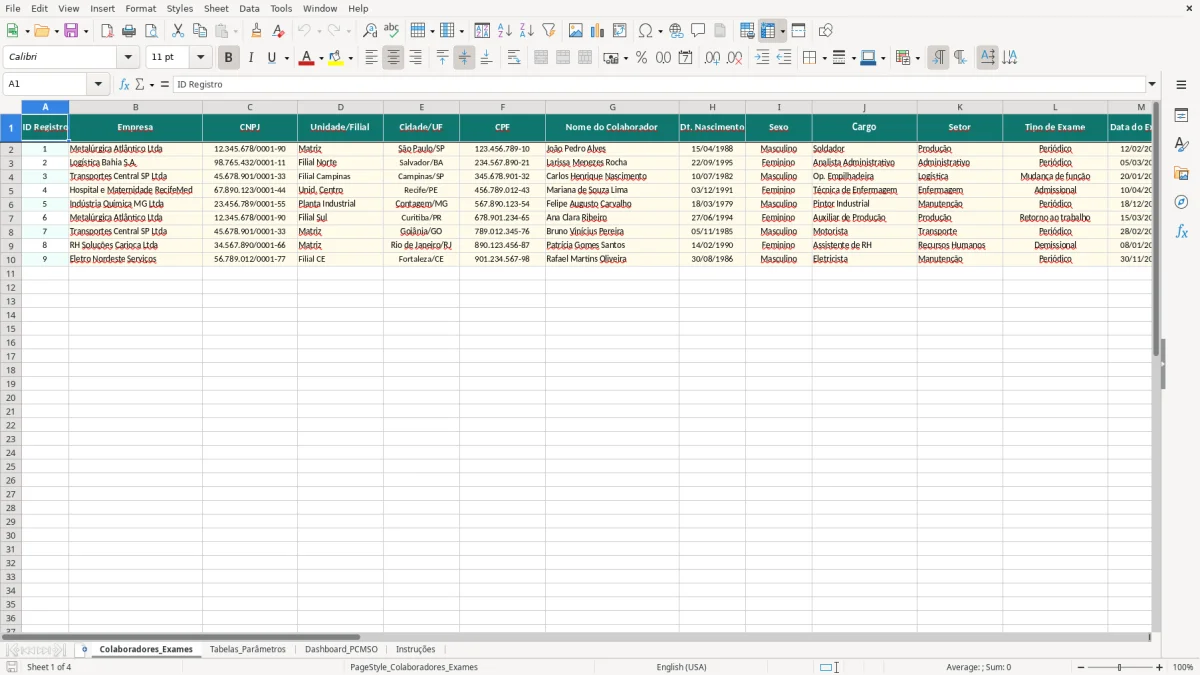
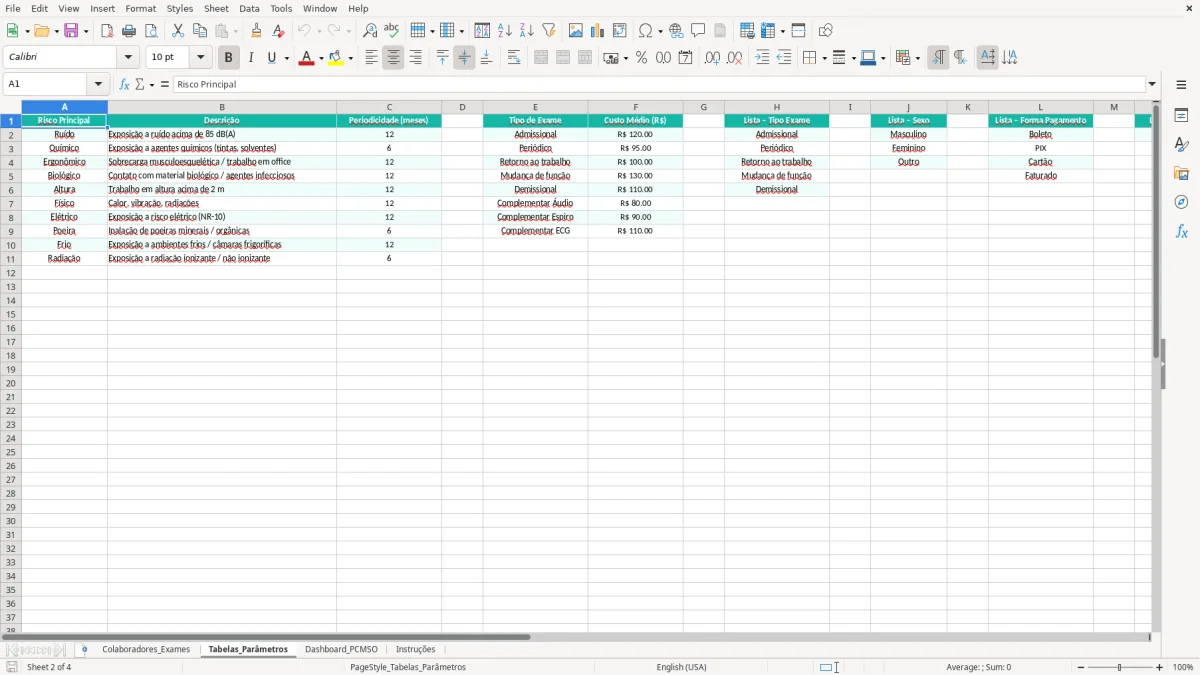
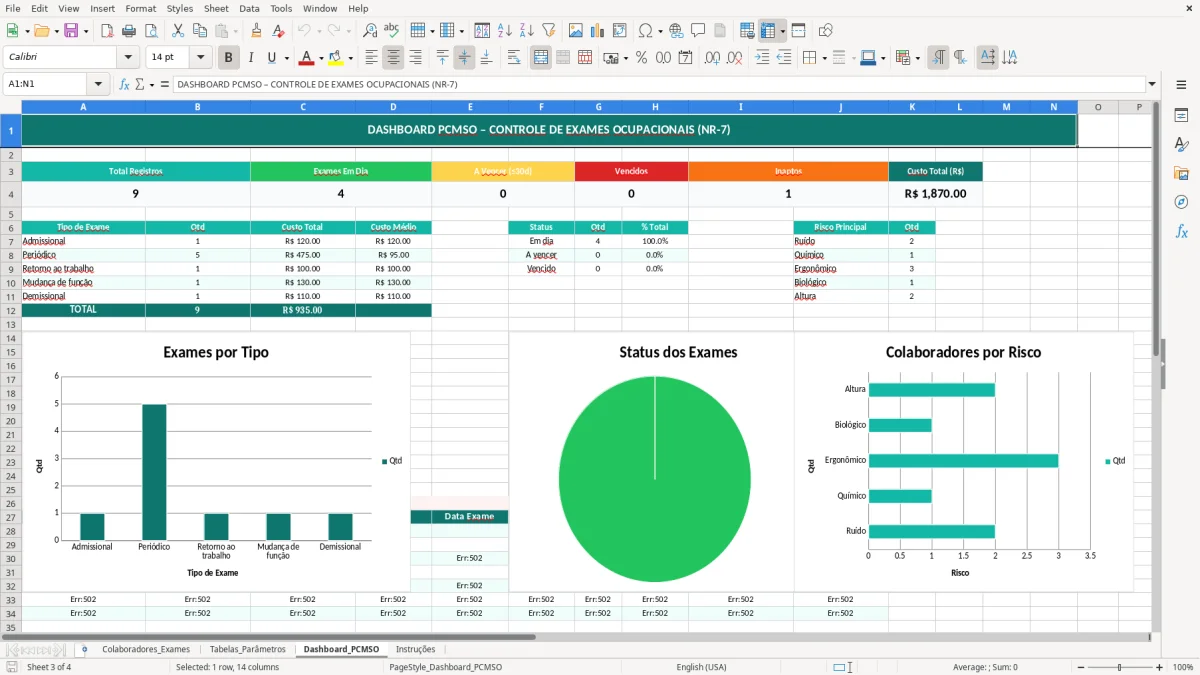
Esta planilha organiza os colaboradores, centraliza tabelas de parâmetros e entrega um painel para acompanhamento. Você preenche a base na aba Colaboradores_Exames (Figura 1), ajusta listas e regras em Tabelas_Parâmetros (Figura 2) e acompanha no Dashboard_PCMSO (Figura 3).
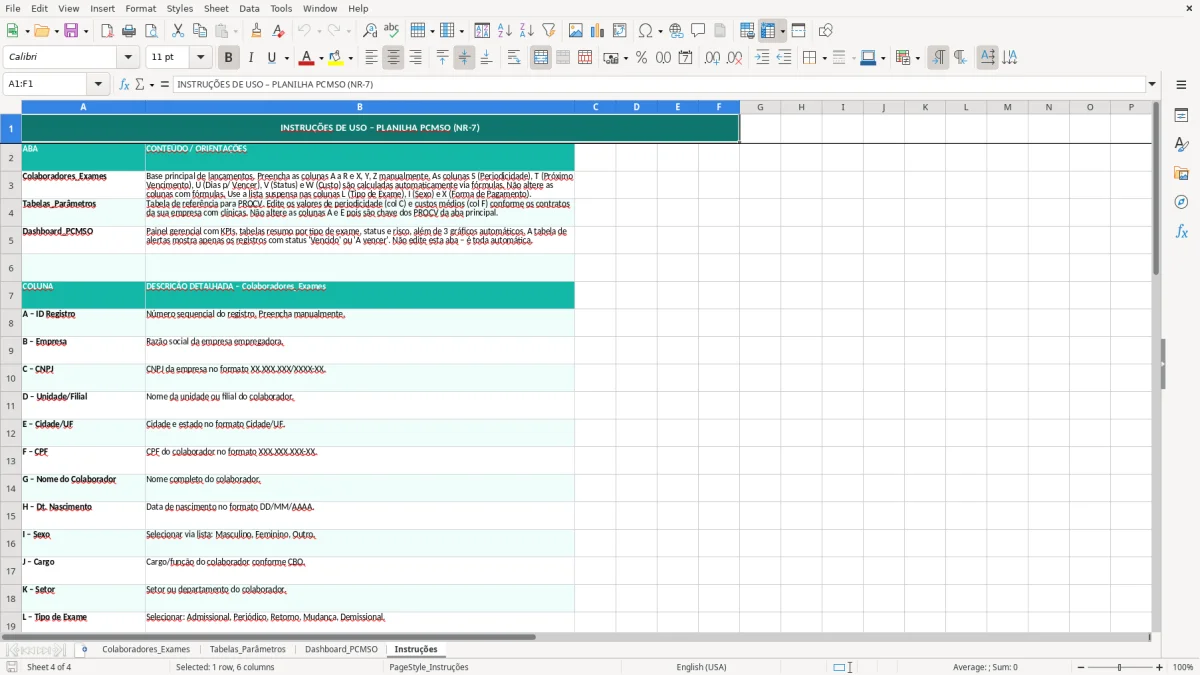
Ela foi pensada para rotina de empresa brasileira com CLT e também para quem precisa prestar conta internamente (gestor, auditoria, consultoria de SST). A aba Instruções (Figura 4) ajuda você a padronizar o uso e manter o histórico confiável.
Quando a empresa começa a crescer, o controle de exames vira um gargalo. Você até consegue “tocar” no e-mail e no WhatsApp com a clínica, mas basta trocar um colaborador de função ou entrar muita gente de uma vez para o prazo escapar.
A ideia desta planilha de PCMSO no Excel é separar o que é cadastro do que é acompanhamento. A base fica na aba Colaboradores_Exames (Figura 1) e o resumo para decisão fica no Dashboard_PCMSO (Figura 3).
Na aba Colaboradores_Exames (Figura 1), você trabalha como se fosse um “cadastro mestre”. O foco é registrar o colaborador e associar o exame (admissional, periódico, retorno ao trabalho, mudança de função e demissional, por exemplo) com as datas e o status.
O ganho prático é simples: em vez de procurar informação em vários lugares, você filtra, ordena e enxerga o que está vencendo. Isso ajuda tanto na operação (agendar) quanto na gestão (cobrar e priorizar).
Erro comum é cada pessoa escrever de um jeito: “Periódico”, “periodico”, “Periód.”. A aba Tabelas_Parâmetros (Figura 2) existe justamente para você manter listas e classificações padronizadas, reduzindo variação e facilitando consolidação.
Na prática, quando o dado fica consistente, o painel funciona melhor e você confia no número. E, se a planilha estiver usando alguma busca do tipo PROCV para puxar parâmetros, a padronização vira obrigatória.
O Dashboard_PCMSO (Figura 3) serve para você bater o olho e entender o cenário: quantos estão em dia, quantos vencem em breve e quantos já passaram do prazo. Esse tipo de visão é o que geralmente faltava quando o controle estava “espalhado”.
Uma rotina que funciona bem é atualizar a base 1 a 2 vezes por semana e usar o painel para montar a lista de convocação. Assim, você antecipa o problema e diminui urgência de última hora.
Nesse ritmo de atualização, a mesma lógica costuma ser útil na gestão da escala de trabalho, para manter a convocação organizada e evitar buracos na cobertura.
O PCMSO não é só “ter exame feito”; ele exige organização para provar o processo. Na prática, quando alguém pede evidência (auditoria interna, cliente, certificação, fiscalização), você precisa localizar rápido o que foi feito, quando e para quem.
Por isso, a planilha separa a camada de parâmetros na aba Tabelas_Parâmetros (Figura 2). É ali que você ajusta o vocabulário e as categorias que serão usadas na base, para não virar um cadastro improvisado a cada mês.
Mesmo sem ver todos os detalhes, a estrutura sugere um uso clássico: listas para tipo de exame, status, áreas/setores, funções e/ou periodicidades. Quando você mantém isso centralizado, evita que duas pessoas gerem relatórios diferentes com a “mesma” informação.
Se você trabalha com várias unidades, também dá para padronizar unidade/filial. Isso ajuda quando você precisa responder rapidamente “quantos estão pendentes na unidade X”.
Na vida real, a informação do exame passa por RH, liderança e clínica. A planilha funciona melhor quando você define um fluxo simples: RH atualiza admissões/alterações, SST valida status e a clínica devolve a data de realização.
Quando esse fluxo está definido, a aba Colaboradores_Exames (Figura 1) vira o ponto único de verdade. E o Dashboard_PCMSO (Figura 3) vira o instrumento de cobrança e priorização, em vez de ser só “um gráfico bonito”.
A boa prática aqui é não sobrescrever informação sem critério. Se você precisa manter histórico, prefira registrar novas linhas por evento (por exemplo, um novo periódico) em vez de apagar o anterior.
A aba Instruções (Figura 4) é o lugar certo para deixar essa regra explícita para o time. Isso evita o típico problema de “sumiu o dado e ninguém sabe quem mexeu”.
Quase todo problema de PCMSO no Excel nasce de três coisas: data errada, status inconsistente e falta de padrão. E o pior é que o erro não aparece na hora; ele estoura quando você precisa do relatório.
Com a estrutura desta planilha, dá para reduzir bastante esses riscos, desde que você use as abas do jeito certo: dados na Colaboradores_Exames (Figura 1), listas na Tabelas_Parâmetros (Figura 2) e análise no Dashboard_PCMSO (Figura 3).
Um erro clássico é digitar data com apóstrofo, espaços ou em formato que o Excel não reconhece. Aí você acha que está “vencendo em 10 dias”, mas a conta não bate porque a célula virou texto.
Na prática, padronize: sempre data no formato reconhecido pelo Excel e, se precisar, aplique formatação de data na coluna inteira antes de preencher. Isso já elimina boa parte dos alertas falsos.
Quando cada um escreve do seu jeito, o painel quebra. Um gráfico que deveria somar “Em dia” acaba criando categorias diferentes (“em dia”, “Em Dia”, “OK”).
Use a aba Tabelas_Parâmetros (Figura 2) como referência e evite digitação livre. Se houver validação de dados com lista, respeite a lista para manter consistência.
Outro erro é tentar “consertar” o Dashboard_PCMSO (Figura 3) manualmente, filtrando ou editando números. O painel é consequência da base; se o número está estranho, o ajuste correto é na Colaboradores_Exames (Figura 1).
Se você precisa de um recorte específico (por setor, unidade, tipo), faça isso com filtros na base e confira se os registros estão completos. O painel deve ser o lugar de visualizar, não de editar.
O mesmo princípio vale para o cálculo do FGTS: o valor exibido depende dos lançamentos corretos na base, não de ajustes manuais no relatório.
O melhor jeito de fazer a planilha “pegar” na empresa é adaptar o mínimo necessário e congelar o processo. Você ajusta parâmetros uma vez, cria o hábito de atualização e evita que cada pessoa use de um jeito.
As quatro abas ajudam bastante nisso: Colaboradores_Exames (Figura 1) para operação, Tabelas_Parâmetros (Figura 2) para padrão, Dashboard_PCMSO (Figura 3) para gestão e Instruções (Figura 4) para regras do jogo.
Escolha 4 a 6 campos que sempre precisam estar preenchidos (ex.: colaborador, setor, tipo de exame, data do último, data do próximo, status). Quando faltar algo, o registro fica “inútil” para o painel e para cobrança.
Uma prática simples é revisar semanalmente a base filtrando em branco nos campos críticos. Em 10 minutos você limpa o que causaria ruído no fechamento.
Se a planilha é atualizada “quando dá”, ela vira fotografia velha. Defina um dono (RH ou SST) e uma frequência fixa (ex.: toda terça e sexta), mesmo que seja só para atualizar status e datas recebidas da clínica.
Isso muda completamente a utilidade do Dashboard_PCMSO (Figura 3), porque ele passa a refletir a realidade da semana, não do mês passado.
Quando precisar criar novos tipos de exame, setores ou unidades, faça isso na Tabelas_Parâmetros (Figura 2) primeiro. Assim, você mantém o padrão e evita variações que quebram consolidação.
E deixe essas regras registradas na aba Instruções (Figura 4). Isso reduz dúvida operacional e te protege quando outra pessoa assumir a rotina.
Sim. Ela foi pensada para rotina de CLT, com controle por colaborador, tipo de exame, datas e status. Na prática, atende bem empresas pequenas e médias que precisam acompanhar prazos e organizar evidências.
Dá, desde que você inclua/complete o campo de unidade na base (aba Colaboradores_Exames — Figura 1) e padronize as opções na aba Tabelas_Parâmetros (Figura 2). Assim, você consegue filtrar a base e analisar por recorte.
O Dashboard_PCMSO (Figura 3) reflete o que estiver preenchido na base. Se você atualiza datas e status na Colaboradores_Exames (Figura 1) com consistência, o painel acompanha sem você precisar refazer contas manualmente.
Sim. O caminho mais seguro é registrar uma linha por evento/exame, em vez de sobrescrever o registro anterior. Isso melhora rastreabilidade e evita perder informação quando você precisar justificar o histórico.
Os mais comuns são: datas digitadas como texto, status escrito de jeitos diferentes e campos críticos em branco. Usar a aba Tabelas_Parâmetros (Figura 2) para padronizar e manter disciplina no preenchimento da base resolve a maior parte.
Sim. A aba Tabelas_Parâmetros (Figura 2) existe justamente para você ajustar listas e classificações sem bagunçar a base. Depois, você aplica essas opções na Colaboradores_Exames (Figura 1) e mantém o dashboard consistente.
Beatriz Costa é redatora especializada em planilhas e produtividade. Explica passo a passo como usar cada modelo, com linguagem clara e exemplos práticos para você começar em minutos.