
Planilha Matriz GUT Excel Grátis 2026
2
Download gratuito
Modelo de ordem de serviço em Excel para controlar OS, SLA, técnicos e status, com dashboard. Ideal para assistência técnica e serviços.


Esse modelo de ordem de serviço excel ajuda você a registrar e acompanhar OS do dia a dia sem depender de sistema. Ele organiza cliente, tipo de serviço, técnico, prioridade e status, deixando claro o que está parado e o que já foi concluído.
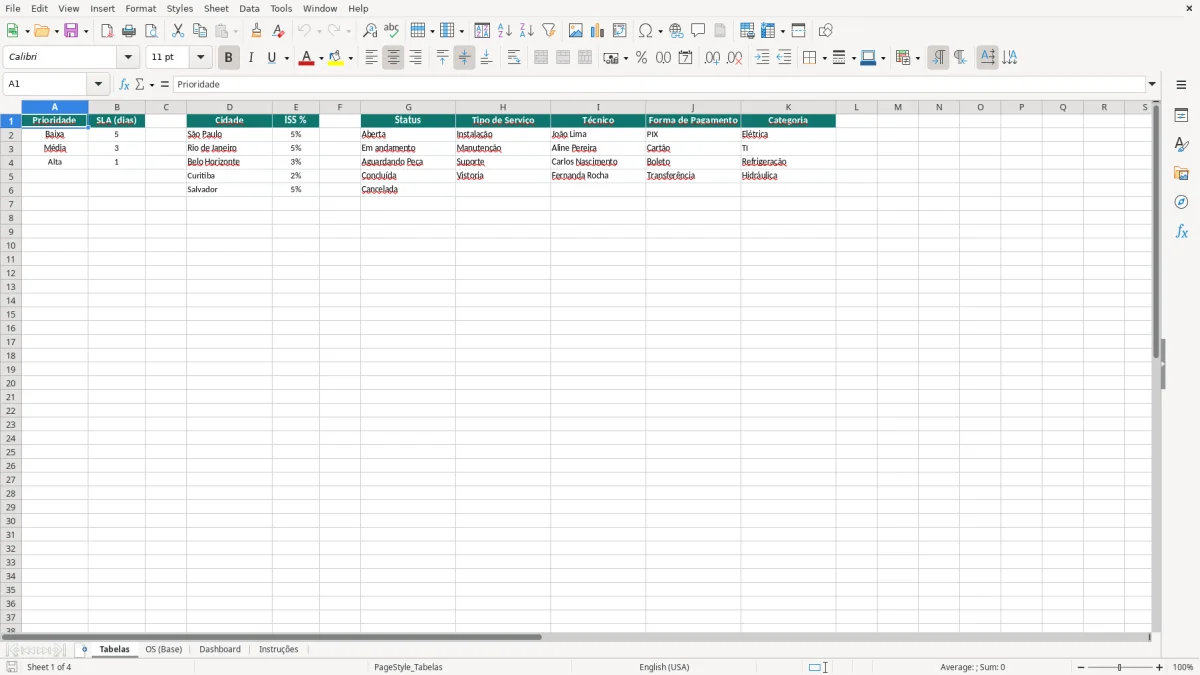
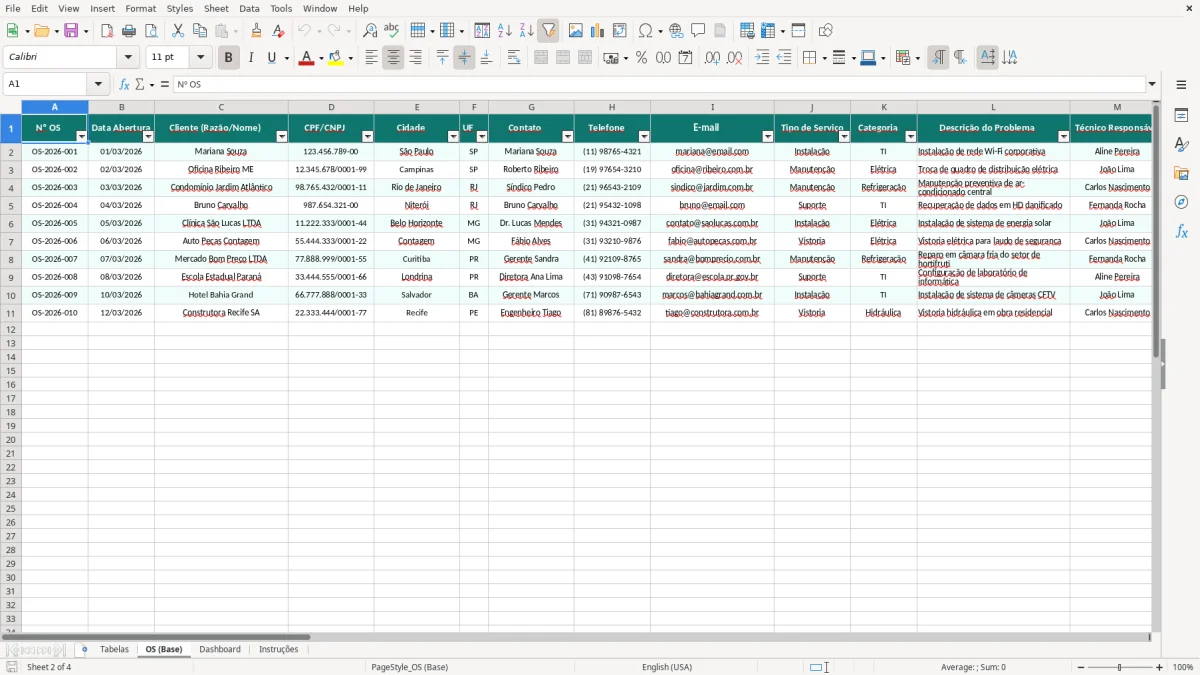
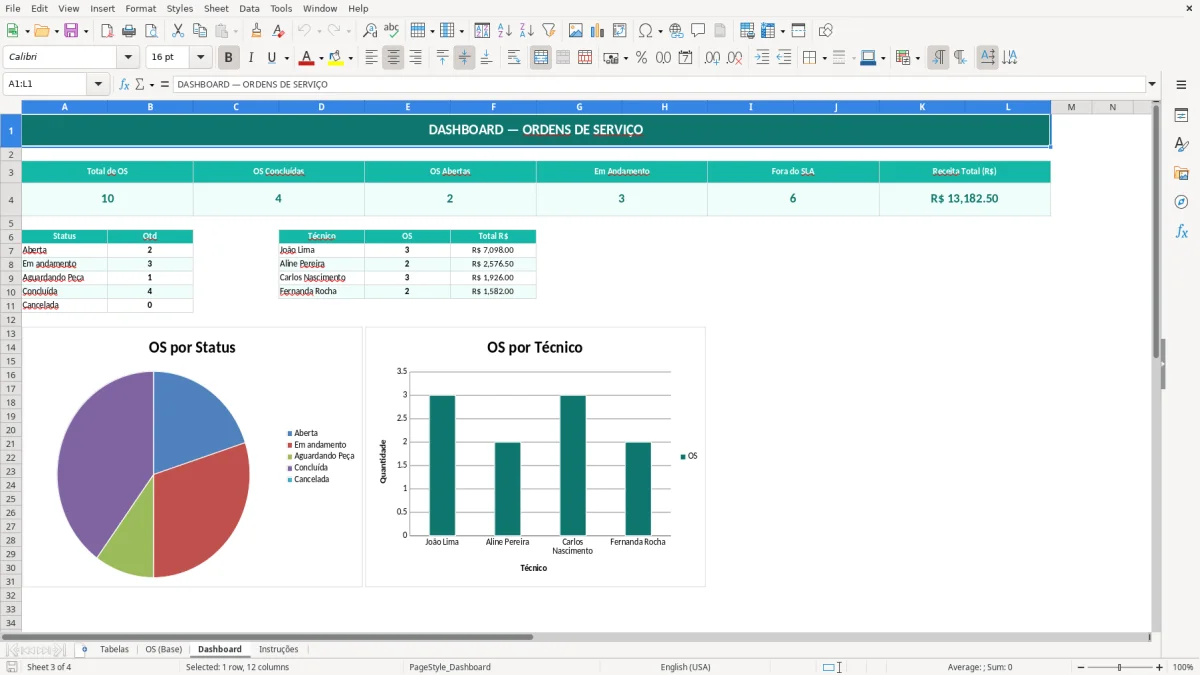
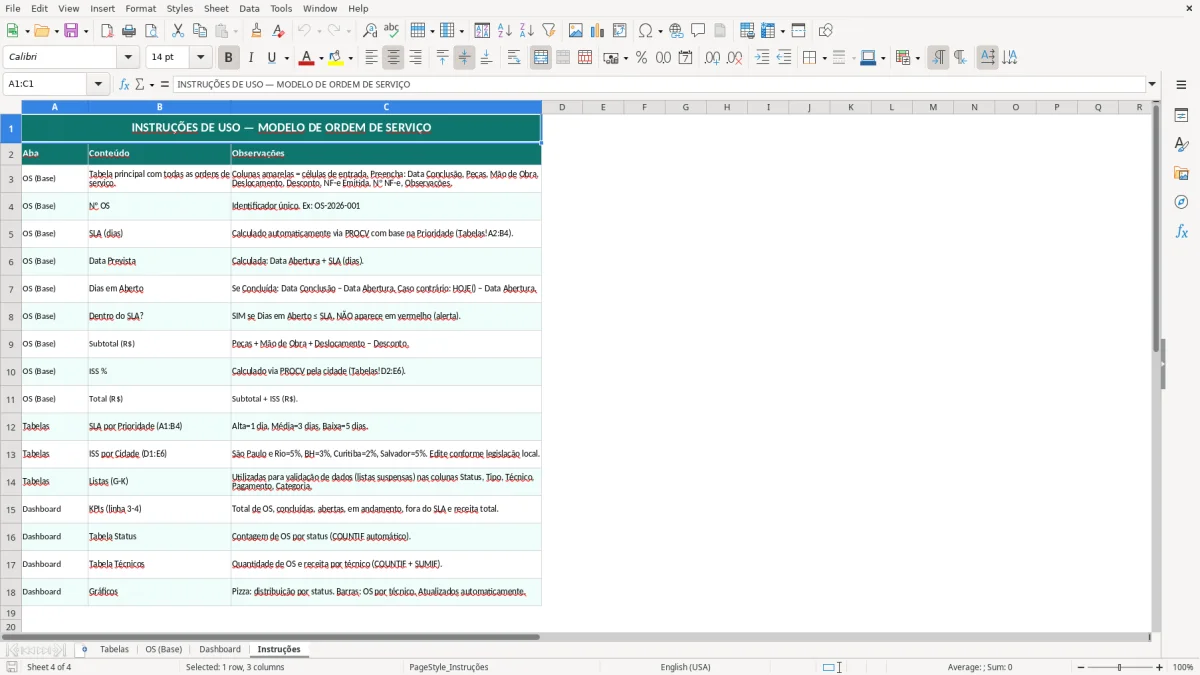
A planilha vem com a aba Tabelas (Figura 1) para cadastros e listas, a OS (Base) (Figura 2) para lançar os atendimentos e um Dashboard (Figura 3) para enxergar volumes e gargalos. Também inclui uma aba Instruções (Figura 4) com um passo a passo rápido para sua equipe não se perder.
Quando o volume de chamados cresce, o que mais quebra a operação é falta de padrão: cada pessoa descreve de um jeito, muda nome de técnico, esquece data e ninguém sabe o que está atrasado. Um modelo de ordem de serviço Excel resolve isso porque força uma estrutura mínima para toda OS entrar do mesmo jeito e virar relatório depois.
Na aba Tabelas (Figura 1), você concentra as listas que definem o “vocabulário” da operação. Ali aparecem prioridade e SLA (em dias) e também uma tabela de cidades com percentual de ISS para apoiar quem presta serviço em mais de um município.
Antes de jogar as OS na base, ajuste as listas para a sua realidade: inclua seus técnicos, revise os tipos de serviço (Instalação, Manutenção, Suporte, Vistoria) e valide a lista de status. Esse passo é o que faz o Dashboard (Figura 3) ficar confiável, porque ele depende de nomes consistentes.
Um exemplo prático: se metade do time escreve “Em andamento” e a outra metade “Andamento”, você passa a ter dois grupos e o painel vira uma bagunça. Com listas prontas, você reduz esse risco e ganha tempo no fechamento da semana.
A aba OS (Base) (Figura 2) é onde você lança cada ordem em uma linha, do jeito que dá para filtrar e ordenar. Na rotina, pense nela como o “livro caixa” da operação: abriu, registrou; mudou status, atualizou; concluiu, colocou data de conclusão.
Se você trabalha com atendimento em campo, esse controle evita dois problemas clássicos: técnico indo para o lugar errado (por falta de dados) e OS “sumida” porque ficou sem responsável. Quando a informação está centralizada, fica mais fácil redistribuir demanda no meio do dia.
O Dashboard (Figura 3) entra para responder perguntas simples e recorrentes: quantas OS estão abertas agora? o que está travado em Aguardando Peça? qual técnico está com mais carga? Mesmo sem sistema, isso já melhora sua tomada de decisão e reduz atraso por falta de visibilidade.
Na prática, você começa a rodar a rotina por exceção: em vez de olhar OS por OS, você ataca primeiro o que está estourando prazo, o que está parado e o que tem risco de virar reclamação.
Dois pontos costumam passar batido em ordem de serviço: prazo combinado e impacto fiscal quando existe cobrança de serviço. A planilha foi montada para você configurar isso sem complicar, usando tabelas de referência na aba Tabelas (Figura 1).
O SLA (em dias) por prioridade é o que transforma “urgente” em algo mensurável. Na tabela de exemplo, Baixa = 5 dias, Média = 3 e Alta = 1, o que já permite organizar fila e justificar decisões quando o cliente pressiona.
Na prática, prioridade só funciona se tiver regra. Se tudo vira “Alta”, seu time perde foco e o prazo estoura do mesmo jeito. Uma dica é limitar a prioridade Alta a casos com impacto real (parada total, risco de segurança, contrato com multa) e deixar a Média para incidentes importantes, mas contornáveis.
Se você tem contrato, combine internamente: quem pode subir prioridade e em que situação. Mesmo sendo Excel, o padrão de preenchimento já dá histórico para discutir melhoria e renegociar expectativas.
A tabela de cidades com percentual de ISS % na aba Tabelas (Figura 1) é um apoio para rotinas de cobrança e análise de margem. No exemplo, São Paulo e Rio estão com 5%, Belo Horizonte 3% e Curitiba 2%, o que muda o valor líquido do serviço dependendo do município.
Isso não substitui sua conferência com a prefeitura e a contabilidade, mas ajuda a padronizar a referência interna e reduzir erro na hora de precificar ou fechar relatório. Se você emite NF-e (ou NFS-e, dependendo do município), ter a cidade bem preenchida na OS ajuda a bater a informação depois.
Mesmo que você não faça financeiro completo aqui, registrar a forma de pagamento (PIX, Cartão, Boleto, Transferência) já resolve a dor de “quem pagou o quê”. Em prestação de serviço, é comum concluir a OS e esquecer de formalizar cobrança, principalmente quando o time técnico está separado do administrativo.
Com a base organizada, você filtra por status Concluída e confere quais OS ainda não têm pagamento definido. Isso reduz perda por falha de processo e deixa a operação mais profissional sem aumentar ferramenta.
O Excel aguenta bem controle de OS, mas alguns erros de rotina fazem o painel perder credibilidade. A boa notícia é que a maioria se resolve com disciplina de preenchimento e com as listas da aba Tabelas (Figura 1).
O erro número 1 é deixar status aberto para digitação. Em duas semanas, você terá “Concluída”, “Concluido”, “Finalizada”, “Fechada” e nada consolida direito. Aqui, a lista de status (Aberta, Em andamento, Aguardando Peça, Concluída, Cancelada) existe justamente para manter padrão.
Combine com o time: se precisar de um novo status, ele entra na Tabelas (Figura 1) e passa a ser usado por todos. Isso evita ajuste manual toda hora no Dashboard (Figura 3).
Outro erro bem comum é abrir OS e não preencher técnico responsável. Na prática, isso vira “terra de ninguém” e alguém só percebe quando o cliente cobra. Sua regra interna deveria ser: OS só existe se tiver responsável e um próximo passo.
Da mesma forma, se você não atualiza status quando muda a situação (por exemplo, quando vira Aguardando Peça), você perde a chance de enxergar gargalo real. A aba OS (Base) (Figura 2) precisa refletir a situação atual, não a intenção.
Quando tudo é prioridade Alta, nada é prioridade Alta. A tabela de SLA ajuda a dar peso ao que você marca, mas você precisa usar isso como regra: prioridade define prazo e prazo define fila.
Se o seu atendimento tem promessa ao cliente, usar a prioridade correta reduz estresse, porque você consegue explicar o porquê de uma OS passar na frente de outra. E quando o SLA estoura, você tem dado para ajustar processo (estoque de peças, escala, roteirização).
Para quem cobra serviço, cidade em branco costuma virar dor depois. Você perde rastreabilidade e atrasa emissão, principalmente quando o prestador atende em cidades diferentes com ISS diferente.
Mesmo que a planilha não faça toda a apuração, preencher cidade e forma de pagamento já cria um trilho de conferência. Isso é o tipo de detalhe simples que reduz erro operacional e retrabalho com o administrativo.
Esse trilho de conferência também alimenta um relatório gerencial mais confiável, porque cidade, forma de pagamento e retrabalho passam a aparecer com clareza na análise.
O melhor jeito de personalizar esse modelo é mexer primeiro na aba Tabelas (Figura 1). Ela é o “cadastro mestre”: quando você ajusta ali, o preenchimento da OS (Base) (Figura 2) fica mais rápido e o Dashboard (Figura 3) ganha leitura.
Na lista de técnicos, use sempre nome e sobrenome (e mantenha um padrão). Se você terceiriza parte do atendimento, pode incluir “Terceirizado – Empresa X” como um técnico, para não misturar com nomes individuais.
Em categorias, não exagere. Se você criar 30 categorias, ninguém vai escolher certo; prefira 6 a 10 categorias bem definidas (ex.: TI, Elétrica, Refrigeração) e um campo de descrição detalhada na OS para explicar o caso.
Uma rotina que funciona bem é atualizar status duas vezes por dia: começo da manhã e fim da tarde. Com isso, o Dashboard vira uma fotografia confiável e você evita “surpresas” de OS esquecida.
Se a equipe é grande, defina um responsável pela base (uma pessoa do administrativo ou da coordenação). Essa pessoa garante que as OS sejam abertas com o mínimo obrigatório e que status e técnico estejam preenchidos.
Na aba OS (Base) (Figura 2), crie uma visão por filtro: (1) Aberta e Em andamento, (2) Aguardando Peça, (3) Concluídas da semana. Isso deixa sua reunião de 15 minutos objetiva, porque você discute só o que precisa de ação.
E quando alguém pedir “um relatório rápido”, você já tem a base pronta para exportar, copiar e colar, sem ter que recontar OS manualmente. Excel bem preenchido vira processo.
E, quando a operação também precisa acompanhar datas, responsáveis e pendências de cada ordem, a planilha de acompanhamento de manutenção já deixa esse controle pronto para consulta e atualização.
Sim. Ele foi pensado para rotinas de serviço (instalação, manutenção, suporte e vistoria), com controle de status, técnico e prioridade, além de um Dashboard para acompanhar volume e gargalos.
Você pode começar ajustando a tabela de SLA por prioridade na aba Tabelas (Figura 1). Se você precisa de SLA por contrato, uma prática é criar prioridades específicas (ex.: “Alta - Contrato X”) e amarrar o SLA a elas.
Dá para manter uma referência de ISS % por cidade na aba Tabelas (Figura 1), o que ajuda na padronização interna. A conferência final de alíquota e regra deve ser feita com a contabilidade e as regras do município.
O principal é usar sempre as listas (status, técnicos, tipo e categoria) e evitar digitação livre. Se precisar criar um novo item, inclua primeiro na aba Tabelas (Figura 1) e só depois use na OS (Base) (Figura 2).
Pode, mas vale definir um responsável pela base e uma rotina de atualização de status. Se várias pessoas editarem ao mesmo tempo, o ideal é usar um arquivo em nuvem com controle de versão (OneDrive/SharePoint) e regras claras de preenchimento.
Na aba OS (Base) (Figura 2), filtre o status como Concluída e aplique um filtro de data de conclusão para a semana. Depois, você pode copiar o resultado para um PDF/Excel separado ou usar os indicadores do Dashboard (Figura 3) para uma visão resumida.
Beatriz Costa é redatora especializada em planilhas e produtividade. Explica passo a passo como usar cada modelo, com linguagem clara e exemplos práticos para você começar em minutos.