
Planilha De Orçamento De Obra Excel Grátis 2026
36
Download gratuito
Controle NF-e de entrada e saída no Excel: cadastro de clientes/fornecedores, impostos, status e dashboard com totais e gráficos. Ideal p/ financeiro.


Quando você tem várias NF-e no mês, o que quebra a rotina é perder prazo, duplicar lançamento e não achar rápido o que foi emitido, cancelado ou ainda está pendente. Essa planilha organiza tudo em um lugar só, com cadastro, base de notas e um painel para enxergar volume e valores.
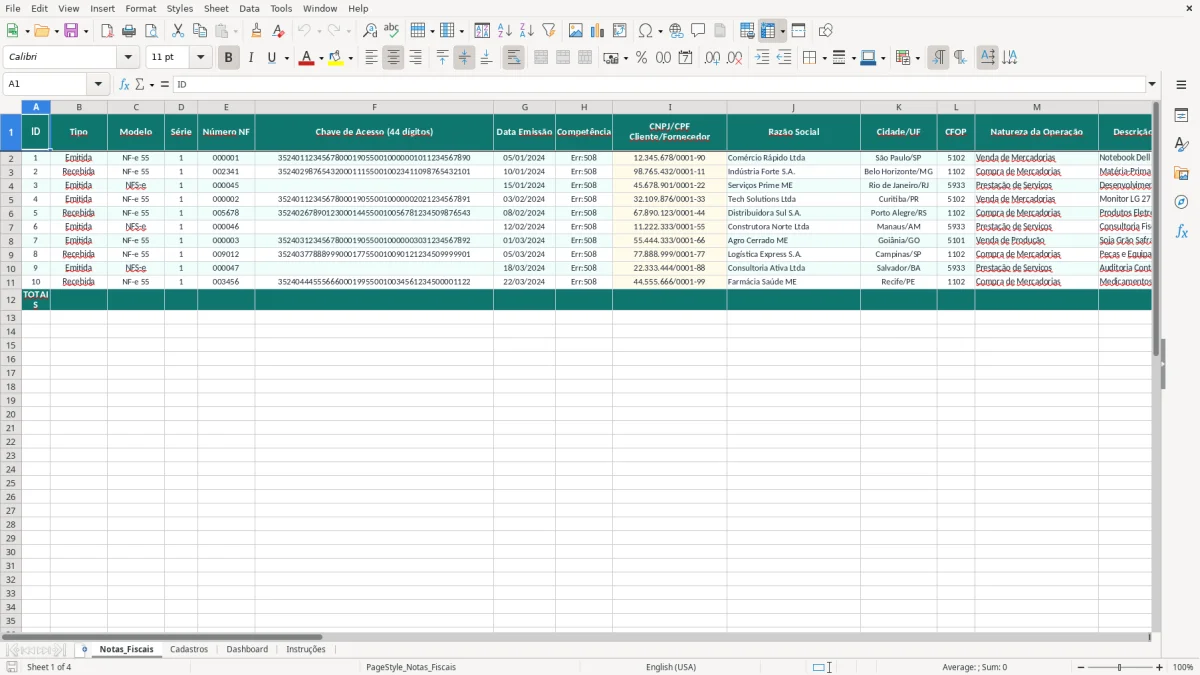
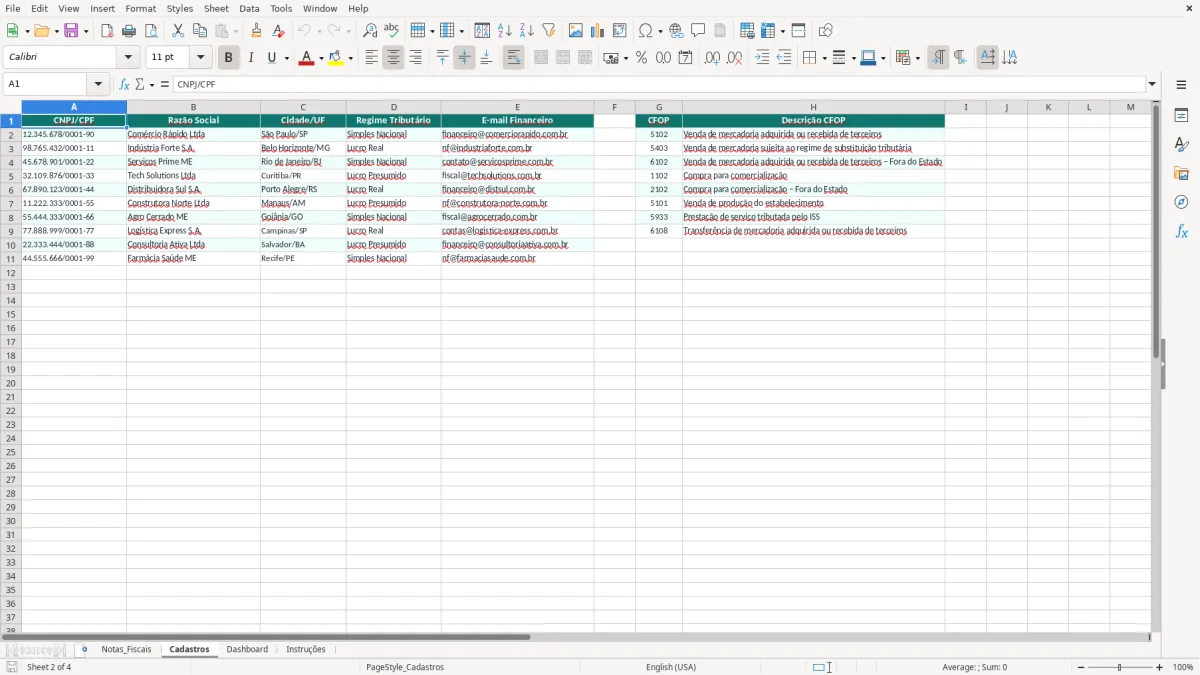
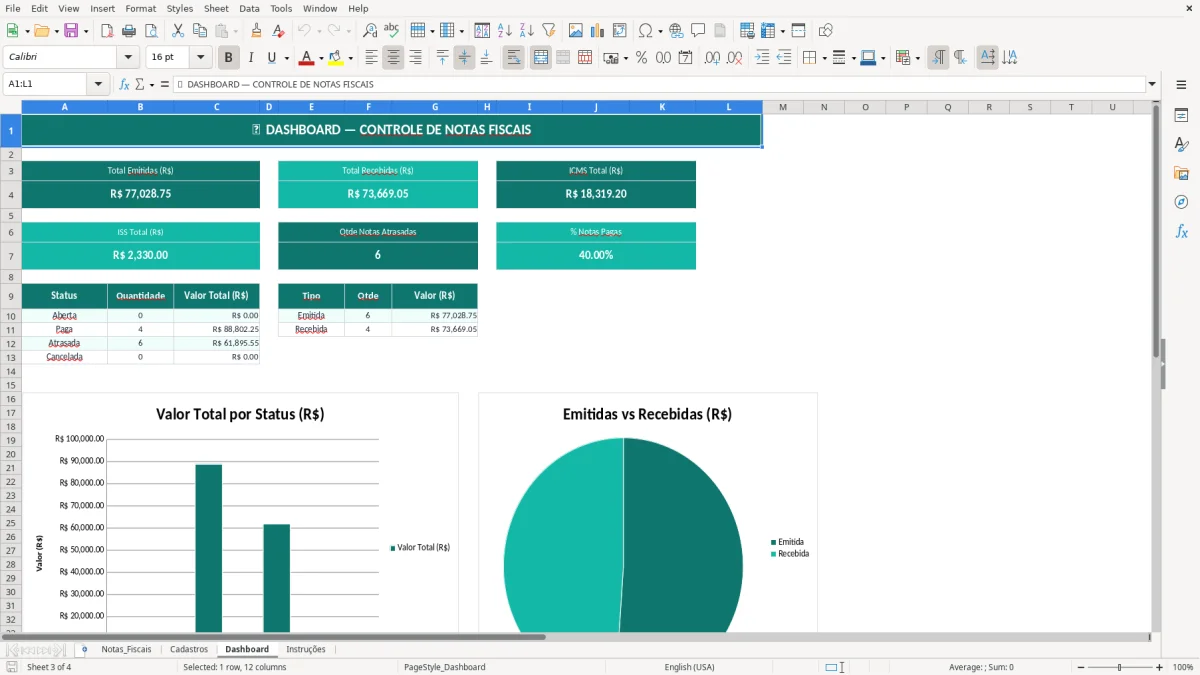
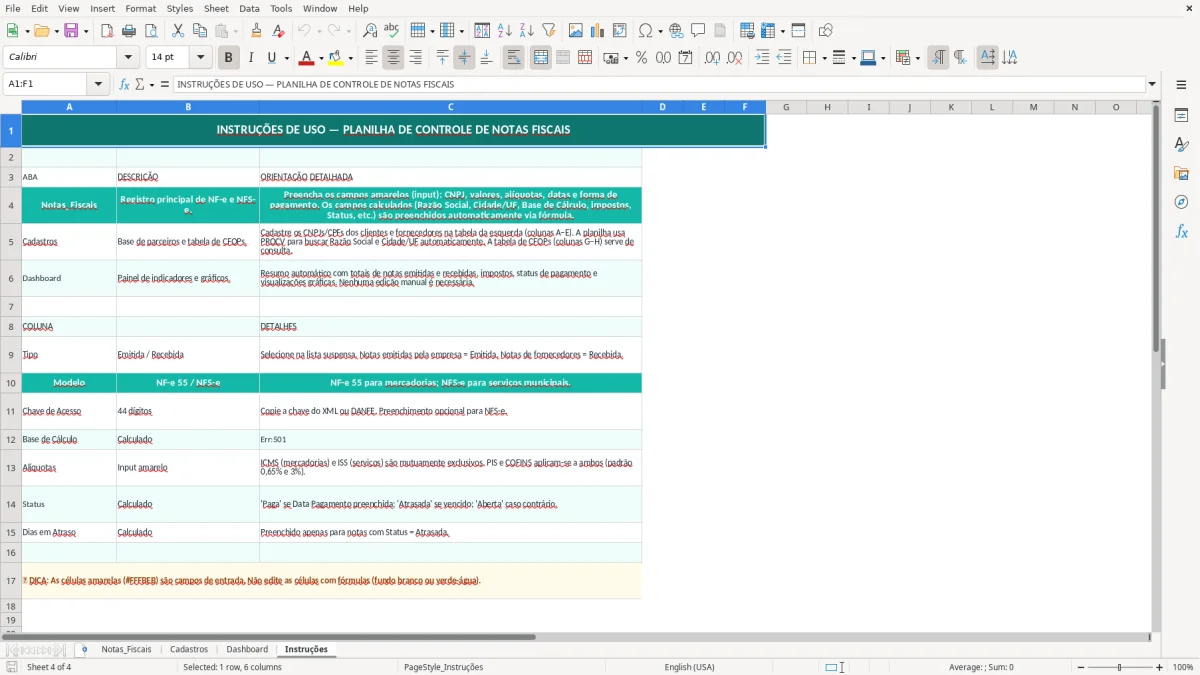
Ela vem com 4 abas: Notas_Fiscais (Figura 1), Cadastros (Figura 2), Dashboard (Figura 3) e Instruções (Figura 4). A ideia é você padronizar os lançamentos, manter a rastreabilidade por número/série/chave e ter visão de impostos e status sem depender do seu ERP para o básico.
Se você trabalha no financeiro, fiscal ou no administrativo, dá para usar tanto para controle de notas de entrada quanto de saída. E, quando precisar prestar contas para a contabilidade ou conferir com a Receita Federal, você já tem o histórico organizado.
A melhor forma de manter controle é tratar suas notas como uma base única e “auditável”: cada linha é uma NF-e, com identificadores que não mudam. Na aba Notas_Fiscais (Figura 1), você concentra emissão, parceiro, tipo (entrada/saída), valores e impostos destacados.
O ponto mais importante aqui é rastreio: número, série e, quando você tiver, chave de acesso. Isso resolve dois problemas clássicos do administrativo: localizar a nota certa em 10 segundos e evitar duplicidade de lançamento quando a mesma nota chega por caminhos diferentes (e-mail, portal, XML da contabilidade).
Mesmo que você seja uma empresa pequena, separar entrada e saída como um campo consistente ajuda muito. Quando o fluxo aperta, a confusão costuma acontecer assim: nota de devolução entra como “entrada” mas deveria estar classificada como ajuste/retorno, e o total do mês fica inflado.
Na prática, defina um padrão: “Entrada” para compras/serviços tomados, “Saída” para vendas/serviços prestados, e use o status para tratar cancelamentos e devoluções. Se você padronizar isso desde o começo, o Dashboard (Figura 3) fica confiável.
A aba Cadastros (Figura 2) é onde você ganha velocidade. Preencher parceiro com CNPJ e razão social evita variações como “Fornecedor X”, “FORN X LTDA” e “Fornecedor X Ltda” virarem três entidades diferentes.
Isso impacta diretamente em conferência por parceiro, negociação e cobrança. Quando o mesmo cliente aparece padronizado, você consegue bater valor total emitido, comparar meses e identificar anomalias (ex.: queda forte de emissão ou nota lançada no parceiro errado).
O Dashboard (Figura 3) serve para leitura e validação: total do mês, distribuição por tipo e visão rápida do que está pendente ou cancelado. Se algum número estiver estranho, a correção deve ser na base (Notas_Fiscais), não no painel.
Esse hábito evita “ajustes manuais” que quebram o histórico. E, quando você precisar explicar um valor para a contabilidade ou para uma auditoria interna, você chega no lançamento original com contexto completo.
Mesmo com sistema emissor, é comum o financeiro precisar conferir impostos e status antes de fechar o mês. A planilha ajuda justamente nesse meio de campo: você enxerga, por período, o que foi emitido, cancelado, devolvido e o que ainda está pendente de tratamento.
Na aba Notas_Fiscais (Figura 1), mantenha os campos de impostos destacados preenchidos conforme a nota. Isso não substitui apuração, mas evita surpresas: nota com imposto zero quando deveria ter, diferença grande de base, ou lançamento como serviço quando era mercadoria (ou vice-versa).
Padronize datas (emissão/competência, se você usar), tipo de operação e status. Se a empresa trabalha com mais de um centro de custo ou projeto, vale criar uma coluna para isso e usar o mesmo código que o seu plano de contas ou seu controle interno utiliza.
Outra dica prática: trate devolução e cancelamento como status, e não como “nota negativa” lançada manualmente. Assim você mantém o valor original para rastreio, mas consegue excluir do total quando estiver analisando o que realmente ficou válido no mês.
Se você está no Simples Nacional, o controle organizado das notas facilita a conversa com a contabilidade para composição de receita e conferência do que entrou no período. Para quem emite bastante, a planilha vira um “espelho” para validar se as emissões do mês estão completas.
Em empresas que precisam reportar informações em rotinas como eSocial (no caso de serviços tomados com retenções em cenários específicos) ou controles internos para prestadores, ter a lista de notas por parceiro e período evita esquecimentos. E, quando surgir demanda de comprovação para a Receita Federal, você já tem trilha de auditoria montada.
Antes de enviar, filtre a base por mês e valide: (1) parceiros sem CNPJ, (2) notas sem status, (3) notas com valor zerado, (4) duplicidade de número+série para o mesmo parceiro. Esse tipo de revisão simples reduz muito a troca de e-mails pedindo correção.
No Dashboard (Figura 3), compare os totais com o contas a pagar/receber e com relatórios do emissor. Se tiver diferença, você consegue localizar pela própria base e ajustar com segurança.
Na mesma conferência mensal, esses totais também já servem de base para a contabilidade do MEI, mantendo a conciliação pronta antes do envio.
O Excel ajuda muito, mas também facilita alguns erros clássicos quando a base cresce. O primeiro é lançar a nota com parceiro “parecido” (nome abreviado, sem CNPJ), e depois não conseguir consolidar por fornecedor/cliente.
Por isso, a aba Cadastros (Figura 2) não é enfeite: ela é seu dicionário. Se mais alguém lança, combine o padrão: sempre selecionar/usar o mesmo cadastro, sem criar variações para o mesmo parceiro.
Duplicidade costuma aparecer quando a nota chega em PDF, depois chega o XML, e alguém lança de novo porque não achou o lançamento anterior. A solução é sempre preencher número, série e chave (quando houver) e usar esses campos para buscar antes de inserir uma nova linha.
Outra origem é lançamento de devolução como nova “saída” sem vínculo com a original. Para não bagunçar totais, use status (devolvida/cancelada) e mantenha os registros coerentes na base.
No fechamento, é comum aparecer nota emitida no fim do mês, mas lançada no mês seguinte por pressa. Se você não controla data com atenção, seu Dashboard (Figura 3) vira um retrato incorreto e você passa a “desconfiar” do painel.
O ideal é sempre lançar pela data de emissão e, se seu controle financeiro precisar, criar uma coluna separada para competência/pagamento. Misturar as duas em um único campo é o caminho mais rápido para divergência em relatório.
Outro erro típico é tentar preencher imposto por memória ou regra geral. Em nota fiscal, variações acontecem (isenção, redução, serviço vs. mercadoria), então o preenchimento deve ser conforme documento.
Use a planilha para conferir consistência: imposto muito alto/baixo em relação ao total, ou imposto sempre zero para um parceiro que normalmente destaca. Esse tipo de checagem pega erro antes de virar retrabalho com a contabilidade.
Essa conferência fica ainda mais sólida quando o lançamento já nasce separado por controle de centro de custos, porque assim o imposto anormal aparece junto do grupo correto e não se perde no total geral.
Se você quer que o controle funcione de verdade, personalize pensando no seu fluxo. Comece pelo básico: na aba Cadastros (Figura 2), inclua categorias que façam sentido para você (ex.: “Transportadora”, “Serviços recorrentes”, “Matéria-prima”). Isso melhora filtro e análise.
Na aba Notas_Fiscais (Figura 1), vale criar uma coluna de “Responsável” quando mais de uma pessoa lança. Assim, quando surgir inconsistência, você resolve rápido sem virar investigação.
Defina 4 a 6 status no máximo (ex.: Emitida, Cancelada, Devolvida, Pendente, Escriturada). Poucos status bem usados são melhores do que uma lista enorme que ninguém segue.
Reserve um momento na semana para filtrar “Pendente” e “Sem cadastro” (parceiro não cadastrado). Essa revisão curta evita que o fechamento do mês vire uma maratona.
Mesmo sendo Excel, você vai ganhar muito se guardar XML/PDF em pastas por mês e parceiro. Quando alguém pedir comprovação, você bate a planilha com a pasta e resolve em minutos.
Por fim, use o Dashboard (Figura 3) como conferência, não como “fonte da verdade”. A fonte é a base da aba Notas_Fiscais; o painel só reflete o que você lançou.
Sim. A ideia é registrar tudo na aba Notas_Fiscais (Figura 1) e diferenciar pelo tipo (entrada/saída) e pelo status. Assim você consegue analisar separado e também consolidado no Dashboard (Figura 3).
Sim, desde que você use um status consistente (cancelada, devolvida etc.). O recomendado é manter o registro da nota e marcar o status correto, para preservar rastreabilidade e evitar duplicidade.
Não. Ela funciona como controle e conferência: histórico organizado, padronização e visão gerencial no Excel. Emissão, validações fiscais e integração com SEFAZ continuam no seu emissor/ERP.
Não é obrigatório para usar, mas ajuda muito em auditoria e para evitar duplicidade. Se você tiver o XML, vale copiar a chave e manter junto do número e da série.
Antes de enviar, filtre o mês e revise campos críticos: parceiro com CNPJ, número/série, status e valores. Depois compare os totais do Dashboard (Figura 3) com seu contas a pagar/receber para garantir que não ficou nada de fora.
Dá, sim. O caminho mais simples é adicionar uma coluna na base (Notas_Fiscais) com o código do centro de custo/obra/projeto e padronizar a lista na aba Cadastros (Figura 2). A partir disso, você consegue filtrar e criar visões específicas no Excel.
Beatriz Costa é redatora especializada em planilhas e produtividade. Explica passo a passo como usar cada modelo, com linguagem clara e exemplos práticos para você começar em minutos.