
Planilha De Orçamento De Obra Excel Grátis 2026
36
Download gratuito
Planilha Excel grátis para montar balanço patrimonial com plano de contas, lançamentos e resumo. Ideal para financeiro e contabilidade.


Se você precisa fechar um balanço patrimonial sem ficar montando estrutura do zero, esta planilha resolve o básico do dia a dia: organizar contas, lançar saldos e enxergar um resumo pronto para conferência.
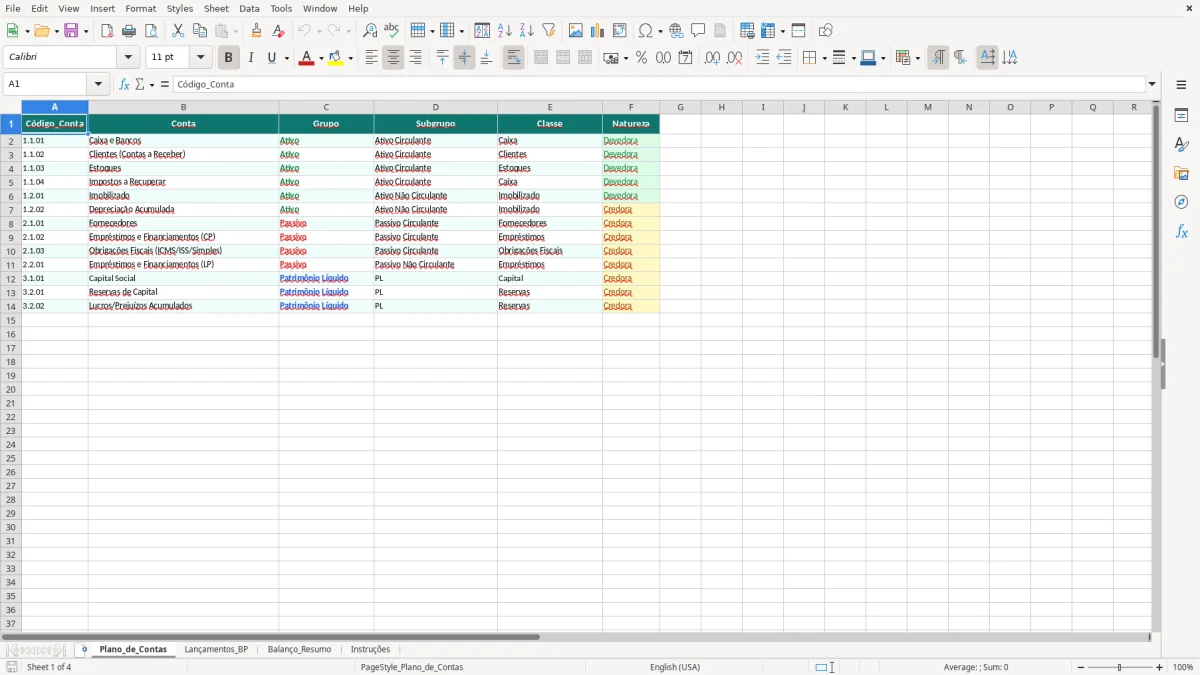
Ela vem com 4 abas bem separadas: Plano de contas (cadastro), Lançamentos_BP (onde você preenche os valores), Balanço_Resumo (visão consolidada) e Instruções. As figuras abaixo mostram exatamente onde você mexe em cada etapa.
O objetivo aqui é te dar um arquivo simples de manter e fácil de auditar: você sabe de onde saiu cada número, e consegue ajustar a estrutura conforme o padrão da sua empresa.
O erro mais comum ao montar balanço no Excel é misturar estrutura e número no mesmo lugar. Você começa “só com um resumo” e, quando vê, está com uma planilha gigante, sem padrão, e ninguém sabe qual célula pode editar.
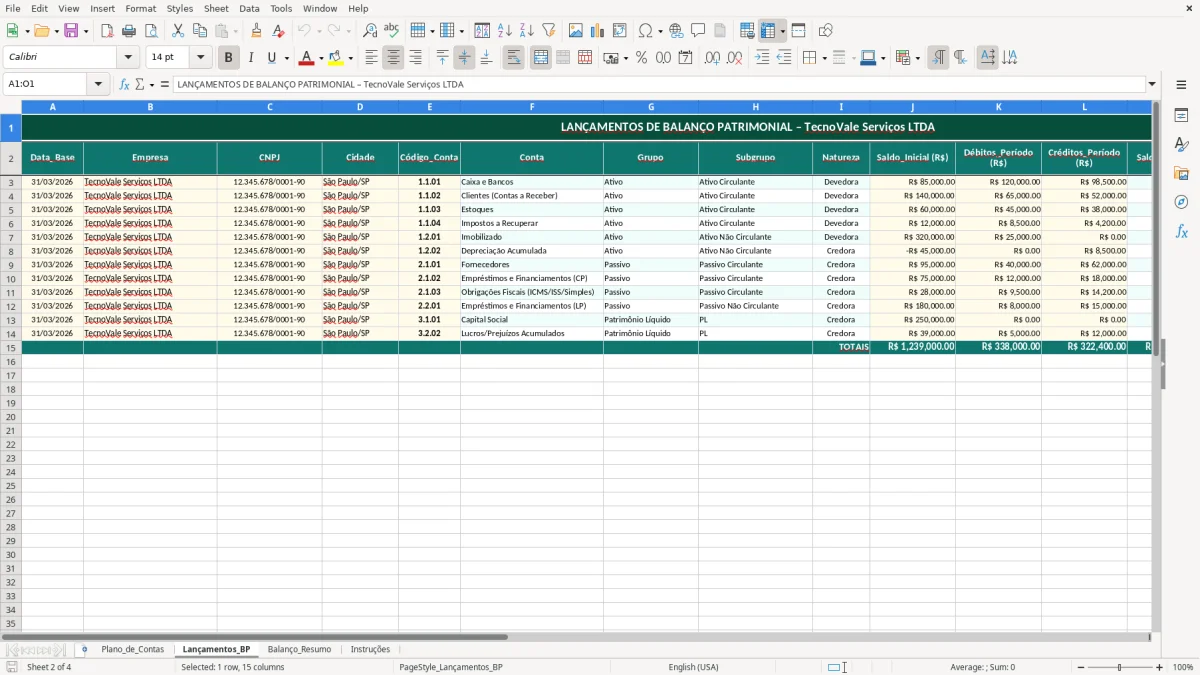
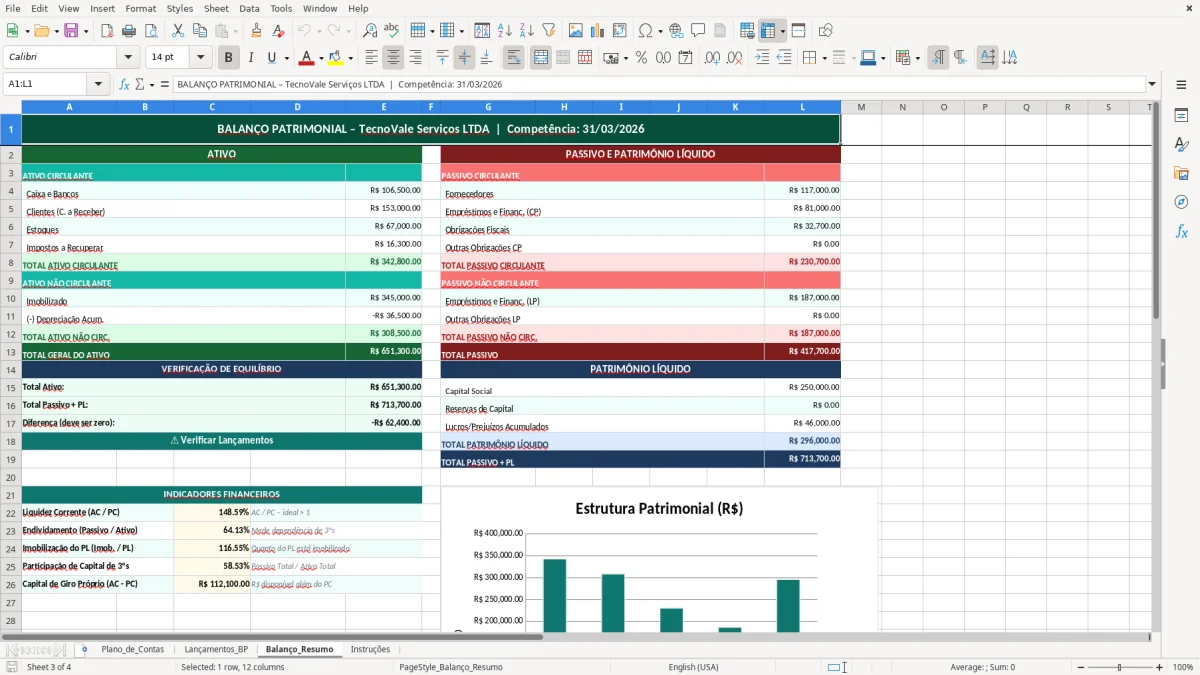
Nesta planilha, a lógica é separar o que muda pouco (contas) do que muda todo mês (saldos). Por isso você tem a aba Plano_de_Contas (Figura 1) e a aba Lançamentos_BP (Figura 2) como fontes, e a aba Balanço_Resumo (Figura 3) como destino.
A aba Plano_de_Contas (Figura 1) é onde você padroniza nomes, grupos e hierarquia. Mesmo que sua empresa seja pequena, vale manter um plano de contas minimamente consistente para não ficar criando “Conta Caixa”, “Caixa”, “Caixa Geral” em meses diferentes.
Se você usa um sistema/ERP, o ideal é espelhar a nomenclatura dele aqui. Isso facilita conciliação e evita divergência quando alguém do contábil pedir “saldo de fornecedores” e você estiver lançando como “contas a pagar”.
Na aba Lançamentos_BP (Figura 2), você preenche os valores e classifica cada item conforme o plano. Pense nela como sua área de “entrada de dados”: quanto mais limpo estiver aqui, menos caça a erro você faz no fim do mês.
Uma boa prática é lançar primeiro os itens óbvios (caixa, bancos, clientes, fornecedores) e depois os grupos mais “cinzentos” (adiantamentos, empréstimos, provisões). Isso te dá uma noção rápida se o fechamento está coerente antes de perder tempo no detalhe.
A aba Balanço_Resumo (Figura 3) é para enxergar o consolidado e identificar inconsistências. Se algum total parecer estranho, a correção deve acontecer no Lançamentos_BP (Figura 2), não no resumo.
Na prática, o resumo funciona como um painel de validação: você confere se os grupos fazem sentido e se não ficou nada sem classificação. Essa separação deixa o arquivo mais seguro para compartilhar com gestor e com a contabilidade.
No Brasil, o balanço patrimonial costuma ser revisado junto com balancete, DRE e conciliações. Mesmo quando a contabilidade “faz o oficial”, o financeiro precisa ter uma versão interna confiável para tomada de decisão.
Com esta planilha de balanço patrimonial Excel, a ideia é você chegar no fechamento com menos idas e vindas: estrutura bem definida, lançamentos rastreáveis e resumo pronto para bater com relatórios do sistema.
Antes de considerar “fechado”, valide pelo menos: caixa/bancos (extrato), clientes (contas a receber), fornecedores (contas a pagar) e tributos. Se você tem folha, confira itens ligados a INSS e FGTS e se há provisões coerentes com o período.
Em empresa no Simples Nacional, é comum a confusão entre imposto a recolher e despesa do mês. Se você apura e paga via DAS, deixe claro no passivo o que está a pagar e não misture com contas operacionais.
Uma classificação errada não “quebra” o Excel, mas quebra a análise. Exemplo prático: colocar empréstimo no curto prazo quando, na verdade, o contrato vence em mais de 12 meses distorce liquidez e pode influenciar decisão de compra, contratação ou negociação com banco.
Outro ponto: adiantamento de cliente não é receita, é passivo (obrigação de entregar). Se você lançar como receita, seu resultado “fica bonito” e seu passivo “some”, mas no mês da entrega você sofre o efeito inverso.
O que normalmente o contador pede é: “me mostra de onde veio esse saldo”. Com as abas separadas, você abre o Balanço_Resumo (Figura 3), identifica a linha do grupo, e vai ao Lançamentos_BP (Figura 2) para enxergar os itens que compõem.
Isso reduz aquele cenário de ficar caçando célula em célula ou explicando ajuste feito “na unha”. E, se sua empresa tem CNPJ com filiais, dá para duplicar a aba de lançamentos por unidade e consolidar depois, mantendo a rastreabilidade.
Quando o contador quer rastrear a origem de cada saldo, a planilha de livro diário organiza os lançamentos na sequência certa para conferir cada ajuste sem perder a trilha até o demonstrativo final.
Quando o balanço “não fecha”, quase sempre é processo, não fórmula. O Excel só está somando o que você colocou lá — e o problema está na origem: classificação, sinal, duplicidade ou item esquecido.
Usando a estrutura desta planilha (Plano_de_Contas na Figura 1, Lançamentos_BP na Figura 2 e resumo na Figura 3), você consegue atacar os erros de forma organizada, sem sair mexendo no consolidado.
Um clássico é jogar compra de imobilizado como despesa do mês ou registrar despesa paga à vista como se fosse ativo. No balanço, ativo é o que gera benefício futuro; despesa impacta resultado do período.
Na prática: se você comprou um notebook para uso por anos, não é “despesa operacional” no balanço; é imobilizado. Se você paga um seguro anual, parte pode virar despesa antecipada (ativo) e vai apropriando mês a mês.
Outro erro é lançar valores com sinal invertido e depois “compensar” com outro ajuste para fechar. Isso fecha matematicamente, mas mata a leitura. Defina um padrão (valores sempre positivos por grupo, ou padrão por natureza) e siga no Lançamentos_BP (Figura 2).
Se o resumo ficou estranho, volte e corrija o lançamento na origem. Evite inserir linhas de “ajuste” sem explicar a natureza, porque no mês seguinte ninguém lembra o motivo.
Quando você copia relatório do ERP, às vezes vem subtotal no meio, linha de cabeçalho repetida ou itens duplicados por filtro mal aplicado. No Excel, isso vira soma duplicada e você perde horas tentando entender por que “banco” está maior que o extrato.
Uma rotina que ajuda: depois de colar os dados no Lançamentos_BP (Figura 2), faça uma revisão rápida por ordenação/filtragem (por conta e valor) para achar repetições óbvias. E deixe o Plano_de_Contas (Figura 1) como referência única para nomes, para não criar variações.
Com a revisão por conta e valor, o próximo passo é cruzar essas movimentações com um controle de recebimentos e pagamentos para separar rapidamente o que entrou, o que saiu e o que está duplicado.
Depois que você usar a planilha uma ou duas vezes, faz sentido adaptar ao seu jeito de fechar. A estrutura com Plano_de_Contas (Figura 1) + Lançamentos_BP (Figura 2) é justamente para isso: você mexe na estrutura sem bagunçar o resumo.
Se precisar criar novas contas, faça isso na aba Plano_de_Contas (Figura 1) primeiro. Depois, passe a classificar os lançamentos novos nelas, mantendo o histórico antigo como estava (a menos que você vá reclassificar tudo com calma).
Se você troca o nome de uma conta, evite criar “uma nova igual” e deixar a antiga. Padronização aqui reduz divergência e acelera a conferência no Balanço_Resumo (Figura 3).
Para acompanhar evolução, um caminho simples é duplicar a aba Lançamentos_BP (Figura 2) por período (ex.: Lançamentos_2026_01, Lançamentos_2026_02). Assim você mantém os dados organizados e não mistura meses no mesmo lugar.
Se a ideia for consolidar, dá para criar um Balanço_Resumo por período e comparar lado a lado. O importante é manter uma regra clara de onde entra dado e onde só consulta.
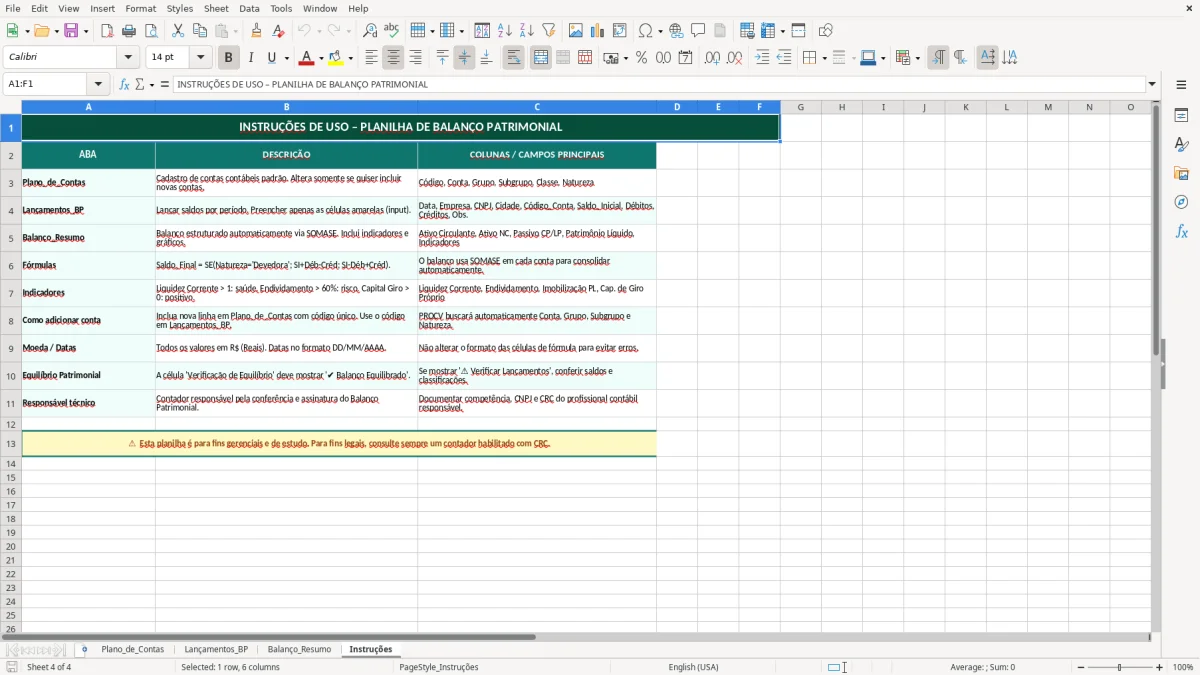
Quando mais de uma pessoa mexe no arquivo, a aba Instruções (Figura 4) vira seu “acordo de trabalho”. Registre ali o padrão de classificação, o que entra em cada grupo e quais conciliações precisam estar ok para considerar fechado.
Isso evita que o balanço dependa da memória de uma pessoa. E deixa seu fechamento mais replicável quando alguém estiver de férias ou quando você precisar apresentar números com urgência.
Serve bem como base para a maioria das empresas que precisam organizar Ativo, Passivo e Patrimônio Líquido no Excel. Você só precisa ajustar o Plano_de_Contas (Figura 1) para refletir a realidade do seu negócio e do seu relatório contábil.
Na aba Lançamentos_BP (Figura 2). A aba Balanço_Resumo (Figura 3) é para consulta e conferência; se você digitar no resumo, você perde rastreabilidade e aumenta a chance de erro.
Sim. O mais prático é duplicar a aba Lançamentos_BP (Figura 2) por mês/ano e manter um Balanço_Resumo (Figura 3) para cada período, ou criar uma consolidação separada depois. Assim você não mistura períodos no mesmo lançamento.
Não necessariamente. Em geral, o balanço oficial é responsabilidade do contador e depende da escrituração e das demonstrações formais. A planilha funciona muito bem como controle interno e como base de conferência para conversar com a contabilidade.
Use o Balanço_Resumo (Figura 3) para identificar a categoria com diferença e volte ao Lançamentos_BP (Figura 2) para corrigir a origem: conta errada, valor duplicado, item faltando ou sinal invertido. Evite ajustar direto no resumo para não mascarar o problema.
Sim. Você pode criar contas específicas no Plano_de_Contas (Figura 1) para tributos a recolher e separar o que é despesa do período do que é obrigação no passivo. Para empresas no Simples Nacional, vale deixar claro no passivo o DAS a pagar quando existir saldo em aberto.
Beatriz Costa é redatora especializada em planilhas e produtividade. Explica passo a passo como usar cada modelo, com linguagem clara e exemplos práticos para você começar em minutos.