
Planilha Matriz GUT Excel Grátis 2026
2
Download gratuito
Controle ordens de compra, itens, impostos, fornecedores, entregas e totais em uma planilha Excel grátis para compras e financeiro.


Esta planilha ordem de compra Excel organiza a solicitação, aprovação e acompanhamento de compras em quatro abas: Ordem de Compra, Itens da OC, Resumo e Instruções. Ela reúne dados do fornecedor e comprador, produtos, quantidades, preços, descontos, ICMS, IPI, frete, prazo de entrega e status operacional.
O arquivo foi estruturado para equipes de compras, financeiro, almoxarifado e controladoria que precisam registrar até 100 linhas de itens, calcular automaticamente os totais e identificar atrasos. A capa inclui uma OC de exemplo emitida em 04/09/2026, com entrega prevista para 13/09/2026 e frete de R$ 350,00.
Em uma empresa brasileira, a ordem de compra costuma ligar quatro áreas: o solicitante identifica a necessidade, o comprador negocia com o fornecedor, o financeiro verifica orçamento e a área de recebimento confere a entrega. A planilha ajuda a manter esse fluxo documentado, principalmente quando a compra envolve materiais de escritório, informática, mobiliário ou alimentos.
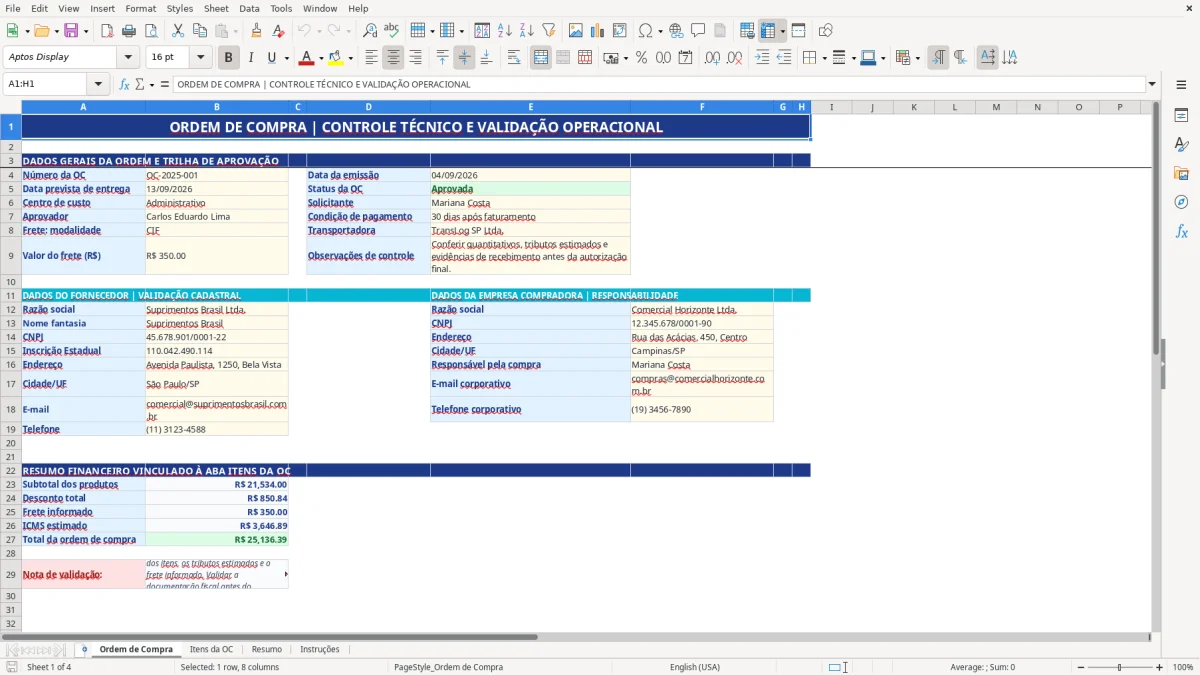
A aba Ordem de Compra (Figura 1) funciona como a capa do processo. Ela exibe número da OC, data de emissão, data prevista, centro de custo, status, solicitante, aprovador, condição de pagamento, frete e transportadora. Também há blocos separados para fornecedor e empresa compradora, com CNPJ, inscrição estadual e endereço.
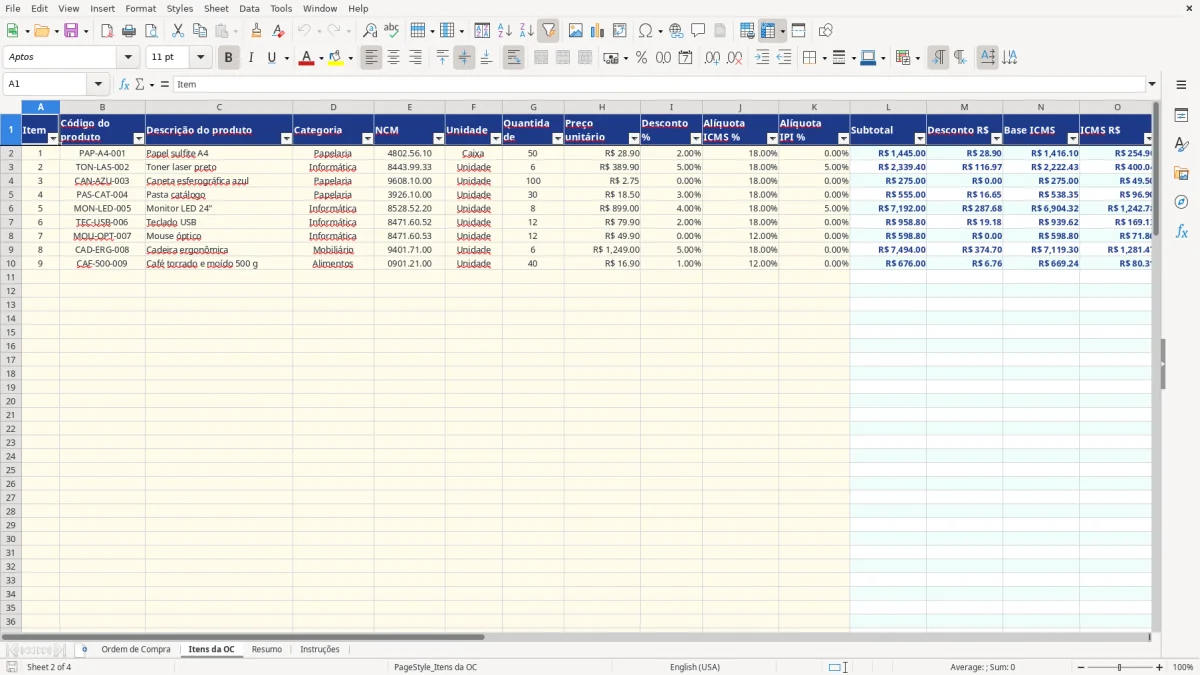
A aba Itens da OC (Figura 2) apresenta 19 colunas e 100 linhas operacionais preparadas, da linha 2 à 101. O comprador informa, por exemplo, 50 caixas de papel sulfite a R$ 28,90, 6 toners a R$ 389,90 ou 100 canetas a R$ 2,75; quantidade e preço alimentam os cálculos financeiros.
As listas de validação reduzem variações de cadastro: as categorias incluem Papelaria, Informática, Mobiliário e Alimentos; as unidades incluem Unidade, Caixa, Pacote e Kit. Esse controle é útil para o analista de compras comparar pedidos sem transformar “un.”, “unidade” e “UND” em categorias diferentes.
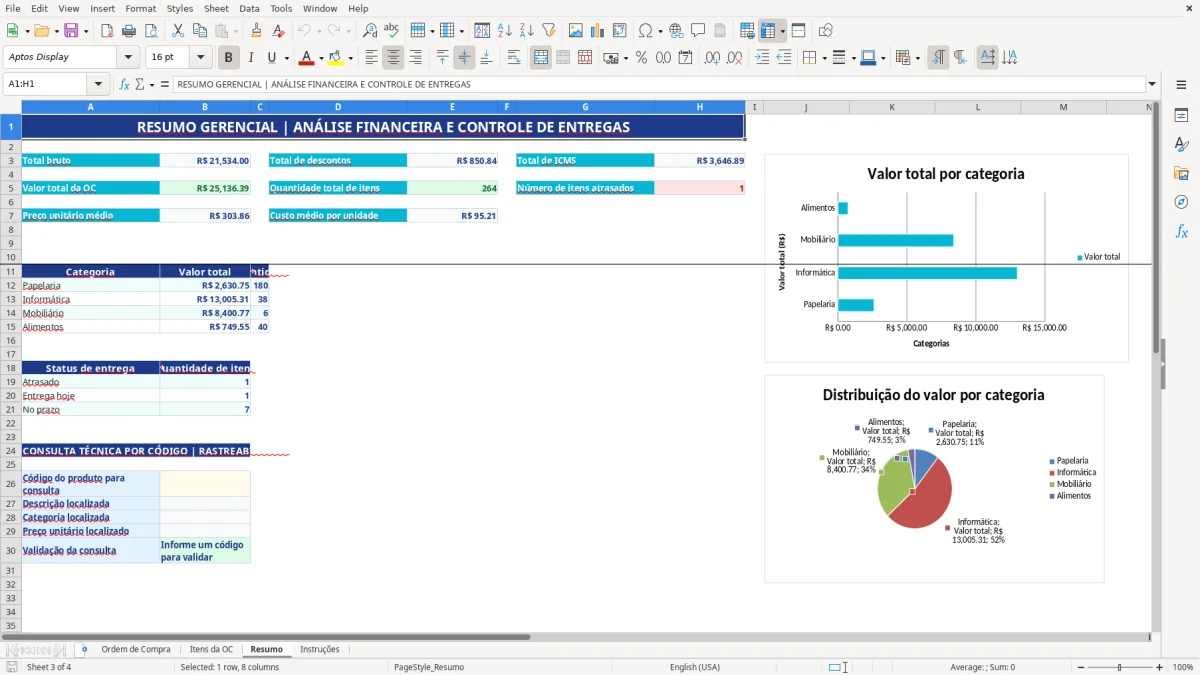
O gerente de suprimentos pode acompanhar no Resumo (Figura 3) o total da OC, o número de itens atrasados e o custo médio por unidade. A aba também separa os valores por categoria e mostra a distribuição de status em gráficos, o que facilita a reunião semanal de compras.
Na prática, a área de recebimento usa a data prevista para cobrar o fornecedor e registrar a evidência. Uma entrega marcada como Atrasado deve ser relacionada a um e-mail de cobrança, confirmação logística ou ocorrência, enquanto uma entrega recebida deve ser confrontada com a NF-e e o quantitativo físico.
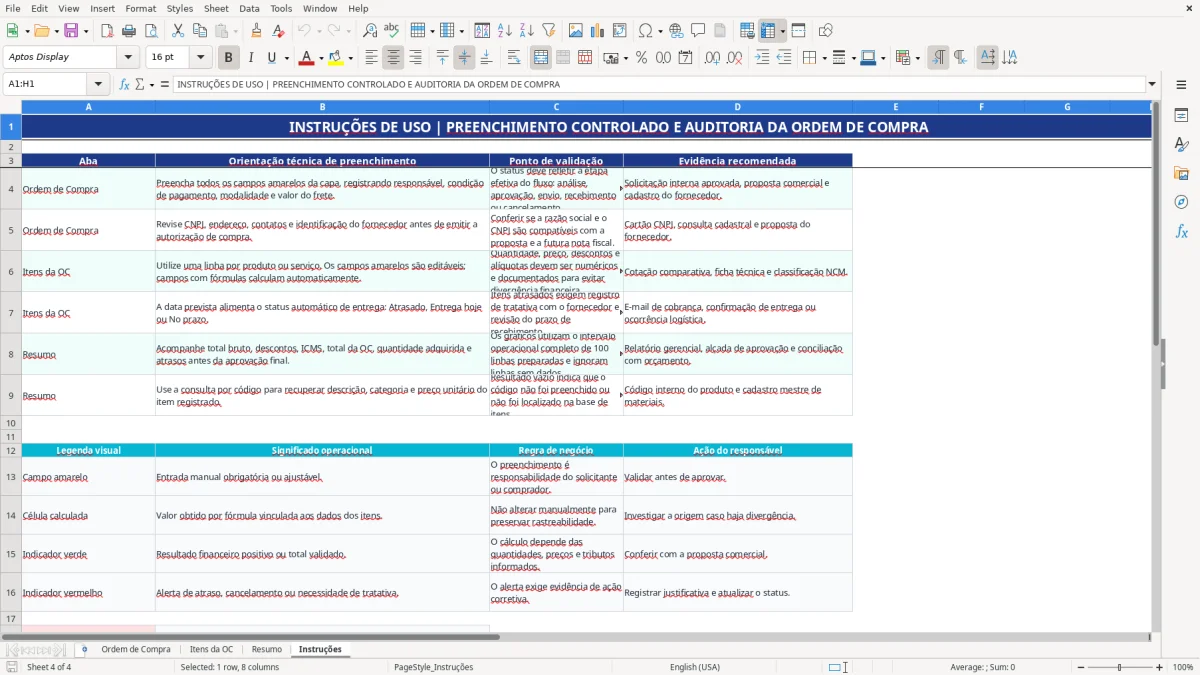
A aba Instruções (Figura 4) relaciona cada aba ao ponto de validação e à evidência recomendada. O arquivo distingue campos amarelos, que recebem entrada manual, de células calculadas, que não devem ser sobrescritas.
A aba Itens da OC trata os tributos como valores informados para a análise da ordem, não como apuração fiscal completa. O usuário preenche a alíquota de ICMS e a alíquota de IPI em cada linha; a planilha calcula a base de ICMS após o desconto e aplica as taxas sobre os valores registrados.
O subtotal é obtido por quantidade multiplicada pelo preço unitário. Depois, o desconto em reais corresponde ao subtotal multiplicado pelo percentual informado; a base de ICMS é o subtotal menos o desconto; o ICMS é a base multiplicada pela alíquota; e o total do item soma base, ICMS e IPI calculado sobre a base.
Considere o exemplo preenchido do toner: 6 unidades a R$ 389,90 geram subtotal de R$ 2.339,40. Com desconto de 5%, a redução é de R$ 116,97 e a base fica em R$ 2.222,43; aplicando ICMS de 18% e IPI de 5%, o total calculado chega a aproximadamente R$ 2.733,59.
Esse resultado deve ser confrontado com a proposta e com a futura NF-e. O NCM 8443.99.33 aparece no exemplo, mas a classificação, a incidência, a substituição tributária, o diferimento e a responsabilidade pelo recolhimento precisam estar coerentes com a operação e com a legislação estadual aplicável.
A planilha não calcula DIFAL, ICMS-ST, PIS, COFINS, ISS, retenções ou créditos fiscais. Também não determina automaticamente se a compra está sujeita ao regime do Simples Nacional, Lucro Presumido ou Lucro Real. Para o Simples, a referência estrutural é a Lei Complementar 123/2006, mas a alíquota efetiva depende da atividade, do anexo e da receita acumulada.
O campo de frete fica na capa e é somado ao total da OC pela fórmula da célula B27. No exemplo, o frete de R$ 350,00 é acrescentado aos totais dos itens; por isso, o comprador deve verificar se a proposta apresenta frete separado, incluso no preço ou destacado na NF-e.
Para auditoria, associe cada linha a uma cotação, ficha técnica e classificação NCM. A aba Instruções orienta essa evidência e recomenda conferir razão social e CNPJ antes da autorização, evitando que a ordem seja emitida para um fornecedor diferente daquele que faturará a operação.
Um problema frequente é lançar o valor total da cotação no campo Preço unitário. Se o pedido tem 50 caixas a R$ 28,90, o campo deve receber R$ 28,90; informar R$ 1.445,00 faria a fórmula multiplicar novamente e produziria um subtotal cinco vezes maior.
Outro erro aparece nas alíquotas. O campo Desconto % deve receber 2% ou 0,02, e não 2; se o usuário digitar 2 com formatação percentual, o cálculo interpretará 200%. O mesmo cuidado vale para ICMS de 18% e IPI de 5%.
Também é comum preencher desconto, ICMS e IPI com valores da nota anterior. A planilha recalcula cada linha a partir dos campos atuais, mas não valida se a taxa é aplicável ao NCM ou à UF. Por isso, o valor calculado precisa ser comparado com a proposta e com o tratamento fiscal previsto para a operação.
O status do item usa a data prevista e a função TODAY. Uma data de 03/09/2026, considerando a data atual de 06/09/2026, aparece como Atrasado; uma data de 06/09/2026 aparece como Entrega hoje; uma data de 07/09/2026 fica como No prazo. Digitar a data como texto impede essa comparação.
Outro erro é alterar células com fórmula nas colunas L, M, N, O, P e S. Isso quebra a cadeia entre quantidade, preço, desconto, base tributária, total e status. Quando um total parece incorreto, a primeira verificação deve ser a origem dos dados nas colunas G a K e R, não a substituição manual do resultado.
Usar abreviações diferentes no nome do fornecedor prejudica a conferência. A lista oferece quatro opções padronizadas, como Suprimentos Brasil Ltda. e Tecnologia Paulista Ltda.; selecionar o cadastro correto facilita comparar itens e identificar quem deve entregar cada produto.
Por fim, deixar a data de entrega vazia elimina o status operacional. O item pode continuar sem classificação mesmo que exista uma promessa no e-mail. Registre a data acordada e mantenha a mensagem, a confirmação logística ou a ocorrência como evidência.
Comece ajustando os campos de identificação para o padrão interno da empresa. O número OC-2025-001 aparece apenas como amostra; em 2026, você pode adotar uma sequência como OC-2026-001, OC-2026-002 e OC-2026-003, desde que o controle oficial da organização não tenha outra numeração.
Use os status Em análise, Aprovada, Enviada, Recebida e Cancelada conforme a etapa real. Uma compra de R$ 18.000,00, por exemplo, pode exigir aprovação do gerente financeiro antes do envio ao fornecedor; registre essa decisão no processo interno e mantenha a proposta vinculada à OC.
Embora o arquivo controle a data prevista, ele não possui campo específico para data efetiva, número de NF-e ou quantidade recebida. Se esses dados forem necessários, acrescente colunas ao final da aba Itens da OC sem substituir as fórmulas existentes; registre também divergências de quantidade e avarias em um procedimento separado.
Para uma operação com 80 linhas ativas, mantenha o auto filtro da aba Itens da OC e revise os registros semanalmente. As fórmulas já estão preparadas até a linha 101, mas linhas além desse intervalo exigirão cópia cuidadosa das fórmulas e das validações.
Na aba Resumo (Figura 3), os gráficos mostram valores por categoria e quantidade por status. Uma equipe com R$ 25.000,00 em compras mensais pode usar essa visão para comparar Papelaria e Informática, enquanto a consulta por código ajuda a confirmar rapidamente um preço antes da aprovação.
Por segurança, proteja as células calculadas depois de validar o modelo e mantenha uma cópia mensal do arquivo. Nomear versões como OC_2026_09_v01.xlsx e OC_2026_09_v02.xlsx facilita recuperar alterações sem perder a trilha de aprovação.
A aba Itens da OC possui 100 linhas operacionais preparadas, da linha 2 à 101. As fórmulas de subtotal, desconto, base de ICMS, ICMS, total e status estão distribuídas nesse intervalo.
Sim. A capa soma os totais dos itens e acrescenta o valor do frete informado. O Resumo apresenta o valor total da OC, o total bruto, os descontos e o ICMS.
Não. Ela calcula ICMS e IPI com base nas alíquotas informadas por item. Não calcula automaticamente ICMS-ST, DIFAL, PIS, COFINS, ISS, retenções ou a apuração completa de um regime tributário.
O status compara a data prevista com a data atual usando a função TODAY. Datas anteriores aparecem como Atrasado, a data do dia como Entrega hoje e datas futuras como No prazo.
As validações atuais trazem quatro categorias, quatro unidades e quatro fornecedores cadastrados. Você pode adaptar essas listas no Excel, mas deve preservar as fórmulas e revisar os intervalos de validação.
Informe um código existente no campo de consulta da aba Resumo para localizar a descrição, a categoria e o preço unitário do item. Se o código não for encontrado, a planilha informa que a consulta não foi localizada.
Beatriz Costa é redatora especializada em planilhas e produtividade. Explica passo a passo como usar cada modelo, com linguagem clara e exemplos práticos para você começar em minutos.