
Planilha Matriz GUT Excel Grátis 2026
2
Download gratuito
Organize clientes, contatos, status, compras e follow-ups em uma planilha Excel gratuita para equipes comerciais, MEI e pequenas empresas.


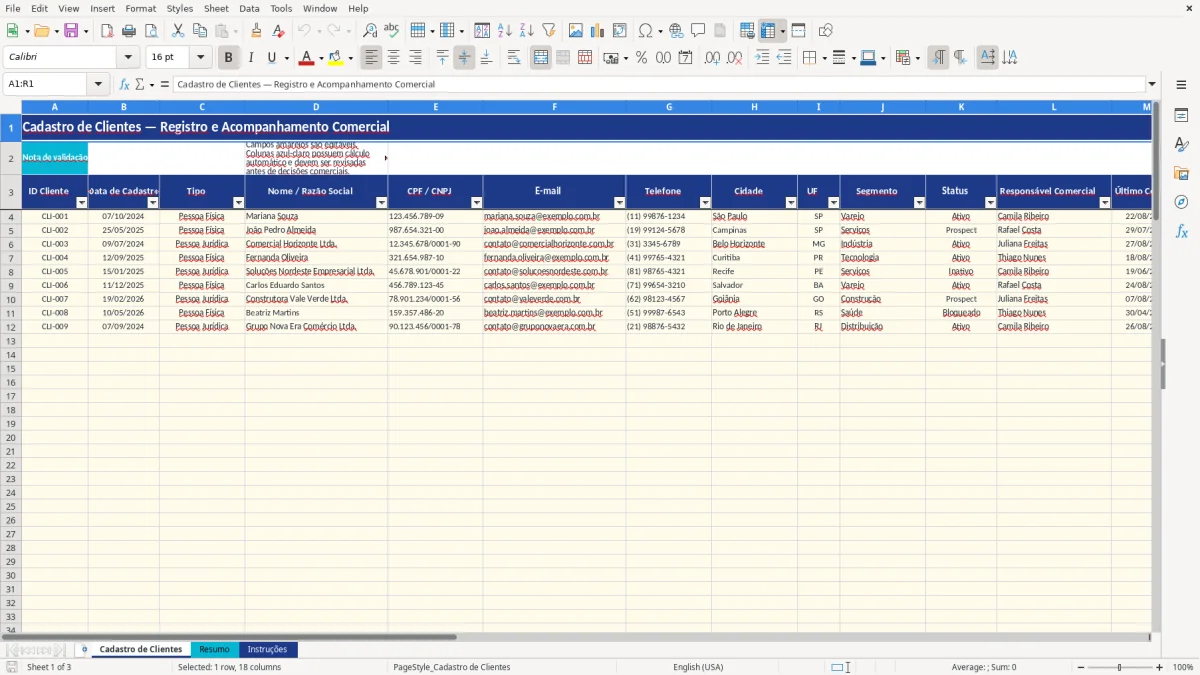
A planilha cadastro de clientes Excel organiza dados comerciais, contatos, status, responsáveis, compras e próximos follow-ups em um único arquivo. Ela inclui as abas Cadastro de Clientes, Resumo e Instruções, com espaço operacional para até 100 registros nas linhas 4 a 103.
Você informa os campos editáveis da base e acompanha indicadores calculados automaticamente, como ticket médio, dias sem contato e situação do follow-up. A aba Resumo ainda permite consultar um cliente pelo ID e visualizar gráficos por status, UF e segmento.
Uma planilha cadastro de clientes Excel atende bem o vendedor que precisa acompanhar uma carteira, o gerente comercial que distribui contatos e o pequeno negócio que ainda não utiliza um CRM. No arquivo, o responsável registra nome ou razão social, documento, telefone, e-mail, cidade, UF, segmento e status em uma linha por cadastro.
Na prática, o comprador pode usar a base para conferir clientes por região antes de montar uma rota de visitas. Um gerente de vendas também consegue filtrar a coluna Responsável Comercial para revisar, por exemplo, os prospects de Camila Ribeiro ou Rafael Costa sem misturar carteiras.
O campo Tipo diferencia Pessoa Física de Pessoa Jurídica, enquanto CPF / CNPJ guarda o documento mascarado. Para uma operação B2B, Nome / Razão Social, segmento e responsável ajudam a localizar empresas de tecnologia, indústria ou distribuição; no B2C, telefone, cidade e histórico de compras apoiam campanhas de relacionamento.
As listas aceitam quatro status: Ativo, Inativo, Prospect e Bloqueado. Essa classificação é operacional: prospect representa oportunidade em qualificação, enquanto bloqueado exige tratamento interno antes de uma nova abordagem comercial.
O vendedor informa o Último Contato e o Próximo Contato. Se a data programada for anterior a 28/08/2026, a fórmula retorna Atrasado; se for 28/08/2026, retorna Hoje. Uma data posterior aparece como Agendado, permitindo priorizar a agenda sem depender de memória.
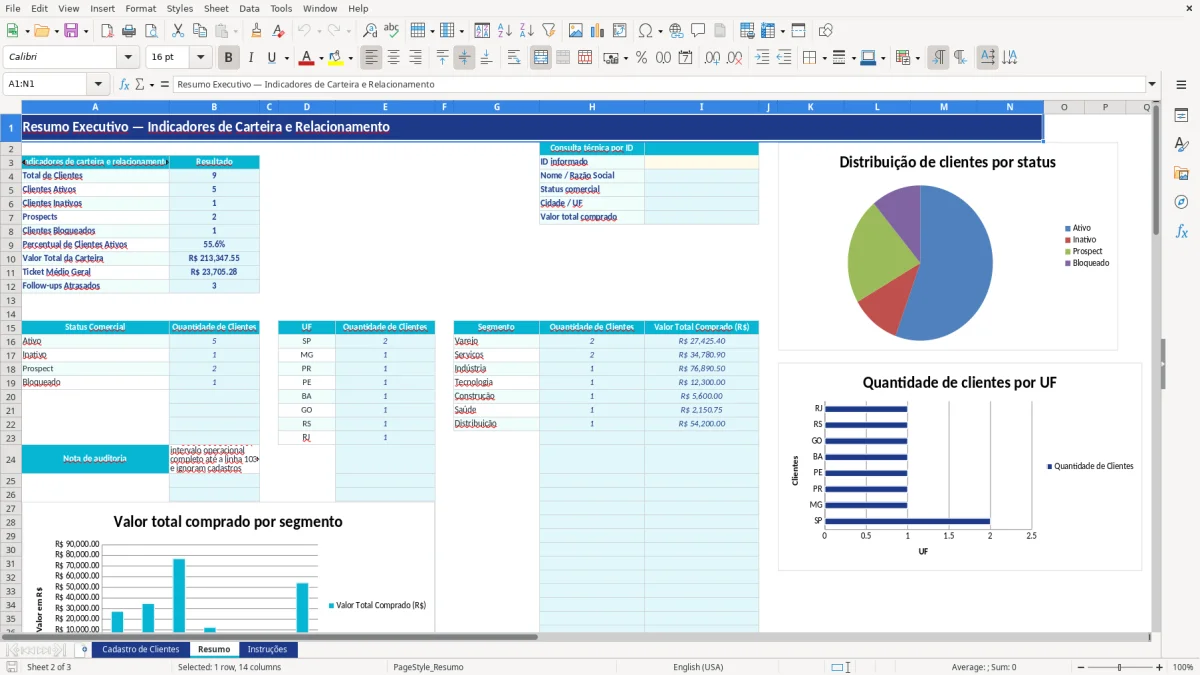
A Figura 1 apresenta a aba Cadastro de Clientes, com filtros na linha 3 e campos calculados em azul-claro. A Figura 2 mostra o Resumo Executivo, que consolida a carteira e permite consultar um ID individual.
A aba Cadastro de Clientes possui 100 linhas preparadas, da linha 4 à 103, e três colunas calculadas. A coluna P usa uma lógica equivalente a SE, SEERRO e CONT.SE para dividir o valor total comprado pela quantidade de ocorrências do mesmo ID.
Por exemplo, um cadastro com R$ 18.450 em compras e apenas uma ocorrência apresenta ticket médio de R$ 18.450. Se o ID aparecer duas vezes com o mesmo valor total registrado, a fórmula divide o montante por 2; por isso, duplicidades precisam ser evitadas.
A coluna Q calcula TODAY menos a data de Último Contato e impede resultado negativo com MAX. Assim, em 28/08/2026, um contato feito em 22/08/2026 aparece com 6 dias sem contato; um contato futuro fica limitado a zero.
A coluna R compara o Próximo Contato com a data atual e retorna quatro textos: Atrasado, Hoje, Agendado e Sem data. O resultado muda quando o arquivo é recalculado, portanto o gerente financeiro ou comercial deve revisar os indicadores antes de uma reunião de carteira.
O Resumo usa CONT.VALORES, CONT.SE, SOMA, MÉDIA, SOMASE e PROCV. O intervalo principal é sempre A4:R103, e os cadastros vazios são ignorados nas métricas.
A consulta técnica busca o ID informado e retorna nome, status, cidade/UF e valor comprado. Quando o código não existe, a planilha exibe ID não localizado, evitando apresentar dados de outro cliente.
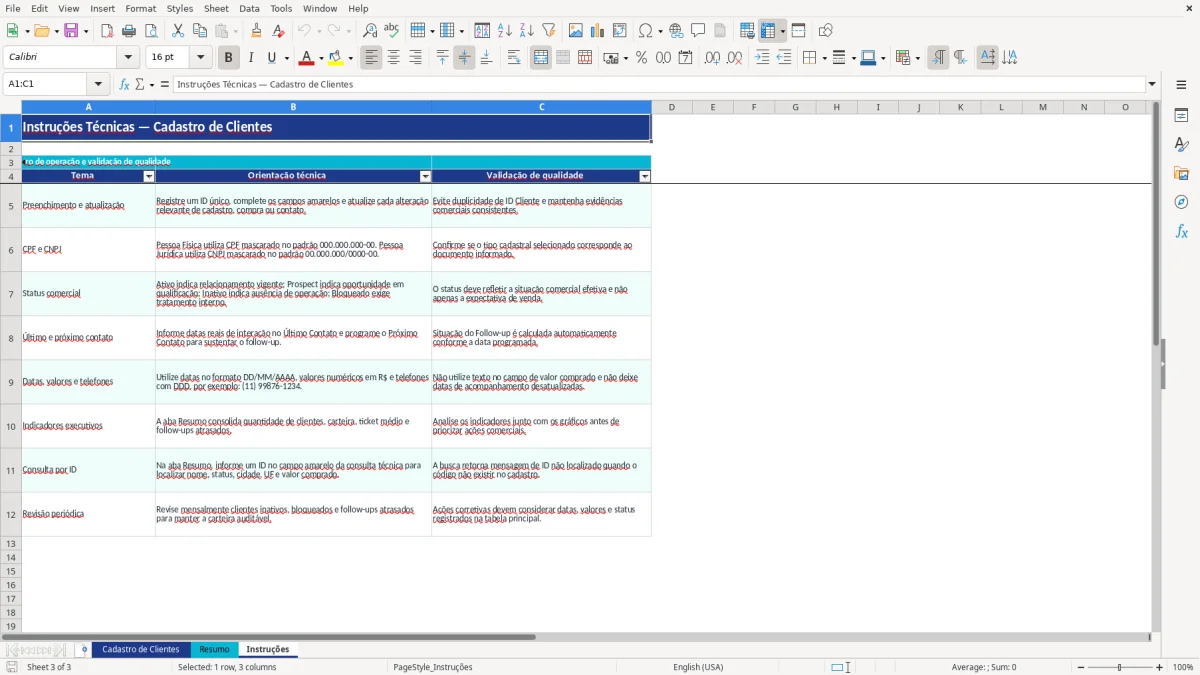
A Figura 2 também reúne três gráficos: status nas linhas 16 a 19, UF nas linhas 16 a 23 e segmentos nas linhas 16 a 22. A Figura 3 mostra a aba Instruções, com orientações de qualidade para manter a base consistente.
O erro mais perigoso é repetir o ID Cliente. Como o ticket médio usa CONT.SE sobre A4:A103, duas linhas com CLI-001 alteram o cálculo e podem fazer o valor médio parecer menor. Em uma carteira com R$ 30.000 atribuídos a duas linhas do mesmo código, o resultado calculado será R$ 15.000 por ocorrência.
Outro problema frequente é selecionar Pessoa Física e informar um CNPJ, ou escolher Pessoa Jurídica e preencher um CPF. A aba Instruções orienta CPF no padrão 000.000.000-00 e CNPJ no padrão 00.000.000/0000-00, mas a máscara não valida a existência do documento.
Também é comum colar UF por extenso, como São Paulo, quando a lista aceita apenas SP. O mesmo ocorre com status escritos como Em negociação: a validação permite somente Ativo, Inativo, Prospect e Bloqueado, e o Resumo deixa de contar valores fora dessas categorias.
Digitar 28/08/26 como texto, em vez de uma data reconhecida pelo Excel, impede que Q e R calculem corretamente. Se Próximo Contato ficar vazio, a situação será Sem data; isso não significa que o cliente esteja em dia, mas que a agenda não foi registrada.
Um caso recorrente em arquivos de vendas é atualizar o Valor Total Comprado sem registrar o novo contato. O Resumo pode mostrar carteira elevada enquanto Dias sem Contato cresce, escondendo risco de perda de relacionamento.
O percentual de clientes ativos é calculado como clientes Ativos dividido pelo total de IDs preenchidos. Com 40 clientes e 28 ativos, o indicador será 70%; ele não representa margem, conversão ou participação na receita.
Os gráficos por UF e segmento são alimentados por listas fixas no Resumo. Se a equipe usar um segmento diferente de Varejo, Serviços, Indústria, Tecnologia, Construção, Saúde ou Distribuição, o cadastro pode não aparecer nesses gráficos.
Comece definindo um padrão de ID antes de importar dados antigos. O formato CLI-001, CLI-002 e CLI-003 é simples de auditar; para uma carteira de 80 clientes, reserve códigos sequenciais e faça uma conferência de duplicidades antes de colar os registros.
Se a operação ultrapassar 100 clientes, não apenas copie linhas sem revisar os intervalos. As fórmulas da base e os indicadores do Resumo terminam na linha 103; ao expandir, atualize as referências para incluir as novas linhas e confira os gráficos.
Para acompanhar vendas recorrentes, mantenha o Valor Total Comprado como acumulado e registre cada cliente uma única vez. Se precisar detalhar pedidos, crie uma base separada de transações e consolide o total por ID antes de alimentar esta planilha.
A Figura 3 apresenta as orientações de preenchimento, incluindo a recomendação de revisar mensalmente a carteira. Use-a como checklist de fechamento comercial e registre evidências das alterações em um procedimento interno, especialmente quando a base contiver CPF, CNPJ, e-mail e telefone.
Você pode exportar a lista filtrada para uma agenda comercial ou importar dados de um sistema, desde que preserve os nomes das colunas e os valores das listas. Antes de compartilhar o arquivo, remova exemplos fictícios e limite o acesso aos dados pessoais necessários à equipe.
O arquivo está preparado para 100 registros operacionais, nas linhas 4 a 103 da aba Cadastro de Clientes. Para trabalhar com mais clientes, amplie cuidadosamente as fórmulas, os intervalos do Resumo e as fontes dos gráficos.
Você preenche ID, data de cadastro, tipo, nome ou razão social, CPF ou CNPJ, e-mail, telefone, cidade, UF, segmento, status, responsável comercial, último contato, próximo contato e valor total comprado. Ticket Médio, Dias sem Contato e Situação do Follow-up são calculados.
Sim. A coluna P divide o Valor Total Comprado pela quantidade de ocorrências do mesmo ID no intervalo A4:A103. Por isso, use um ID único para cada cliente e evite duplicidades.
A coluna R compara o Próximo Contato com a data atual do Excel. Ela retorna Atrasado para datas anteriores, Hoje para a data atual, Agendado para datas futuras e Sem data quando o campo está vazio.
A aba Resumo contém três gráficos: quantidade por Status Comercial, quantidade por UF e Valor Total Comprado por Segmento. Eles usam os blocos de indicadores localizados a partir da linha 15.
Não. O arquivo orienta o uso das máscaras de CPF e CNPJ, mas não realiza validação algorítmica ou consulta cadastral. Confirme se o tipo selecionado corresponde ao documento informado antes de usar os dados comercialmente.
Beatriz Costa é redatora especializada em planilhas e produtividade. Explica passo a passo como usar cada modelo, com linguagem clara e exemplos práticos para você começar em minutos.