
Planilha Matriz GUT Excel Grátis 2026
2
Download gratuito
Controle não conformidades, status, severidade, causa raiz e resumo visual em Excel para qualidade, auditoria e operação.


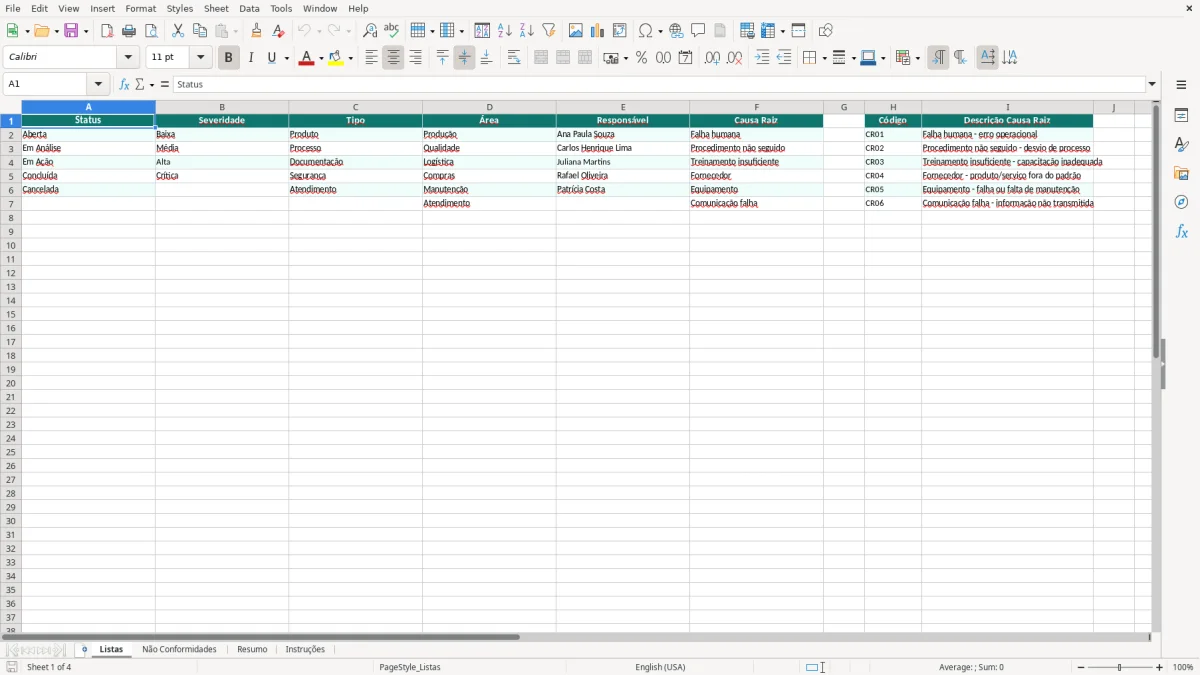
Esta planilha de controle de não conformidades em Excel organiza o registro de cada ocorrência, desde a abertura até o encerramento. Ela ajuda você a acompanhar status, severidade, área responsável e causa raiz sem perder o histórico.
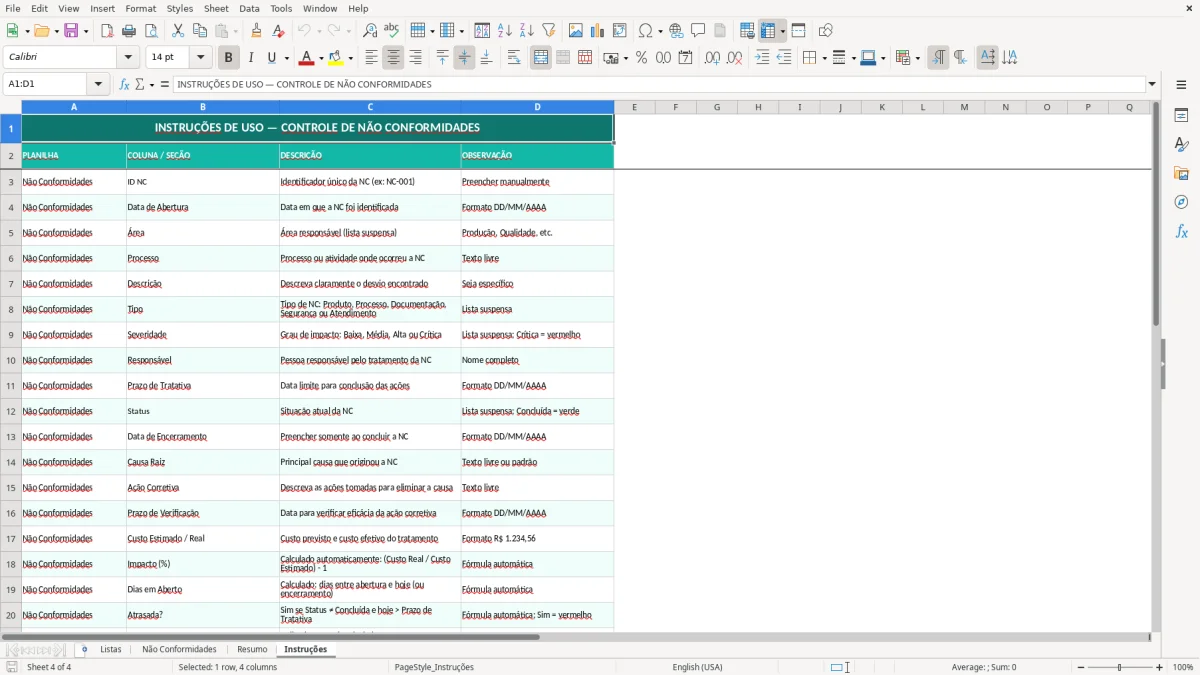
Pelo código da planilha, o arquivo traz as abas Listas, Não Conformidades, Resumo e Instruções. Também há validação por lista, painel com indicadores e gráficos para enxergar rapidamente onde estão os maiores gargalos.
Na prática, isso atende time de qualidade, produção, logística, facilities, auditoria interna e até RH quando o desvio envolve processo ou rotina operacional. Você ganha um controle simples de usar e mais confiável para cobrar prazo, priorizar tratamento e evitar reincidência.
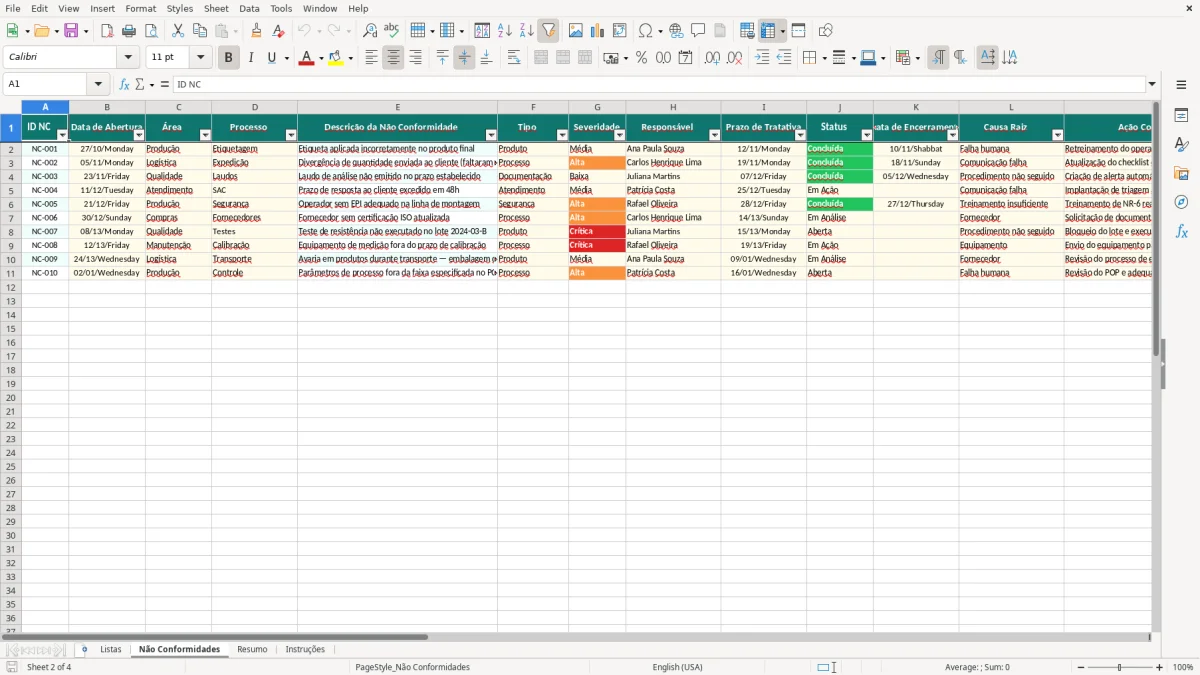
Na rotina de qualidade, essa planilha funciona bem para quem precisa registrar desvio, tratar causa e cobrar retorno sem abrir um sistema pesado. Ela é útil para analistas de qualidade, supervisores de produção, coordenadores de logística e até compras quando o problema vem de fornecedor.
A aba Não Conformidades concentra o cadastro principal, enquanto a aba Listas reduz variações de preenchimento. Isso é importante quando você tem dezenas de ocorrências por mês e precisa manter padrão para consolidar relatórios, especialmente em times com mais de 3 áreas reportando ao mesmo arquivo.
Se a planta registra 40 desvios por mês, um campo mal preenchido já distorce o painel e atrapalha a priorização. Com status e severidade padronizados, você consegue separar, por exemplo, 12 casos críticos de 28 ocorrências de baixa prioridade sem revisar linha por linha.
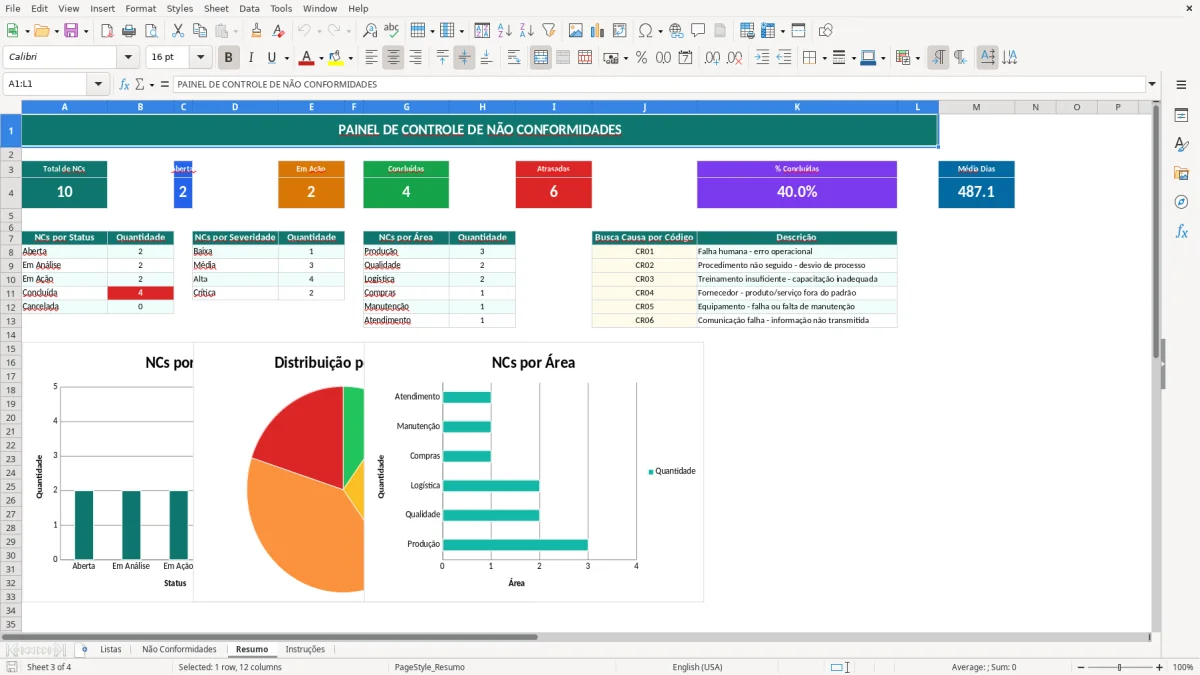
A aba Resumo ajuda o gestor a enxergar onde o problema se concentra, seja em processo, área ou tipo de falha. Em reunião semanal, isso substitui planilhas soltas e evita discussões baseadas só em percepção.
O código da planilha usa DataValidation para limitar escolhas em campos como status, severidade e tipo. Na prática, isso é melhor do que deixar texto livre, porque reduz divergência de grafia e permite consolidar contagens com mais segurança.
Esse tipo de estrutura também melhora a consistência quando você exporta dados para outro relatório ou cruza com indicadores de auditoria interna. Se um campo aparece como “Aberta” em 18 linhas e como “em aberto” em 7 linhas, o total fica errado; com lista padronizada, esse problema some.
A aba Resumo foi pensada para transformar a base em leitura executiva. Em vez de procurar cada ocorrência na linha 150 ou 300, você vê a distribuição consolidada e consegue responder rápido quantas não conformidades estão pendentes, encerradas ou em análise.
Para equipes com 50, 100 ou 200 registros acumulados, a diferença está na rastreabilidade. Ter área, responsável e causa raiz em colunas separadas facilita auditoria, revisão de ação corretiva e comparação entre períodos sem precisar reconstruir a base manualmente.
Um erro comum é misturar descrição do desvio com a ação corretiva na mesma célula. Quando isso acontece, você perde a separação entre fato, causa e tratamento, e depois fica difícil contar quantos casos ainda dependem de resposta de uma área específica.
Outro problema real é mudar o nome do mesmo status ao longo do tempo. Se parte da equipe escreve “em andamento” e outra parte usa “processando”, o resumo por situação deixa de representar a operação e vira uma limpeza manual de dados.
Quando não existe lista controlada, a base cresce com versões diferentes do mesmo item. Em um arquivo com 80 linhas, isso já bagunça o gráfico; em 300 linhas, o relatório executivo fica praticamente inútil sem tratamento prévio.
Outra falha frequente é deixar o responsável em branco ou colocar só o nome da área. Sem essa definição, a não conformidade fica sem dono, o que alonga o tempo de solução e aumenta a chance de recorrência no processo.
Sem registrar essas duas datas, você não mede tempo de tratamento. Isso impede comparar casos simples com casos críticos e elimina a chance de calcular atrasos médios por área ou por severidade com base objetiva.
Com as datas registradas, também fica mais fácil enxergar quem responde por cada etapa no organograma da equipe.
Se sua operação usa mais de 4 níveis de criticidade, vale ampliar a aba Listas com uma escala própria, como baixa, média, alta e crítica. Isso deixa a priorização mais aderente ao seu chão de fábrica, centro de distribuição ou rotina de serviço.
Você também pode incluir novas colunas na aba principal para prazo prometido, evidência de encerramento e observação do auditor. Em um time que fecha 25 casos por semana, esses campos ajudam a provar o que foi feito e quando foi concluído.
Se o arquivo passar a receber mais volume, você pode usar filtros, tabelas dinâmicas e segmentações para tornar a leitura mais rápida. Em bases acima de 200 registros, isso costuma trazer mais ganho do que tentar analisar tudo manualmente na grade.
Com esse aumento de volume, a gestão de condomínio também passa a exigir controles mais organizados para acompanhar solicitações, responsáveis e fechamento das ocorrências.
Sim. O código prevê campos padronizados na aba Listas, incluindo Status e Severidade, que alimentam o lançamento principal na aba de não conformidades.
O arquivo contém quatro abas: Listas, Não Conformidades, Resumo e Instruções. Isso separa cadastro, base operacional, visão gerencial e orientação de uso.
Sim. O código usa validação por lista nos campos críticos, o que reduz erro de digitação e evita variações como nomes diferentes para o mesmo status ou tipo.
Sim. A aba Resumo foi estruturada para consolidar dados e apresentar leitura visual com indicadores e gráficos, facilitando o acompanhamento da operação.
Sim. Ela ajuda porque organiza o histórico, separa responsável, área e causa raiz, e permite apresentar evidência mais objetiva durante auditorias e reuniões de acompanhamento.
Sim. Ela funciona bem para indústria, logística, facilities, laboratório, qualidade e serviços, desde que você registre as ocorrências com padrão e mantenha a base atualizada.
Beatriz Costa é redatora especializada em planilhas e produtividade. Explica passo a passo como usar cada modelo, com linguagem clara e exemplos práticos para você começar em minutos.