Planilha De Controle De Notas Fiscais Excel Grátis (2026)
0
Download gratuito
Controle de ativos e cálculo de depreciação no Excel com dashboard e gráficos. Ideal para financeiro, contábil e patrimônio.
Se você já precisou fechar mês e ninguém sabia dizer quanto ainda tem de valor contábil em máquinas, veículos e equipamentos, esta planilha resolve. Ela organiza seu cadastro de ativos e calcula a depreciação para você acompanhar o saldo por item e por categoria.
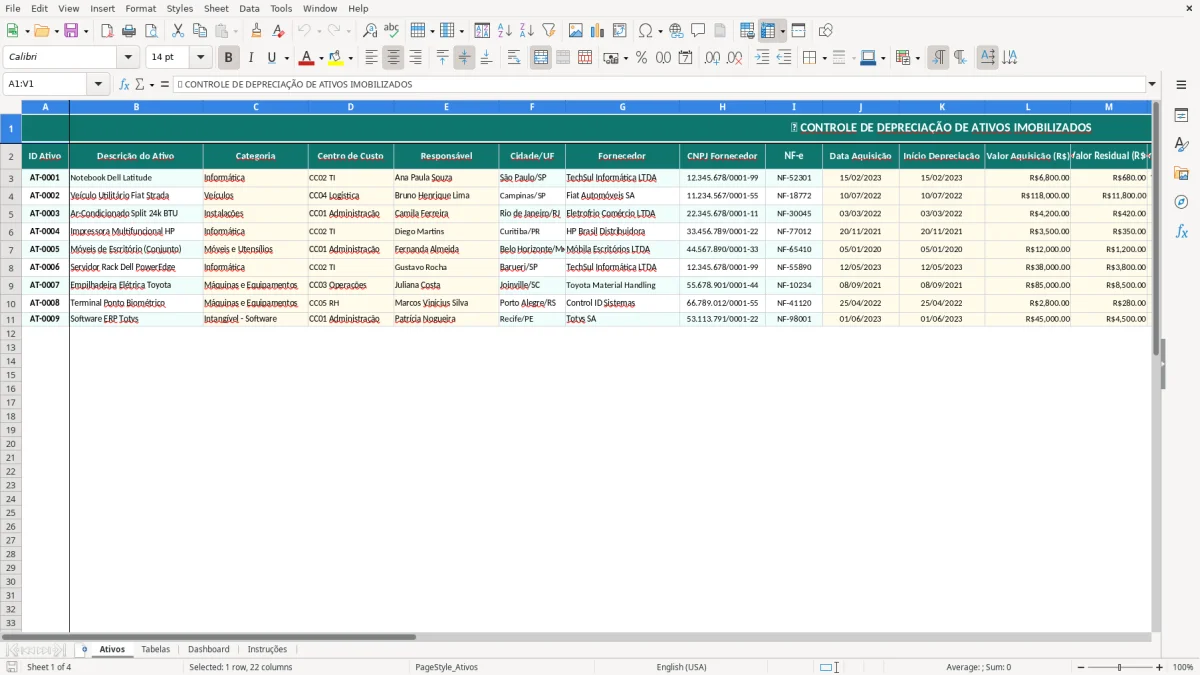
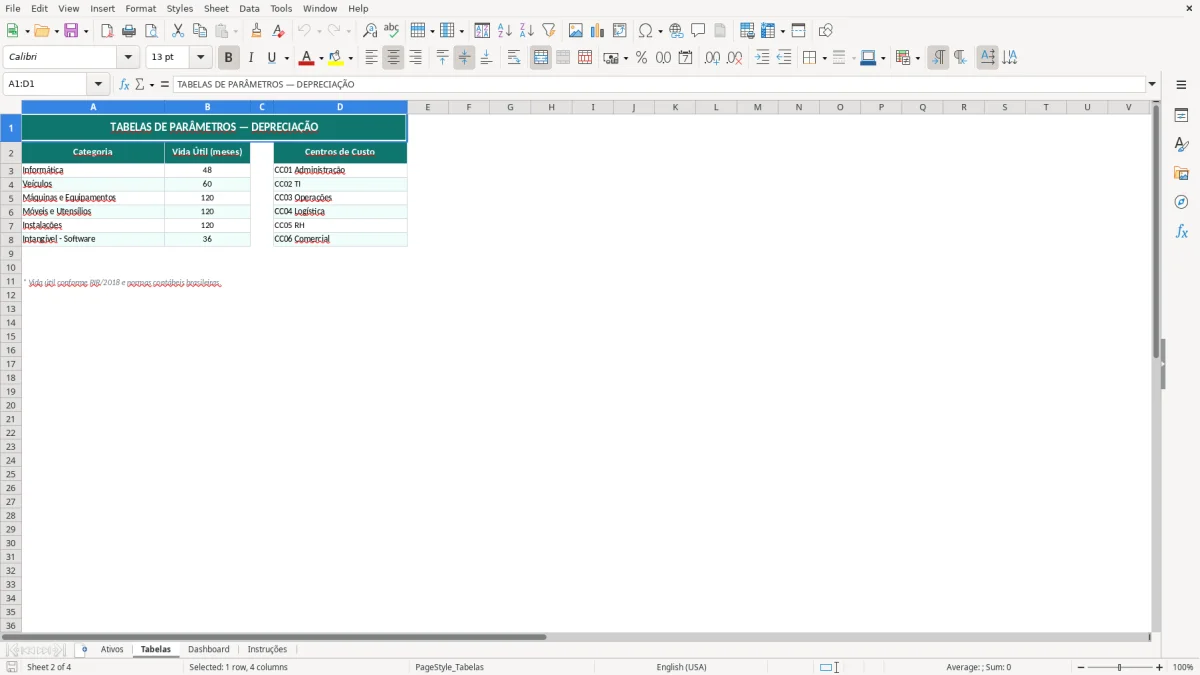
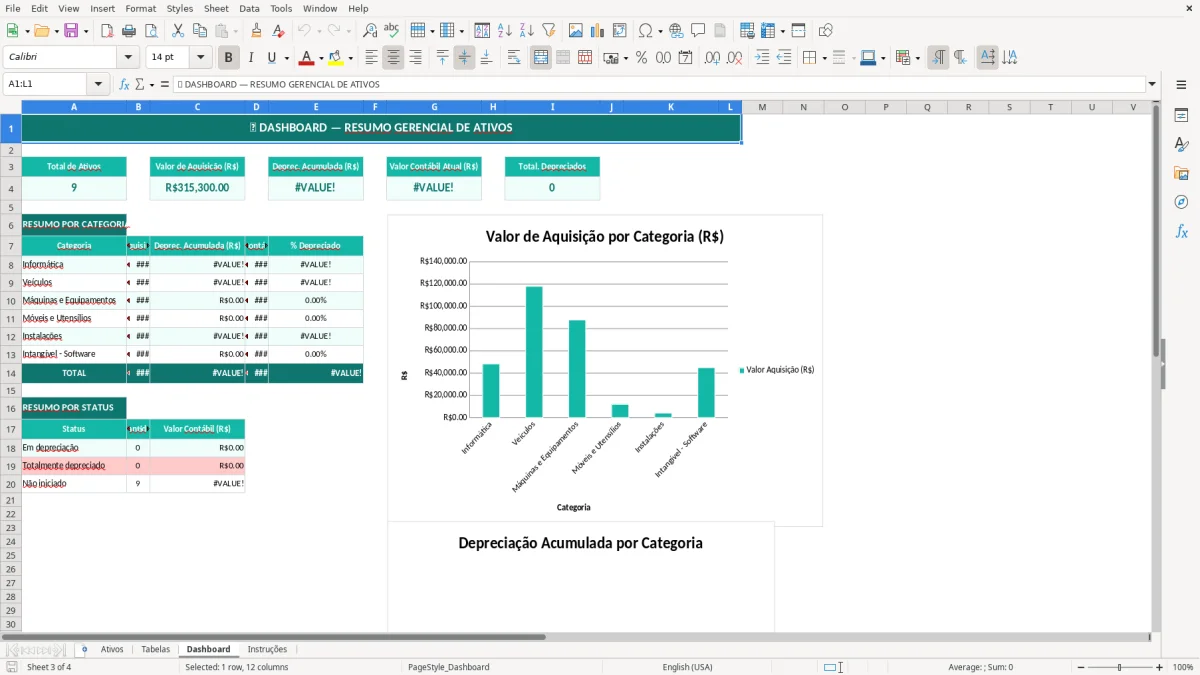
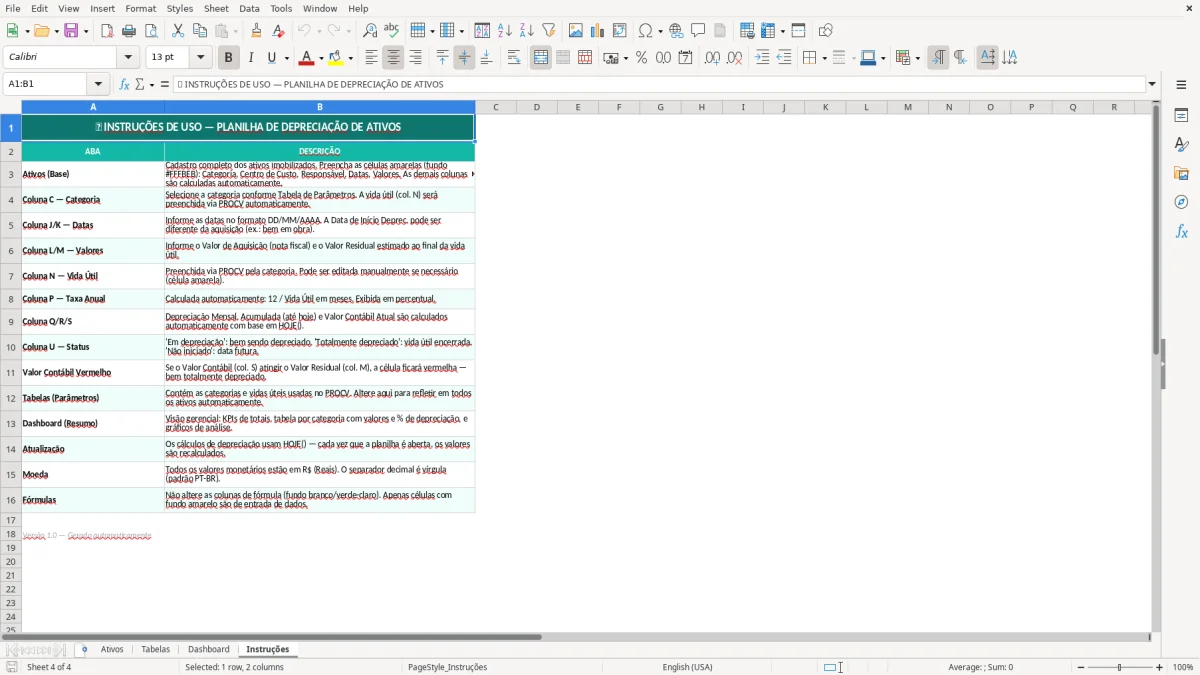
A planilha tem 4 abas: Ativos (Figura 1) para lançamento, Tabelas (Figura 2) com parâmetros e listas, Dashboard (Figura 3) com indicadores e gráficos, e Instruções (Figura 4) com o passo a passo. O foco é dar uma visão rápida do total depreciado, do saldo a depreciar e da composição por tipo de bem.
Depreciação vira bagunça rápido quando o cadastro de bens não está fechado. Um lança “computador”, outro lança “notebook”, e no fim você não sabe o que está no patrimônio nem o que já deveria estar totalmente depreciado.
A planilha de depreciação de ativos Excel começa pelo básico bem feito: cadastro único por item. Na aba Ativos (Figura 1) você registra um ativo por linha, com identificação, descrição e categoria, mantendo um padrão que facilita conciliação e auditoria.
No dia a dia, a dúvida mais comum é o corte entre ativo imobilizado e despesa. Se a sua empresa capitaliza acima de um valor mínimo (ex.: R$ 1.000) e controla vida útil, você precisa garantir que esses itens entrem no cadastro com data e valor corretos.
Quando isso não acontece, o financeiro até fecha o caixa, mas perde o “mapa” do patrimônio. Aí sobra para o time no inventário, ou quando o auditor pede rastreabilidade de compras antigas.
A Figura 1 deixa claro o fluxo: primeiro você identifica, depois classifica. Categoria bem definida permite enxergar, por exemplo, quanto de depreciação vem de TI versus frota, e tomar decisão (troca de parque, leasing, manutenção).
Na aba Tabelas (Figura 2), a ideia é manter listas e parâmetros em um lugar só. Isso evita que cada pessoa “invente” um nome e te obrigue a limpar base depois.
Quando o cadastro está certo, o fechamento fica objetivo: você olha o Dashboard (Figura 3) para conferir o total depreciado e o saldo a depreciar. Se algo “pulou” de um mês para o outro, você volta na Figura 1 e acha o ativo que foi ajustado, baixado ou lançado errado.
Esse ciclo (cadastro → parâmetros → painel) é o que dá previsibilidade. E previsibilidade é o que evita planilha paralela e número que não fecha com a contabilidade.
Mesmo sendo uma planilha em Excel, você precisa tratar depreciação como política, não como fórmula solta. A regra do jogo é: vida útil definida, método consistente e registro de mudanças (baixa, venda, reavaliação, impairment, troca de componente).
A aba Tabelas (Figura 2) é onde normalmente você deixa essas referências para não depender da memória do time. Se a empresa separa vida útil por categoria (ex.: veículos, máquinas, TI), esse é o ponto de manter a “tabela-mãe” e fazer o cadastro puxar o padrão.
Na prática, o que dá problema é ativo similar depreciando em ritmos diferentes porque alguém digitou um número diferente. Padronizar por categoria reduz esse risco e facilita explicar variações em reunião.
Quando você precisar abrir exceção (um item com vida útil diferente por condição de uso), faça isso conscientemente e documente. A planilha ajuda porque você consegue visualizar a composição no Dashboard (Figura 3) e perceber distorções.
O financeiro costuma precisar conciliar “depreciação do mês” com o que foi contabilizado. Se a sua contabilidade separa por centro de custo, vale adaptar a base para carregar esse campo no cadastro (a planilha está estruturada para você expandir colunas sem perder o painel).
O objetivo é ter um número rastreável: saiu do painel, você chega no item. E saiu do item, você chega no documento de compra e na data de aquisição.
A depreciação em si não gera guia como DARF, DAS ou INSS, mas ela impacta resultado e pode afetar decisões tributárias dependendo do regime (ex.: Simples Nacional vs. lucro presumido/real). Por isso, manter o cálculo organizado ajuda a não “perder” despesa por falta de controle.
E quando você estiver preparando documentação para auditoria, financiamentos ou due diligence, um cadastro claro com painéis (Figura 3) acelera muito a resposta.
O erro mais caro é o invisível: depreciação calculada em cima de um valor errado por meses, e só descoberto no fechamento anual. A boa notícia é que a maioria dos problemas vem de cadastro e de parâmetros, não de “Excel difícil”.
Como a base de tudo está na aba Ativos (Figura 1), é ali que você deve concentrar a revisão. A planilha diferencia visualmente campos de entrada, o que já ajuda a reduzir edição acidental em célula de cálculo.
Quando a data entra errada, o cronograma de depreciação desloca e o painel fica estranho: ativos “novos” já aparecem muito depreciados ou ativos antigos aparecem com saldo alto demais. Padronize data e confira itens que mudam muito o total do mês.
Uma rotina simples é filtrar por categoria e ordenar por data. Se aparecerem datas “no futuro” ou muito antigas para aquele tipo de compra, você corrige rápido.
“Veículo”, “Carro”, “Frota” e “Automóvel” viram quatro grupos diferentes no dashboard. A aba Tabelas (Figura 2) existe para evitar isso: use uma lista fechada e force o time a escolher, em vez de digitar livre.
Outro ponto é o ativo duplicado: o mesmo bem lançado duas vezes com descrições diferentes. O ID Ativo é o seu antídoto. Defina um padrão (ex.: ano + número + sigla da unidade) e não abra exceção.
Você vende o equipamento, mas ele continua no cadastro e segue depreciando. Isso distorce resultado e, pior, o painel passa a te dar uma sensação falsa de saldo a depreciar.
Crie o hábito de revisar mensalmente a lista por itens totalmente depreciados e por itens que não fazem mais sentido estarem ativos. O Dashboard (Figura 3) ajuda porque dá visibilidade do volume por categoria e facilita achar “sobras”.
Você não precisa reinventar a planilha para ela funcionar na sua empresa. O caminho mais seguro é adaptar o cadastro e as tabelas de apoio aos campos que você já usa no patrimônio e na contabilidade.
Comece pela aba Tabelas (Figura 2): alinhe as categorias com seu plano interno (TI, máquinas, móveis, frota) e só depois ajuste o cadastro na aba Ativos (Figura 1). Assim você evita mexer em muitos pontos ao mesmo tempo.
Na prática, três campos costumam fazer diferença: centro de custo, localização (unidade/sala) e responsável. Isso reduz perda de ativo, facilita inventário e melhora a conversa com RH e operações quando alguém muda de área.
Se você controla por filial, também vale uma coluna de unidade para o Dashboard (Figura 3) virar um painel por local.
Reserve 15 minutos no fechamento para: (1) cadastrar compras do mês, (2) registrar baixas/vendas e (3) validar os KPIs do painel. A aba Instruções (Figura 4) ajuda a manter o processo igual, mesmo quando troca a pessoa que opera.
Se o seu objetivo é governança, salve uma cópia mensal do arquivo (ou ao menos exporte os totais do Dashboard). Isso cria histórico e te protege em revisões internas.
Sim, a estrutura foi feita para você preencher os dados do ativo na aba Ativos (Figura 1) e acompanhar os resultados consolidados no Dashboard (Figura 3). O cálculo depende de você informar corretamente valor, data e vida útil/taxa conforme sua política.
Pode. A ideia de trabalhar com categoria é justamente permitir diferentes tipos de bens no mesmo arquivo, mantendo padronização pela aba Tabelas (Figura 2) e leitura consolidada no painel (Figura 3).
Serve como controle gerencial, principalmente para organização de patrimônio e tomada de decisão. Para MEI e Simples Nacional, a depreciação pode não ser usada do mesmo jeito na apuração, mas o controle do bem e do valor contábil continua útil.
Dá para controlar pelo cadastro, ajustando o status/registro do ativo conforme sua necessidade (por exemplo, marcando como baixado e evitando que ele continue no acompanhamento). O recomendado é sempre manter rastreabilidade: data, motivo e documento associado.
Não. O arquivo foi estruturado para funcionar como planilha padrão do Excel, com entradas na aba Ativos (Figura 1) e visualização no Dashboard (Figura 3), sem depender de VBA.
Use o Dashboard (Figura 3) para obter o total do período e, quando houver divergência, volte para a aba Ativos (Figura 1) e revise itens com mudança relevante (data, valor, vida útil, baixa). Se sua contabilidade separa por centro de custo, vale adicionar esse campo no cadastro para facilitar a conciliação.