
Planilha De Orçamento De Obra Excel Grátis 2026
36
Download gratuito
Planilha Excel para calcular impostos, organizar tributos e conferir valores com mais segurança no dia a dia fiscal.


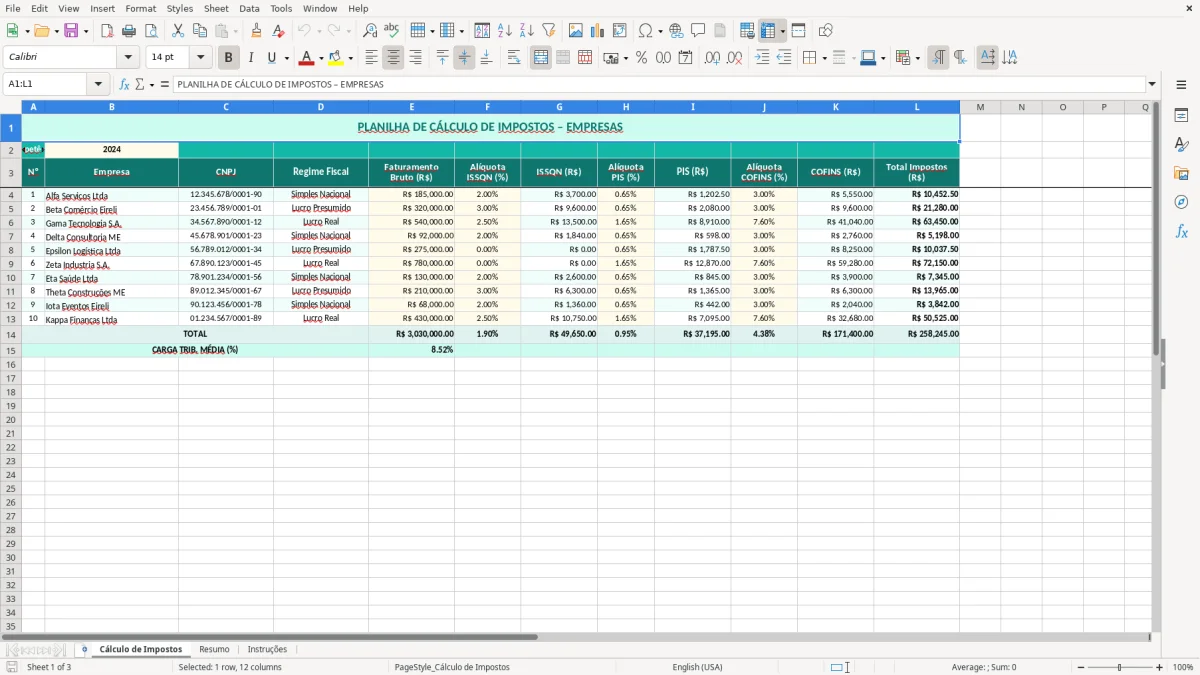
Esta planilha de cálculo de impostos em Excel ajuda você a organizar valores tributários sem depender de controles soltos ou contas feitas na mão. Ela foi pensada para quem precisa conferir bases, percentuais e totais com rapidez, especialmente em rotinas fiscais e financeiras.
Pelo código, o arquivo tem as abas Cálculo de Impostos, Resumo e Instruções. A estrutura visual usa cabeçalhos destacados, células de entrada em amarelo claro e totais em verde, o que facilita enxergar onde digitar e onde conferir o resultado.
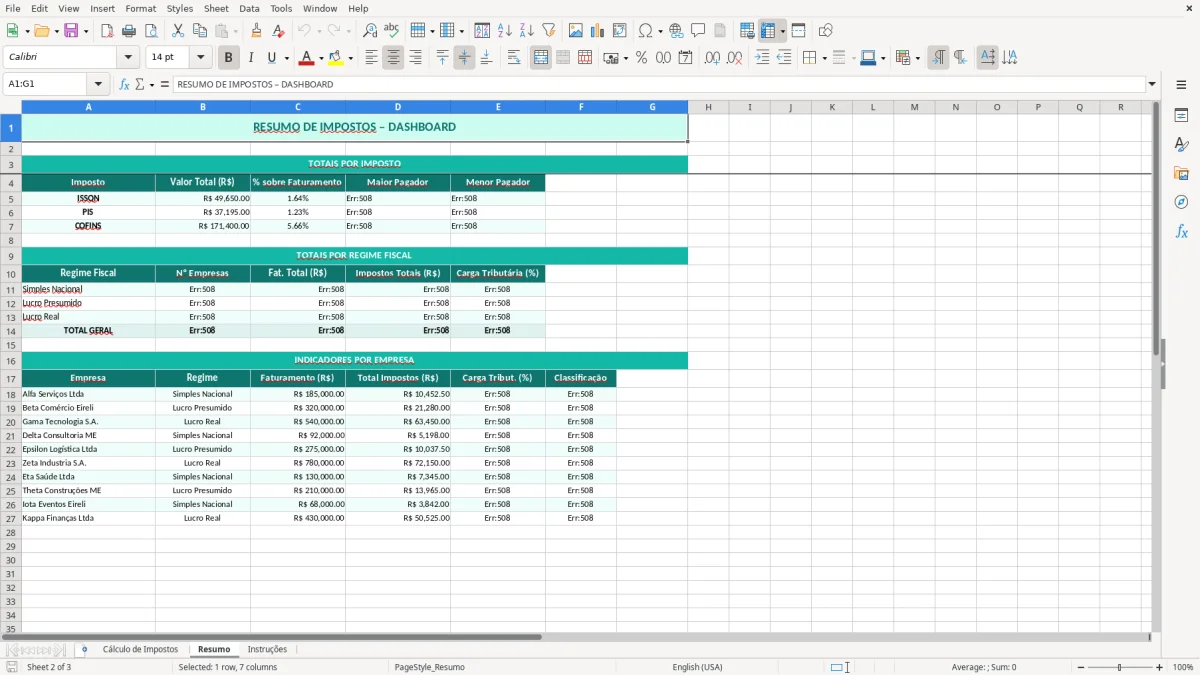
Na prática, essa planilha atende quem precisa transformar dados fiscais em números conferíveis sem perder tempo montando estrutura do zero. Um analista fiscal pode usar o arquivo para revisar bases tributárias do mês, enquanto um financeiro confere valores antes de registrar pagamentos ou provisionamentos.
A aba Cálculo de Impostos é o ponto de entrada dos dados, com células destacadas em amarelo claro para indicar o que deve ser preenchido. Já a aba Resumo concentra a visão final, que é útil quando você precisa comparar o total apurado com o valor previsto no orçamento ou no fluxo de caixa.
Esse modelo faz sentido para escritório contábil, empresa de serviços, e-commerce e operação com rotina de tributos recorrentes. Também ajuda MEI, autônomo e pequenas empresas que querem organizar melhor a apuração antes de lançar tudo no sistema.
Os cabeçalhos coloridos, as bordas em todas as células e o destaque em verde para totais deixam a leitura mais objetiva. Em uma rotina com 20 ou 30 lançamentos no mês, esse tipo de organização reduz a chance de preencher o campo errado ou misturar valor base com imposto.
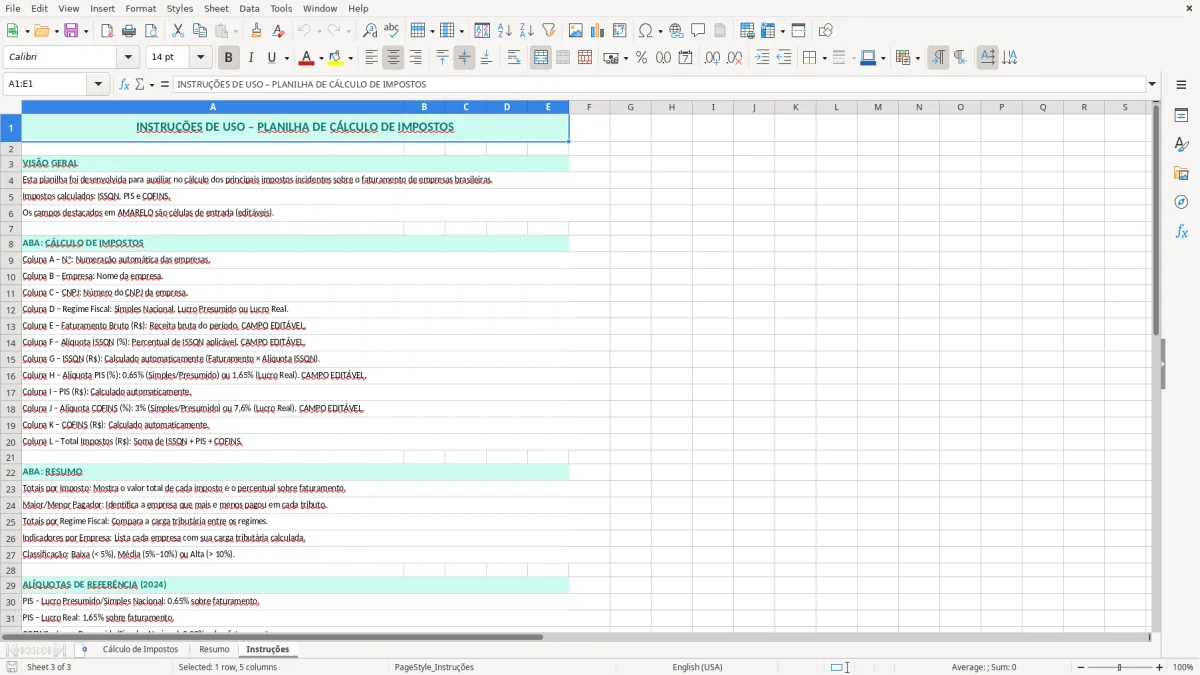
Mesmo sendo uma planilha simples, o uso de formatação correta ajuda bastante na apuração. Valores monetários aparecem com máscara de R$, percentuais ficam em formato percentual e datas seguem padrão dia/mês/ano, o que evita erro de interpretação entre setores.
Se você trabalha com conferência fiscal, esse cuidado é importante para comparar informações com documentos como NF-e, NFS-e e relatórios internos. Em operações com alíquotas diferentes, um erro de formatação pode virar divergência de centavos em dezenas de linhas, e isso complica o fechamento.
Em uma base com 150 itens, uma diferença de R$ 0,01 por linha pode virar R$ 1,50 no total. Parece pouco, mas em lote grande isso afeta a reconciliação e pode atrasar a validação do mês.
O ideal é manter a regra de entrada sempre no mesmo lugar e revisar o resumo antes de repassar o número para o sistema fiscal. Para quem usa Excel com frequência, essa disciplina evita retrabalho e deixa a planilha pronta para auditoria interna ou revisão pelo contador.
Esse fechamento fica mais consistente quando os valores já nascem organizados em um controle de caixa, porque a conferência mensal passa a refletir exatamente o que entrou e saiu em cada linha.
Um erro comum é misturar campo de base com campo de imposto, principalmente quando a planilha não separa visualmente o que é entrada e o que é resultado. Outro problema frequente é digitar percentual como número inteiro, por exemplo escrever 18 em vez de 18%, o que distorce todo o cálculo.
Em rotinas fiscais, isso aparece muito em arquivos com vários tributos no mesmo quadro. Se você calcula 5 bases de R$ 12.000 com alíquota de 4%, o imposto esperado é R$ 2.400 no total; se a alíquota entrar como 4 sem formatação, o valor pode saltar para R$ 240.000 e passar despercebido até a conferência final.
Outra situação bem real é copiar fórmulas sem conferir a referência de célula. Em planilhas com resumo separado, um deslocamento de linha já faz o total puxar o número errado e quebra a análise do mês inteiro.
Também vejo muito problema na importação manual de dados de NF-e ou de relatórios exportados do ERP. Se a equipe não padroniza o preenchimento, aparecem duplicidades, campos vazios e valores lançados fora da ordem, o que atrapalha a rastreabilidade.
Se você quer evoluir o arquivo, o primeiro passo é adaptar a aba de entrada ao tipo de imposto que sua operação realmente usa. Uma empresa de serviços pode priorizar ISS e retenções, enquanto uma operação comercial pode precisar olhar melhor para ICMS e separação por natureza de receita.
Outra adaptação útil é incluir colunas auxiliares para período, centro de custo ou responsável pela validação. Em um time com 3 pessoas revisando 60 lançamentos por mês, esse tipo de marcação reduz ruído e facilita saber quem ajustou cada linha.
Se a empresa já usa controles de contas a pagar, fiscal ou orçamento, essa planilha pode funcionar como apoio de validação antes do lançamento final. Em geral, ela encaixa bem como etapa intermediária entre a extração do dado bruto e o registro no sistema principal.
Para fechar essa validação intermediária, faz sentido comparar os números com uma planilha de lucro presumido e confirmar se as bases e os percentuais batem antes do lançamento final.
Pelo código disponível, a estrutura principal está focada em organização visual, abas de apoio e formatação. Como o arquivo monta células e estilos com bastante clareza, ele serve como base para inserir fórmulas de SOMA, percentuais e conferência de totais conforme sua rotina fiscal.
O modelo tem três abas: Cálculo de Impostos, Resumo e Instruções. Essa divisão ajuda a separar digitação, consolidação e orientação de uso sem misturar tudo na mesma tela.
Ela é útil para contador, analista fiscal, financeiro, MEI e pequenas empresas que precisam organizar apuração e conferência de tributos. Também funciona bem para quem faz revisão manual de valores antes de lançar no ERP ou no sistema contábil.
Ajuda sim, principalmente porque o código usa cores diferentes para destacar entrada, totais e instruções. Em uma rotina com muitas linhas, esse tipo de sinal visual reduz a chance de preencher o campo errado ou interpretar mal um número.
Sim. Como a estrutura é aberta e organizada em abas, você pode adaptar a planilha para ISS, ICMS, retenções ou qualquer outro controle fiscal que precise de entrada, resumo e validação.
Serve muito bem para isso. Se você apurar 12 meses no ano, pode repetir a mesma lógica mensalmente e manter o histórico dos valores, o que facilita comparação de períodos e análise de variação.
Beatriz Costa é redatora especializada em planilhas e produtividade. Explica passo a passo como usar cada modelo, com linguagem clara e exemplos práticos para você começar em minutos.