
Planilha De Análise De Riscos Excel Grátis 2026
38
Download gratuito
Controle projetos, horas, custos e ocupação de recursos em uma planilha Excel pronta para gestão.


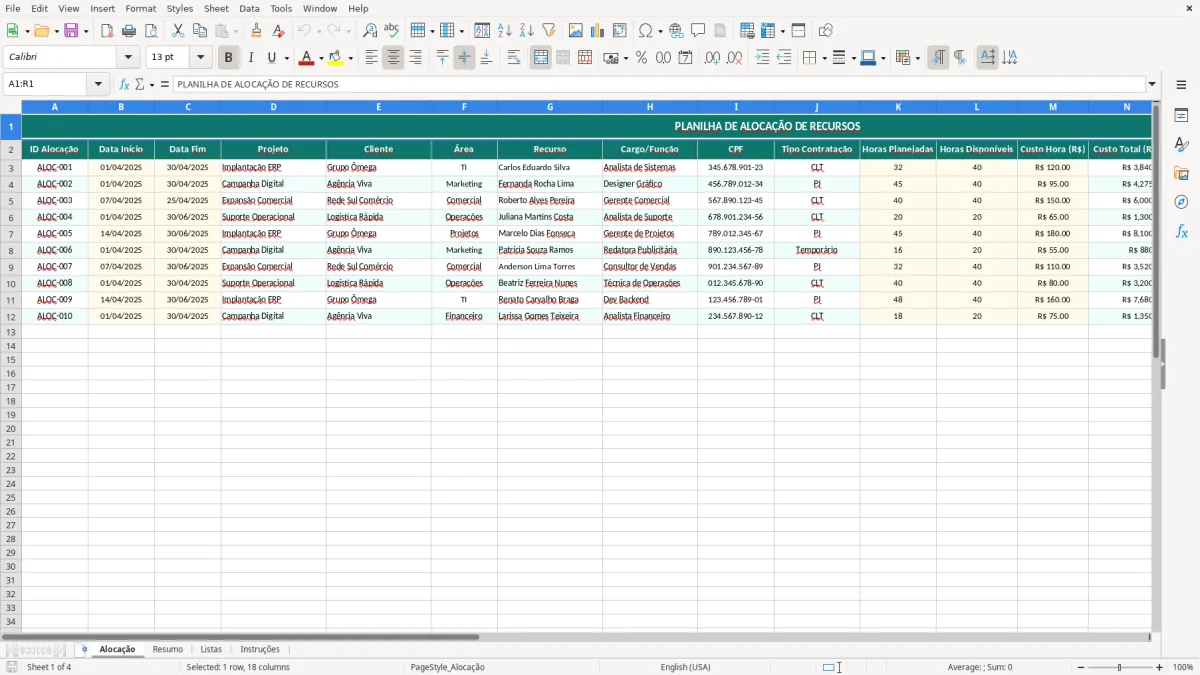
Se você precisa distribuir pessoas entre projetos sem perder o controle de horas, custo e prioridade, esta planilha de alocação de recursos resolve a rotina no detalhe. Ela organiza a agenda por projeto, cliente, área e recurso, com campos de custo e ocupação para você enxergar sobrecarga antes que ela vire atraso.
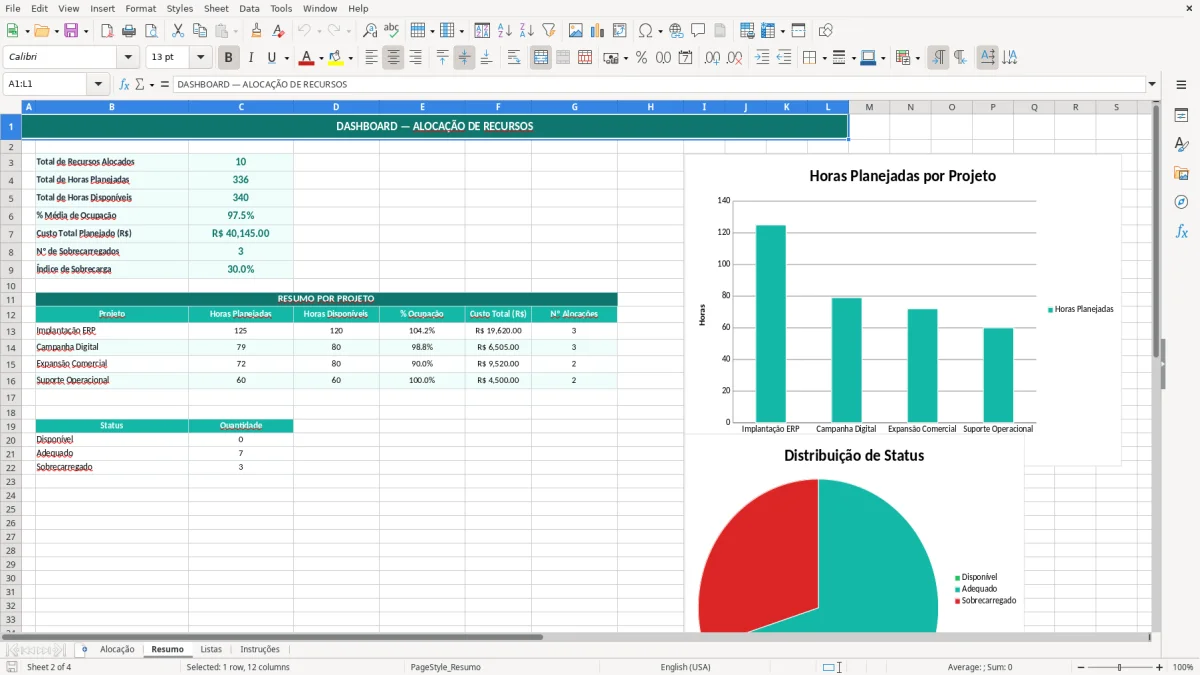
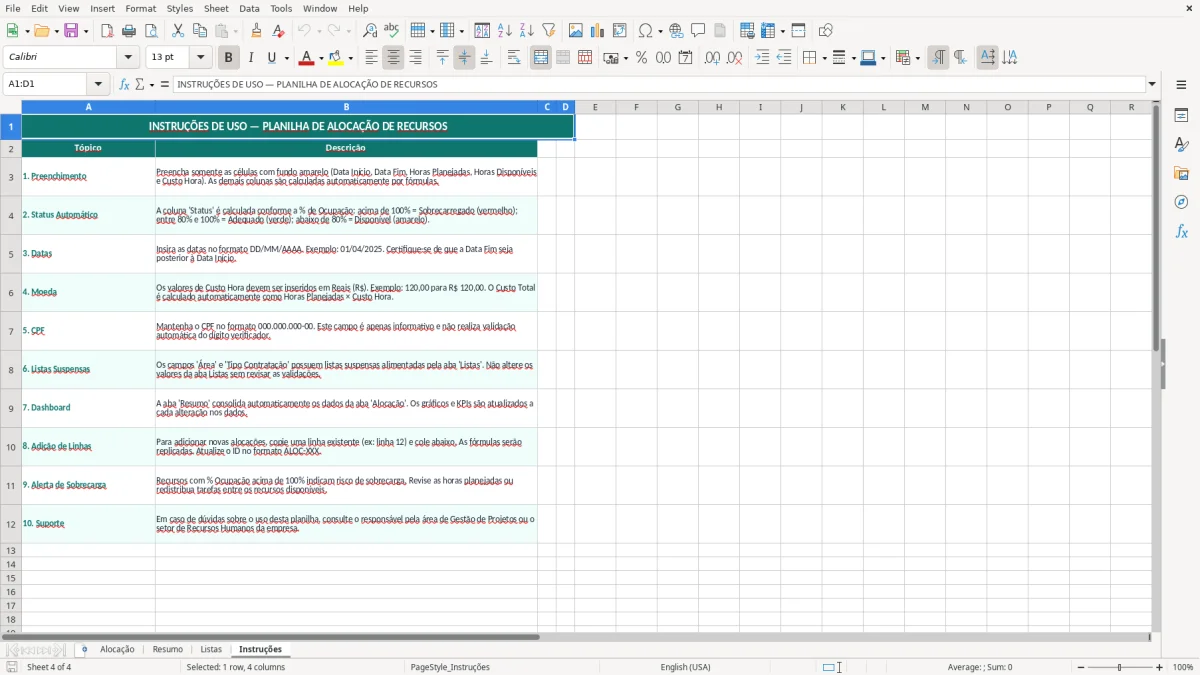
O arquivo foi montado com a aba Alocação para o lançamento operacional, a aba Resumo para leitura gerencial, a aba Listas para apoio às validações e a aba Instruções para orientar o uso. No dia a dia, isso ajuda gestor de projetos, PMO, RH, operações e financeiro a trabalhar com a mesma base.
Na prática, você acompanha horas planejadas, horas disponíveis, custo hora, custo total, % ocupação e desvio de horas em uma estrutura que já nasce pronta para análise no Excel.
No escritório de projetos, essa planilha funciona bem para quem precisa distribuir equipe entre várias frentes ao mesmo tempo. O analista de PMO pode lançar cada alocação por projeto e cliente, enquanto o gerente acompanha o impacto na capacidade por recurso e por área.
A aba Alocação traz 18 colunas visíveis, incluindo CPF, tipo contratação, horas planejadas, horas disponíveis e custo total (R$). Isso é útil em operação com 10, 20 ou 50 colaboradores, porque evita controlar a agenda em planilha solta e cálculo de custo em outra aba paralela.
Em uma consultoria, por exemplo, um recurso com 160 horas disponíveis no mês e 136 horas planejadas fica com 85% de ocupação. Se o custo hora for R$ 120, o custo total da alocação chega a R$ 16.320, o que já ajuda o financeiro a prever consumo por projeto.
A aba Resumo entra para consolidar a informação e acelerar a análise de sobrecarga. Em vez de abrir linha por linha, você cruza a visão operacional com o consolidado e enxerga onde há folga, excesso ou desvio acima do esperado.
Se a equipe mudar no meio do ciclo, basta ajustar o lançamento e revisar o status da linha. Isso é especialmente útil para equipes de tecnologia, engenharia, marketing e facilities, onde uma mesma pessoa pode alternar entre projetos curtos e demandas recorrentes.
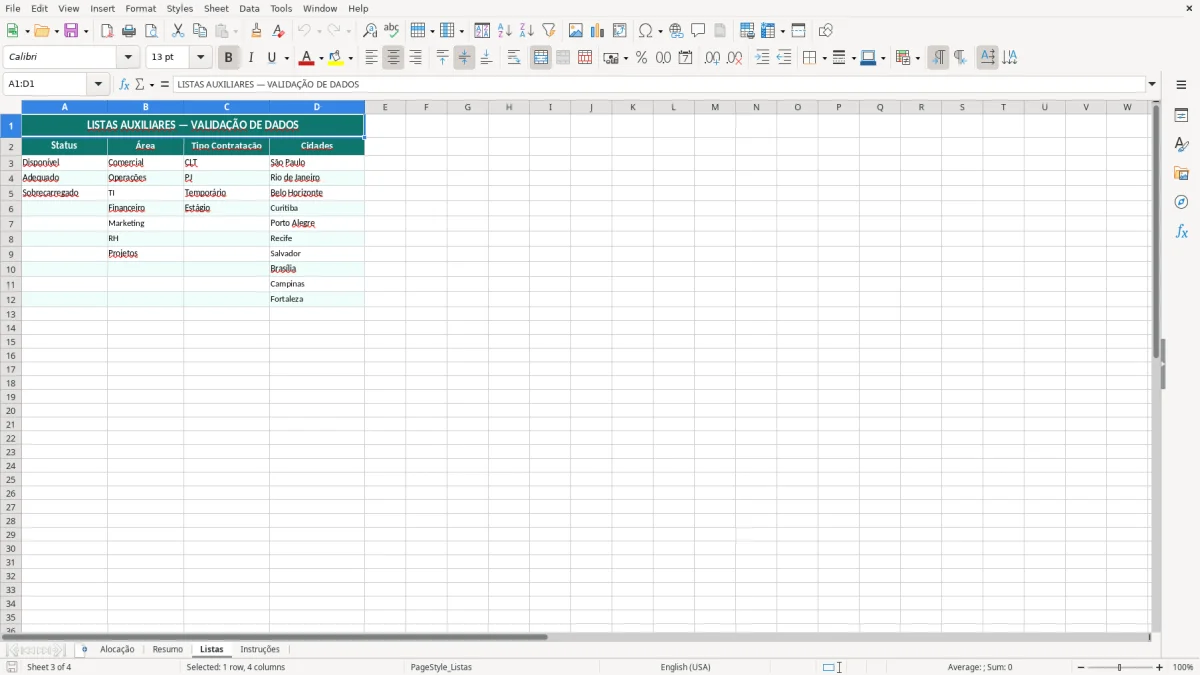
Do ponto de vista técnico, a estrutura dessa planilha foi pensada para sustentar validação, leitura rápida e consolidação. A aba Listas dá base para padronizar campos como área, tipo de contratação e status, o que reduz erro de digitação e melhora a integridade dos dados.
O arquivo também trabalha com uma lógica de gestão de capacidade que conversa bem com times que operam por horas. Quando você compara horas planejadas com horas disponíveis, a métrica de % ocupação ganha sentido operacional: um recurso com 176 horas disponíveis e 192 planejadas está acima da capacidade, algo que em projeto multiplica risco de atraso.
Os campos de ID Alocação, data início e data fim permitem rastrear o ciclo da alocação sem misturar lançamentos. Isso é importante em operações com vários contratos ou equipes híbridas, porque você enxerga a janela real de uso de cada pessoa e não só o nome na lista.
Quando o custo hora está correto, o custo total deixa de ser apenas um número de referência e passa a ser base de controle interno. Em um cenário com 8 pessoas alocadas e custo médio de R$ 95 por hora, uma diferença de 12 horas por pessoa já representa R$ 9.120 no mês, o que muda a leitura do projeto.
Para times até médio porte, a planilha Excel costuma ser mais ágil que começar direto em sistema pesado. Você consegue validar a capacidade antes de migrar para um fluxo mais complexo, mantendo o processo leve para operação e útil para a gestão.
O erro mais caro é lançar horas planejadas sem conferir a capacidade real do recurso. Em uma equipe de 6 pessoas, se cada uma estiver 20 horas acima da disponibilidade mensal, o desvio acumulado chega a 120 horas e estoura qualquer cronograma apertado.
Muita gente olha só para % ocupação e conclui que a pessoa está “cheia”, mas isso não significa entrega correta. Uma alocação de 100% em tarefas administrativas pode consumir o mês inteiro sem trazer avanço proporcional ao projeto.
Outro problema comum é manter linhas antigas como ativas. Quando o status não é revisado, o resumo fica poluído e você passa a tomar decisão com base em recurso que já foi transferido, encerrado ou remanejado.
Em times de marketing, engenharia e suporte, o mesmo profissional entra em mais de uma frente e a sobreposição não aparece de imediato. Se a soma dos projetos passar de 160 horas no mês, a planilha vai mostrar o desvio, mas só se você alimentar tudo em uma base única e sem duplicidade de CPF.
Há casos em que o projeto parece viável na operação, mas fecha no vermelho no financeiro porque o custo hora não foi preenchido com critério. Uma diferença de R$ 15 no custo hora, em 120 horas, já altera R$ 1.800 por alocação e distorce a margem do trabalho.
Com o custo hora já validado, o próximo passo é visualizar a distribuição das entregas ao longo das semanas em uma linha do tempo de projetos para enxergar sobreposições e desvios de capacidade.
Se a sua operação for maior, vale incluir categorias de prioridade na aba Listas para separar projetos críticos de demandas rotineiras. Isso ajuda o gestor a decidir onde realocar horas quando a capacidade apertar no fim do mês.
Se você já usa outra base em Excel, dá para conectar a planilha com PROCV, SE e SOMA para puxar cadastros e consolidar números sem retrabalho. Em operações com 200 ou 300 linhas por mês, esse ganho de tempo já aparece na rotina do PMO e do financeiro.
Também vale criar uma leitura separada para capacidade por mês e outra por projeto. Assim você evita misturar uma visão de gestão de pessoas com uma visão de entrega, que na prática respondem perguntas diferentes.
Quando a leitura separa capacidade mensal de entrega por projeto, o passo seguinte costuma ser registrar os ajustes num plano de ação 5W2H para não perder responsáveis, prazos e causas.
Ela funciona muito bem para gestor de projetos, PMO, coordenador de operações, controller e áreas que precisam distribuir horas entre várias entregas. Também é útil para consultorias, tecnologia, engenharia, marketing e times internos com equipe compartilhada.
O básico é projeto, cliente, área, recurso, cargo/função, datas de início e fim, horas planejadas, horas disponíveis e custo hora. Com isso, você já consegue enxergar ocupação e custo total por alocação.
Sim. Quando as horas planejadas passam das horas disponíveis, a leitura de % ocupação mostra o excesso de carga. Isso facilita agir antes que o atraso apareça no cronograma.
Sim. Como a aba de lançamento traz custo hora (R$) e custo total (R$), você consegue levar a alocação para a visão financeira do projeto. Isso ajuda a estimar consumo de mão de obra por frente de trabalho.
Não. A aba Resumo serve para consolidar e enxergar o panorama, mas a análise correta depende da atualização da aba Alocação. Uma visão gerencial boa começa com dado bem preenchido.
Serve sim. Mesmo em equipes de 5 a 10 pessoas, ela ajuda a evitar sobreposição de agenda, principalmente quando um mesmo recurso atua em mais de um projeto. Em vez de confiar na memória, você passa a registrar a capacidade de forma estruturada.
Beatriz Costa é redatora especializada em planilhas e produtividade. Explica passo a passo como usar cada modelo, com linguagem clara e exemplos práticos para você começar em minutos.