
Planilha De Controle De Treinamentos NR Excel Grátis 2026
113
Download gratuito
Controle avaliações, notas, médias e resumo por colaborador em uma planilha Excel prática para RH e gestores.


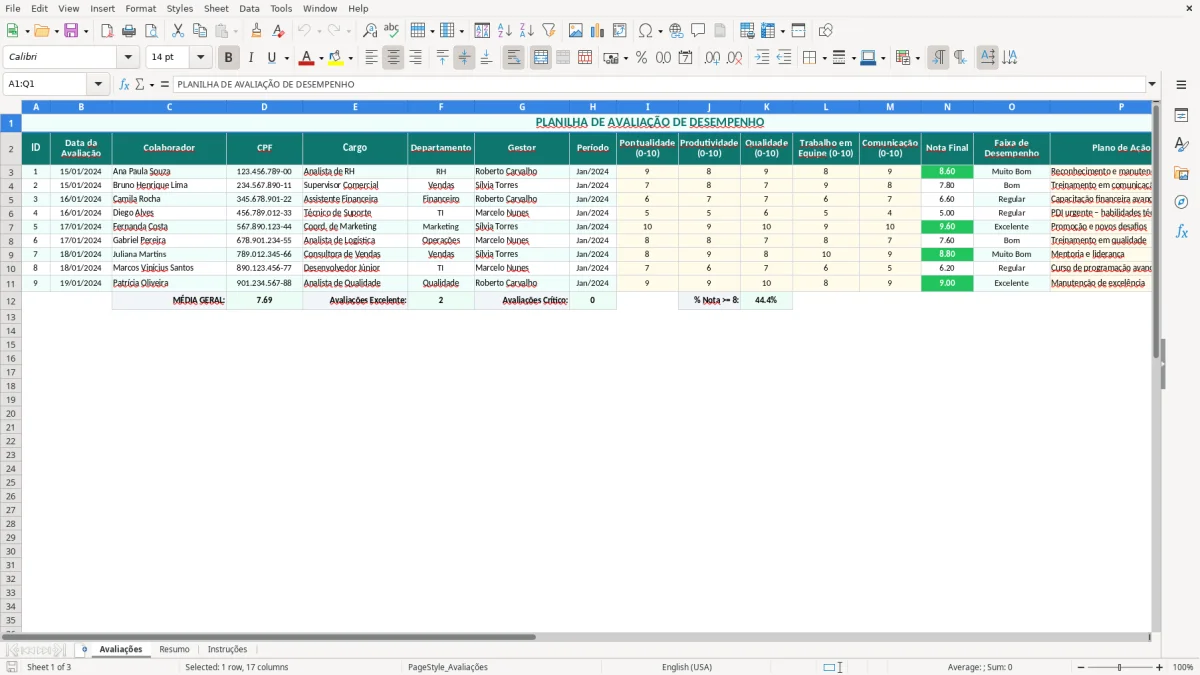
Se você precisa organizar a avaliação de desempenho sem abrir mil arquivos, esta planilha resolve o básico do RH e da gestão em um só lugar. Ela junta lançamentos por colaborador, notas por critério e um resumo visual para acompanhar o resultado da equipe.
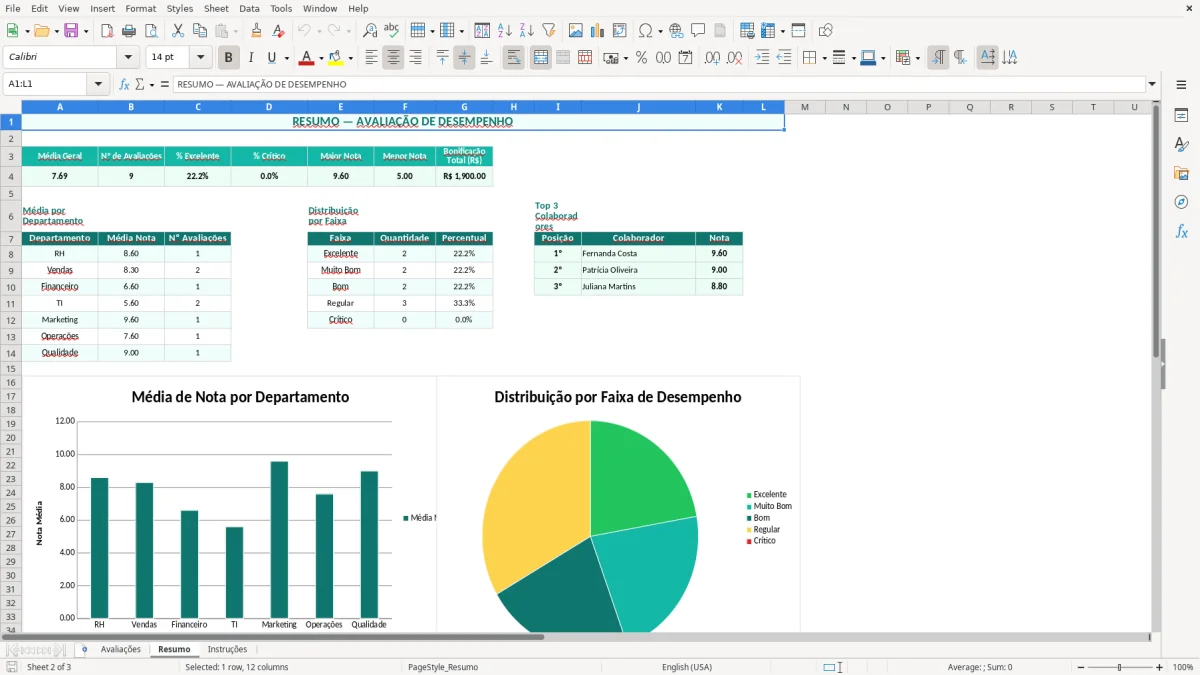
Pelo código da planilha, a estrutura foi montada com as abas Avaliações, Resumo e Instruções. Na prática, isso ajuda você a registrar os dados, enxergar indicadores e orientar o preenchimento sem improviso.
O arquivo trabalha com campos como data, colaborador, CPF, cargo, departamento, gestor, período e notas de pontualidade, produtividade, qualidade, equipe e comunicação. É um modelo direto para rotina de RH, líderes de área e analistas que precisam comparar avaliações com rapidez.
Na rotina de RH, essa planilha funciona bem quando você precisa reunir avaliações feitas por diferentes gestores sem perder o padrão. A aba Avaliações já traz campos que normalmente aparecem em empresas com mais de um time, como colaborador, cargo, departamento, gestor e período.
Isso é útil para processos mensais, semestrais ou de onboarding. Por exemplo, uma empresa com 40 pessoas e 4 líderes pode lançar 10 avaliações por gestor em uma rodada e depois comparar os resultados no Resumo sem montar relatório manual.
O arquivo conversa bem com times de Vendas, TI, Financeiro e RH porque separa a informação por linha e por critério. Em vez de depender de um formulário solto, você mantém um histórico mínimo por colaborador e consegue filtrar por área quando for discutir promoção, treinamento ou ajuste de função.
Para o líder, o valor está em enxergar nota por nota: pontualidade, produtividade, qualidade, equipe e comunicação. Isso ajuda a evitar avaliações só “de percepção” e dá base para feedbacks com exemplos concretos, especialmente quando o mesmo colaborador aparece em ciclos diferentes com variação de desempenho.
Em equipes maiores, um modelo único reduz erro de preenchimento. Se cada gestor usar um formato diferente, o RH perde tempo reconciliando nomes, períodos e notas; com a planilha, o comparativo fica mais simples e o fechamento da rodada ganha velocidade.
Na mesma lógica de padronizar o processo, a escala de trabalho também precisa de um formato único para evitar conflitos de turno e facilitar o fechamento da rodada.
O desenho técnico da planilha é direto: cada colaborador recebe notas de 1 a 10 em cinco critérios, o que facilita cálculo, comparação e consolidação. Esse formato é mais fácil de auditar do que textos livres, porque a leitura fica objetiva e permite análise por média, ranking ou corte mínimo.
Se você quiser usar a base para um ciclo trimestral com 25 pessoas, por exemplo, terá 25 linhas por período e 125 notas principais para comparar. Em cenários assim, a padronização de escala reduz divergência entre gestores e ajuda a identificar quem está abaixo de 6,0 com rapidez.
Uma escala de 1 a 10 é prática quando o objetivo é diferenciar desempenho sem criar excesso de categorias. Na gestão real, isso costuma ser mais útil do que conceitos vagos, porque deixa claro onde há problema de pontualidade, qualidade ou comunicação.
Os dados de data, período, gestor e departamento dão contexto para a nota. Sem isso, a avaliação vira um número solto; com isso, você consegue cruzar resultados e perceber, por exemplo, se um mesmo setor está caindo em produtividade em dois meses seguidos.
O ideal é manter uma linha por avaliação e não misturar observações em células de nota. Assim, a planilha continua limpa para uso futuro, inclusive se depois você quiser exportar os dados para um painel, um BI interno ou uma análise mais detalhada no próprio Excel.
O erro mais comum é deixar o preenchimento sem critério de escala, com um gestor usando 0 a 5 e outro usando 1 a 10. Quando isso acontece, a média perde sentido e o RH não consegue comparar os resultados com segurança.
Outro problema clássico é ignorar o período da avaliação. Se uma empresa lança janeiro, março e abril sem padronizar o ciclo, os dados parecem volume de informação, mas na prática não ajudam a medir evolução real.
Como a planilha inclui CPF, vale redobrar atenção na digitação. Um dígito trocado já cria duplicidade ou dificulta localizar o histórico do colaborador, principalmente quando o nome é parecido com o de outra pessoa da equipe.
Notas de produtividade e qualidade sem referência concreta costumam gerar conflito na devolutiva. Em vez de só marcar “7”, o gestor deveria ter uma régua mínima interna, por exemplo: 9 para entrega acima do esperado, 7 para entrega dentro do padrão e 5 para desempenho com recorrência de falhas.
Também é comum confiar no consolidado sem revisar as linhas de origem. Em uma base com 30 avaliações, um erro em duas linhas já distorce a leitura de um departamento inteiro, então a conferência da aba Avaliações continua sendo obrigatória antes de olhar o Resumo.
Se a sua empresa usa avaliação por metas, você pode incluir uma coluna adicional para objetivo atingido, sem perder a estrutura principal. Isso funciona bem para áreas comerciais e operacionais que querem cruzar resultado individual com entrega do mês.
Outra adaptação comum é criar filtros por unidade, filial ou turno. Em equipes com 60 pessoas distribuídas em 3 turnos, essa divisão evita misturar avaliações de realidades muito diferentes no mesmo consolidado.
Se a empresa já usa outro arquivo para treinamento, você pode relacionar os colaboradores com ações de desenvolvimento. Isso ajuda o RH a ligar avaliação baixa com plano de melhoria, em vez de tratar a planilha só como registro de nota.
Para quem trabalha com múltiplos gestores, a organização por aba e por período também facilita importação futura para relatórios internos. Com isso, a planilha deixa de ser apenas um formulário e vira uma base de gestão de pessoas mais útil no dia a dia.
Quando essa base já serve para relatórios internos, o próximo passo natural é cruzar as ausências com uma planilha de banco de horas para enxergar ajustes de jornada ao lado das avaliações.
Ela serve bem para RH, liderança direta, financeiro, comercial e TI, porque a estrutura permite avaliar colaborador por colaborador com notas objetivas. Em times com 10, 20 ou 50 pessoas, isso ajuda a manter o mesmo padrão de análise entre gestores.
O modelo trabalha com pontualidade, produtividade, qualidade, equipe e comunicação. Esses cinco pontos cobrem bem a rotina de avaliação básica sem exigir um formulário longo demais.
Sim. A aba Resumo foi criada para consolidar os dados e facilitar a leitura rápida da situação geral da equipe. Isso ajuda muito em reuniões de gestão, quando você precisa entender o cenário sem analisar linha por linha.
Sim, e essa é uma das formas mais úteis de uso. Como existe o campo de período, você consegue registrar ciclos mensais, trimestrais ou semestrais e comparar a evolução do colaborador ao longo do tempo.
Permite, sim. O campo gestor já faz parte da estrutura, então você consegue rastrear quem aplicou a avaliação e manter a responsabilidade do processo mais clara dentro do RH.
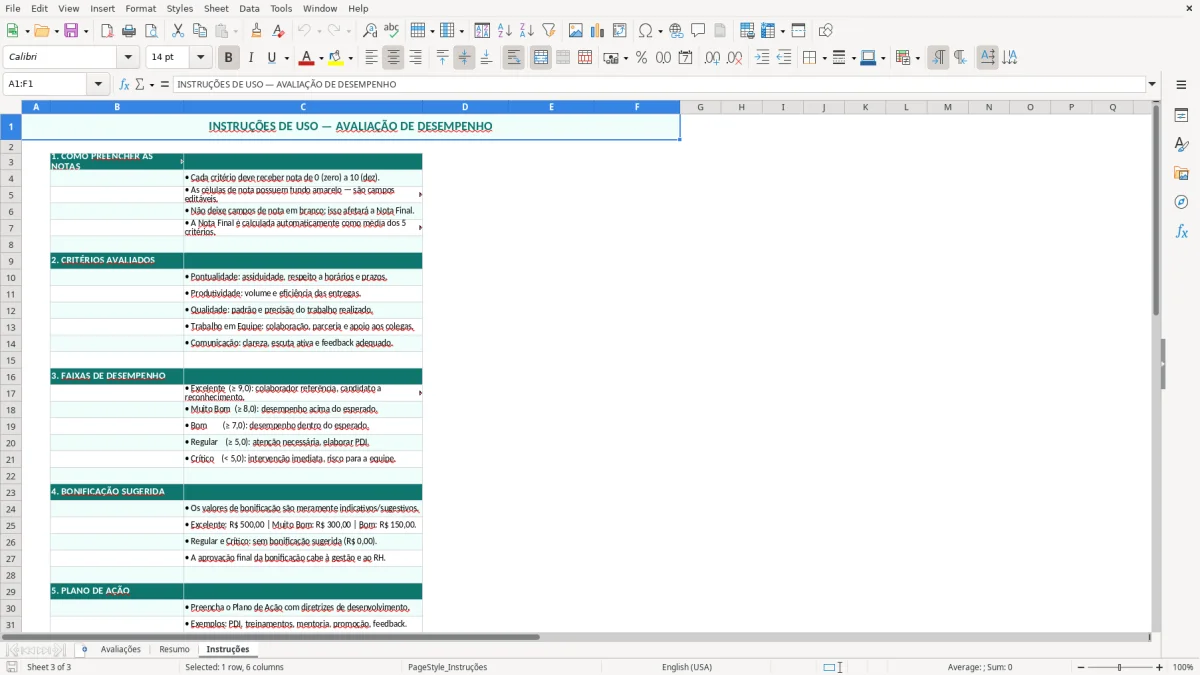
Ajuda bastante, principalmente quando mais de uma pessoa vai preencher a base. Em vez de depender de orientação verbal, a equipe consulta a aba Instruções e reduz erro de preenchimento logo na primeira utilização.
Beatriz Costa é redatora especializada em planilhas e produtividade. Explica passo a passo como usar cada modelo, com linguagem clara e exemplos práticos para você começar em minutos.