
Planilha De Controle De Treinamentos NR Excel Grátis 2026
113
Download gratuito
Organize turnos, horas e cobertura da equipe com uma planilha de escala de trabalho Excel prática e pronta para uso.


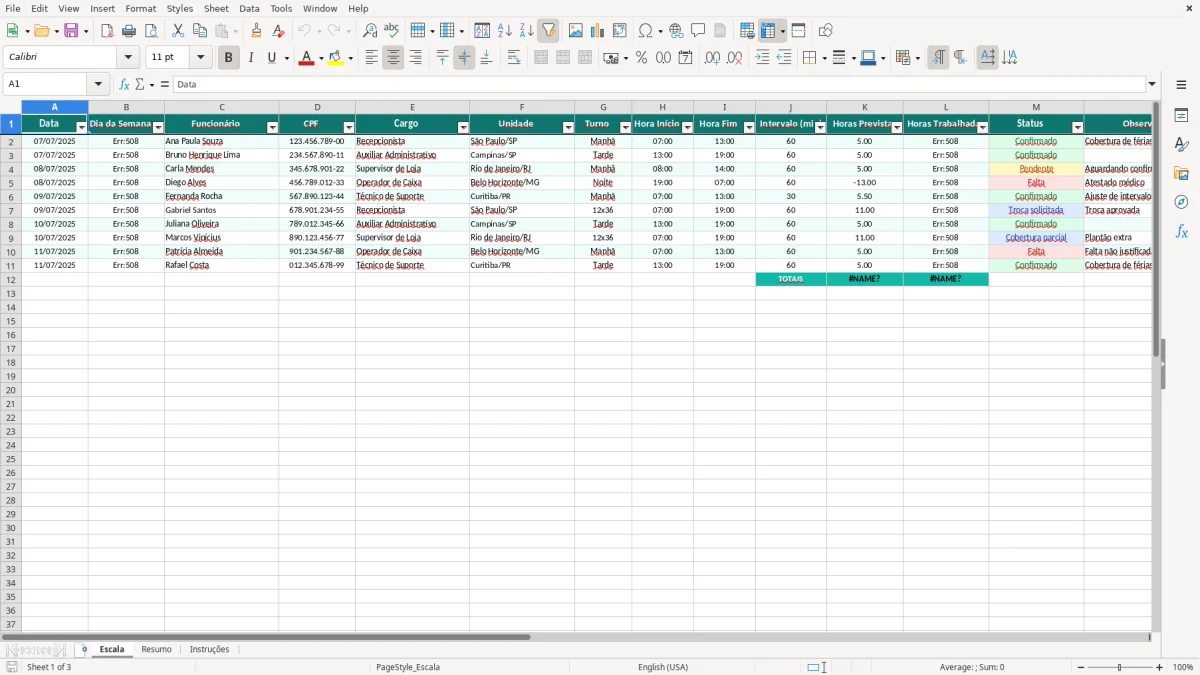
Se você precisa distribuir turnos sem perder o controle de horas, cobertura e pendências, esta planilha de escala de trabalho Excel resolve o básico com estrutura pronta. Ela organiza a rotina por data, funcionário, cargo, unidade, turno e status, o que ajuda bastante em operação, RH e liderança de equipe.
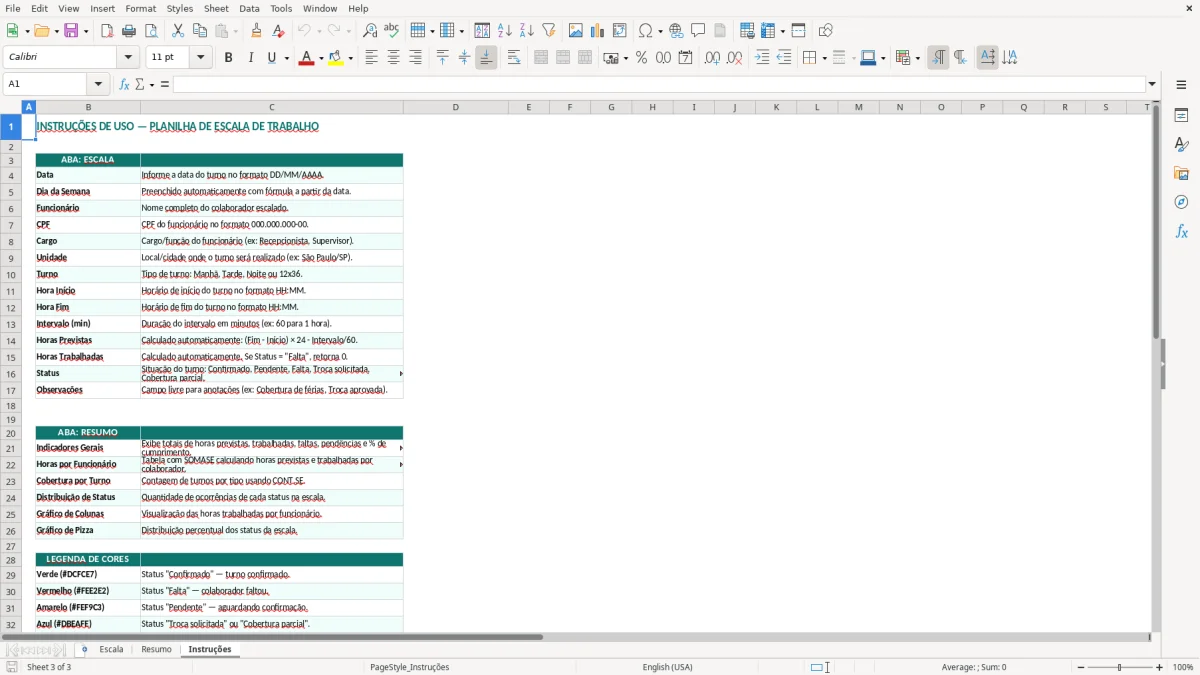
A base da planilha traz a aba Escala com colunas para jornada, intervalo, horas previstas, horas trabalhadas e observações. Também há uma aba Resumo para consolidar os dados e uma aba Instruções para facilitar o uso no dia a dia.
Na prática, isso evita planilhas soltas e reduz erro de preenchimento em equipes com folgas, trocas de turno e coberturas. Para quem trabalha com operação de loja, atendimento, administrativo ou logística, é um formato simples para consultar e atualizar.
Na operação real, a escala costuma passar por várias mãos: gestor, líder de turno, RH e, às vezes, o próprio colaborador. Quando isso acontece em arquivo solto, o risco maior não é só esquecer um nome, mas perder a referência de quem cobre qual unidade, em qual horário e com qual status.
Nesta planilha, a aba Escala concentra os dados operacionais que importam no dia a dia: Data, Funcionário, Cargo, Unidade, Turno, Hora Início, Hora Fim e Status. Isso é útil para equipes com 10, 20 ou 50 pessoas, porque você consegue enxergar rapidamente quem está alocado em cada faixa de horário.
Funciona bem para varejo, recepção, administrativo, call center, logística e equipes de apoio com jornada variada. Um gerente com 18 colaboradores, por exemplo, consegue separar 6 escalas de manhã, 6 à tarde e 6 em cobertura ou folga sem perder o controle dos horários.
Quando você registra horas previstas e horas trabalhadas, fica mais simples comparar o planejado com o realizado. Isso ajuda na conferência interna e também reduz ruído quando alguém questiona atraso, troca de turno ou ajuste de jornada.
Se a planilha for usada como apoio ao controle de jornada, vale atenção ao contexto da CLT e da apuração interna de horas. A jornada padrão de 8 horas diárias e 44 horas semanais continua sendo a referência mais comum, e qualquer escala precisa conversar com esses limites na prática operacional.
Em rotinas com banco de horas, o registro de entrada, saída e intervalo precisa ficar claro para evitar divergência no fechamento. Uma equipe com 12 pessoas e 1 hora de intervalo por dia, por exemplo, já gera 12 registros relevantes por jornada só para validar se a escala realmente bate com a execução.
As colunas de Intervalo (min), Horas Previstas e Horas Trabalhadas dão base para uma checagem técnica simples. Se uma jornada prevista é de 6 horas com 60 minutos de intervalo, mas o realizado aponta 5h30, a diferença aparece com mais nitidez no fechamento.
Para operação em escala fixa, vale padronizar os horários em blocos como 07:00–13:00, 13:00–19:00 ou 08:00–14:00. Esse tipo de padronização facilita a leitura da liderança e reduz erro de digitação quando a equipe tem dezenas de linhas por semana.
O erro mais comum que vejo em arquivos desse tipo é misturar data, nome e cargo em campos errados. Quando isso acontece, o resumo perde valor, porque o arquivo deixa de mostrar quem trabalha em qual unidade e passa a virar só uma lista de nomes.
Outro ponto crítico é deixar horário sem padrão. Se parte da equipe está em 7h e outra em 07:00, o controle visual até parece funcionando, mas na prática a conferência manual fica mais lenta e sujeita a falha.
Também é comum esquecer de registrar observações como cobertura de férias, troca de turno ou pendência de confirmação. Em uma operação com 30 colaboradores, bastam 3 ausências não anotadas para a liderança perder a rastreabilidade da escala daquela semana.
Quando status e observações ficam em branco, ninguém sabe se a escala foi aprovada, se está pendente ou se houve alteração de última hora. Isso vira problema principalmente em equipes com várias unidades, porque a consolidação sem status costuma esconder gargalos operacionais.
Outro erro recorrente é lançar horas previstas sem considerar o intervalo. Se a jornada é de 6 horas com 1 hora de intervalo, o arquivo precisa deixar isso explícito para evitar comparação errada entre tempo contratado e tempo efetivamente trabalhado.
Quando a jornada precisa ficar explícita por causa do intervalo, essa mesma organização facilita manter os registros de acompanhamento em controle de saúde ocupacional.
Se você quiser levar a planilha além do uso básico, o primeiro ajuste costuma ser padronizar os cargos e as unidades. Isso evita variação de grafia como “recepção”, “recepcionista” e “recepcionista PJ” no mesmo cadastro, o que atrapalha qualquer resumo por função.
Outra adaptação útil é criar uma rotina de validação semanal. Em equipes com 25 pessoas e 5 dias úteis, você já tem 125 registros para revisar; sem padrão, a conferência vira trabalho manual demais.
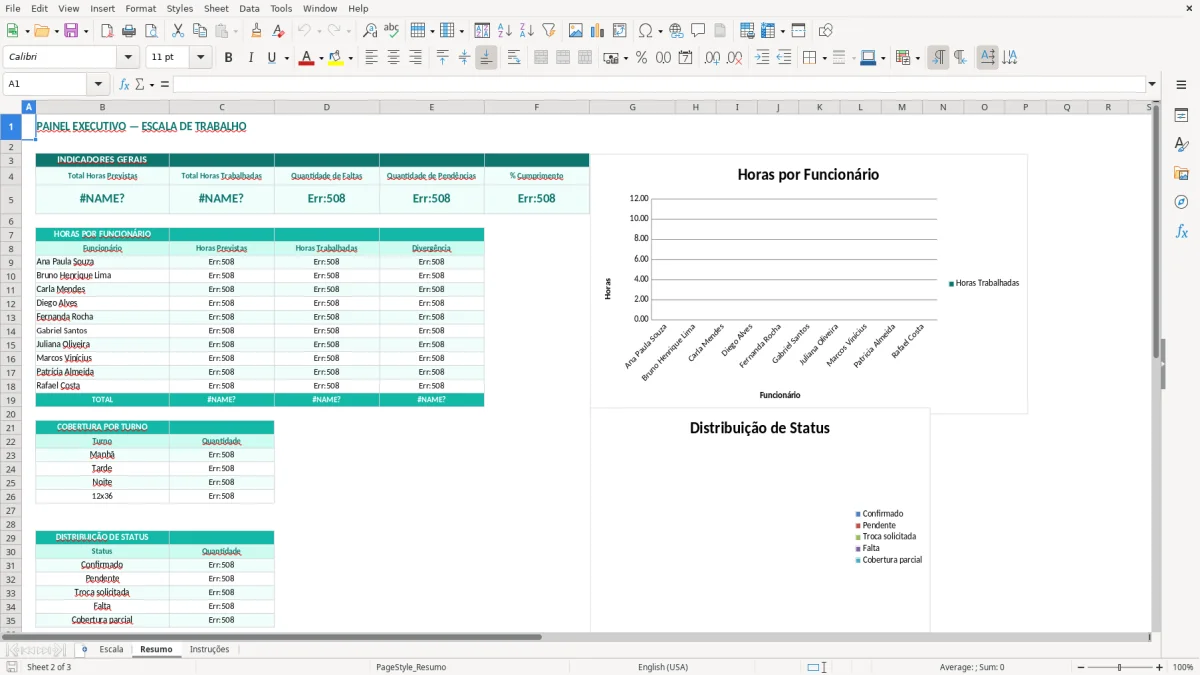
Se a operação tiver muita troca de turno, você pode usar a aba Resumo como base para acompanhar cobertura por dia e por equipe. Em arquivos maiores, isso ajuda a enxergar rapidamente onde faltam pessoas, onde há excesso de alocação e quais jornadas precisam de revisão.
Esse acompanhamento de cobertura por dia e equipe também facilita levar os dados para a folha de pagamento, já que as jornadas revisadas ajudam a conferir horas, adicionais e valores devidos.
Sim. Mesmo com 5 ou 6 pessoas, ela ajuda a organizar data, turno, cargo e status sem depender de mensagens soltas. Em equipes pequenas, isso já reduz erro de combinação de horários e facilita substituições de última hora.
Os campos essenciais são Data, Funcionário, Cargo, Unidade, Turno, Hora Início, Hora Fim e Status. Se você preencher isso direito, a escala já fica útil para operação e conferência.
Ela pode apoiar o controle de jornada, principalmente porque já traz Horas Previstas, Horas Trabalhadas e Intervalo (min). Para validação formal, o ideal é manter a planilha alinhada aos registros internos da empresa e aos procedimentos de RH.
A estrutura da planilha prevê uma aba Resumo para consolidar os dados da escala. Isso ajuda a enxergar o panorama geral sem ter que filtrar linha por linha na aba principal.
O melhor caminho é padronizar a escrita dos horários e usar sempre o mesmo formato. Se a equipe trabalha com turnos fixos, separar manhã, tarde e noite evita retrabalho na leitura da escala.
Sim. A coluna Unidade já permite separar filial, loja, centro de distribuição ou escritório. Em operações com mais de uma base, isso melhora bastante a organização e a apuração por local de trabalho.
Beatriz Costa é redatora especializada em planilhas e produtividade. Explica passo a passo como usar cada modelo, com linguagem clara e exemplos práticos para você começar em minutos.