
Planilha Matriz GUT Excel Grátis 2026
2
Download gratuito
Planilha de relatório gerencial com resumo, base de dados e instruções para controlar indicadores e comparar resultados.


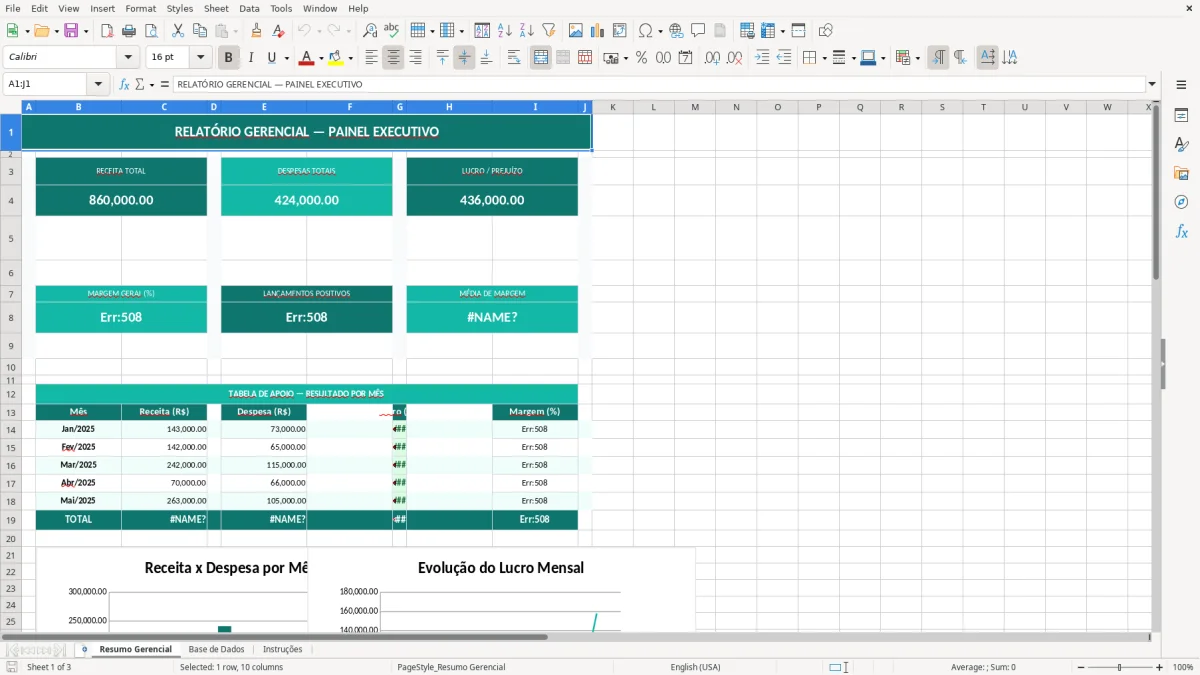
Esta planilha ajuda você a montar um relatório gerencial no Excel com visão de desempenho, cadastro de dados e painel de acompanhamento. Ela organiza a informação para quem precisa fechar números com rapidez e apresentar resultado sem retrabalho.
Pelo código, o arquivo foi pensado com três abas: Base de Dados, Resumo Gerencial e Instruções. A estrutura favorece quem trabalha com financeiro, controladoria, operação ou diretoria e precisa enxergar os indicadores em formato de gestão.
Na prática, você consegue centralizar lançamentos, consolidar os dados e consultar o painel visual com gráficos e KPIs. Isso reduz erros de digitação e deixa a análise mais parecida com rotina de empresa do que com planilha solta de apoio.
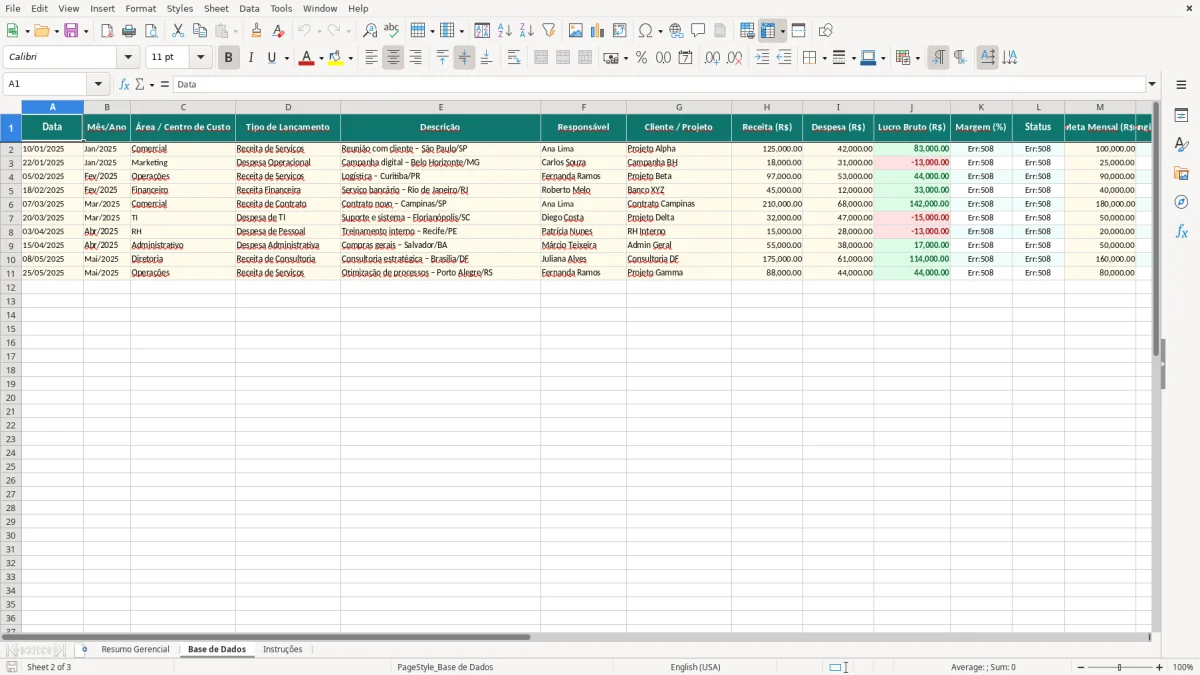
O arquivo foi desenhado para separar o que é entrada de dados do que é leitura gerencial. Na aba Base de Dados, você registra as informações operacionais; na aba Resumo Gerencial, a ideia é consumir esses registros em uma visão mais executiva. Isso é útil para quem precisa apresentar números para diretoria, coordenação ou cliente interno sem abrir uma tabela longa e confusa.
A estrutura em três abas também ajuda em rotina de fechamento. Um analista financeiro pode consolidar receitas, despesas e saldos; um controller pode usar a mesma lógica para acompanhar indicadores por período; e um gestor de projetos consegue enxergar status e evolução sem misturar planilha de entrada com painel final. Em um time com 50 lançamentos por mês, essa separação já evita boa parte dos erros de revisão.
A aba de base concentra as informações que alimentam a análise. Em planilhas gerenciais de verdade, isso costuma ser mais importante do que o visual do painel, porque um registro mal lançado distorce qualquer gráfico depois.
O resumo existe para mostrar o que interessa em poucos segundos. Em vez de procurar linha por linha, você olha o painel e identifica tendência, variação e resultado agregado.
Esse formato funciona bem para fechamento semanal, acompanhamento mensal e apresentação interna. Se a operação gera 200 a 300 movimentações por mês, a padronização da base já economiza tempo na conferência e deixa a apuração muito mais confiável.
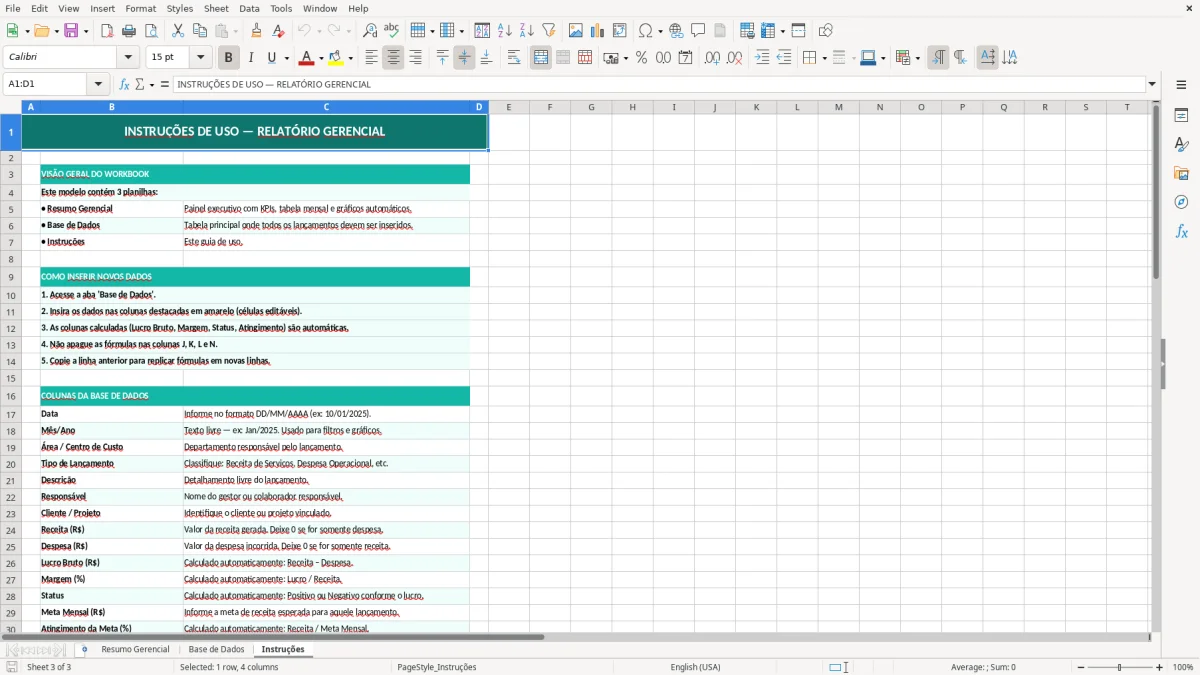
Pelo código, a planilha usa estilos bem definidos com cabeçalhos, preenchimentos diferentes e bordas em toda a área de trabalho. Isso melhora a leitura e também ajuda quando o arquivo cresce, porque o usuário identifica com facilidade onde lança dado, onde consulta resultado e onde encontra orientação.
O uso de fórmulas de apoio no Excel normalmente faz diferença em relatórios gerenciais com mais de 1.000 linhas, principalmente quando há consolidação por centro de custo, unidade ou período. Em arquivos desse tipo, funções como SOMA, SE e PROCV costumam ser o básico para cruzar dados e criar visões resumidas sem depender de processamento externo.
Separar base e resumo reduz o risco de apagar uma fórmula sem querer. Em planilhas com mais de um usuário, esse desenho também facilita a revisão antes de enviar o arquivo para reunião ou diretoria.
A escolha de cores no cabeçalho e nas áreas de destaque não é só estética. Em gestão, leitura rápida importa, porque muitas vezes o relatório é aberto em cima da hora para validar uma diferença de R$ 12.500 ou justificar uma queda de 8% no período.
Se você costuma alimentar o relatório todos os dias, a estrutura em abas ajuda a manter consistência. Em vez de atualizar vários arquivos, você centraliza os dados e consulta o painel sempre no mesmo lugar.
Essa centralização também combina com o controle de fornecedores, quando o painel já precisa cruzar lançamentos, prazos e responsáveis em uma rotina diária.
Um erro bem comum é misturar a tabela de lançamento com o painel final. Quando isso acontece, qualquer ajuste visual vira risco operacional, porque o usuário começa a editar célula de cálculo como se fosse campo de digitação. Em uma rotina com 20 ou 30 itens por dia, esse tipo de confusão custa tempo e gera diferença de conferência.
Outro problema frequente é não padronizar data, valores e categorias. Se uma linha entra como texto, outra como número e outra com formato diferente, o resumo perde consistência e o gestor passa a desconfiar do relatório inteiro.
Quando a base está incompleta, o painel pode até parecer bonito, mas não sustenta decisão. Isso acontece muito em arquivos compartilhados por várias áreas, onde cada pessoa lança do seu jeito e ninguém revisa a estrutura.
Também é comum confiar demais em gráfico sem conferir o dado de origem. Se a base tiver 5 registros duplicados ou um valor lançado duas vezes, o resumo vai refletir esse erro com aparência de verdade.
Planilha gerencial parada vira histórico morto. Se o arquivo não recebe atualização regular, o resultado deixa de representar a operação e a reunião perde qualidade, mesmo com bom visual.
Se você quiser usar o modelo em uma operação financeira, comercial ou de projetos, o primeiro ajuste costuma ser o desenho da base. Vale incluir colunas como período, responsável, categoria, status e observação para facilitar filtros e consolidação futura.
Também faz sentido adaptar a leitura do resumo para o indicador que mais pesa no seu processo. Em vendas, pode ser receita, ticket médio e taxa de conversão; em financeiro, saldo, despesa e resultado; em projetos, prazo, avanço e pendências.
Se você já passa de 500 lançamentos por mês, vale pensar em mais automação no resumo. Nessas situações, pequenos ajustes estruturais no Excel podem economizar horas de conferência e deixar o acompanhamento muito mais confiável para a equipe.
Quando o acompanhamento deixa de ser só financeiro e passa a exigir registro de execução, o controle de serviços ajuda a organizar as demandas antes da conferência final pela equipe.
Ele serve para organizar dados operacionais e transformar esses registros em uma visão de gestão. Na prática, você ganha uma base de lançamento e um resumo visual para analisar resultado, evolução e desempenho em um só arquivo.
O arquivo tem três abas: Base de Dados, Resumo Gerencial e Instruções. Essa divisão ajuda a separar preenchimento, análise e orientação de uso.
Sim. Como os dados ficam organizados por estrutura, você reduz erro de conferência e consegue revisar o período com mais agilidade. Em rotinas com dezenas ou centenas de lançamentos, isso faz bastante diferença no tempo de fechamento.
Sim, a estrutura é compatível com vários cenários de gestão. Você pode ajustar as colunas da base e os indicadores do resumo para acompanhar receita, despesas, metas, status ou qualquer outro controle interno.
Ela já vem estruturada com abas e organização visual, mas você ainda precisa preencher os dados da operação. Depois disso, o resumo gerencial passa a refletir as informações lançadas na base.
Comece pela aba Instruções para entender a lógica do modelo. Depois vá para Base de Dados e, por fim, confira o Resumo Gerencial para validar o resultado consolidado.
Beatriz Costa é redatora especializada em planilhas e produtividade. Explica passo a passo como usar cada modelo, com linguagem clara e exemplos práticos para você começar em minutos.