Modelo De Relatório De Visita Técnica Excel Grátis 2026
18
Download gratuito
Planilha Excel grátis com modelo de recibo, cadastro de pagador/recebedor e resumo por período. Ideal para autônomos e pequenas empresas.


Você precisa emitir recibo rápido, padronizado e sem ficar reescrevendo os mesmos dados toda vez. Este modelo de recibo excel organiza o lançamento dos recibos, guarda um cadastro básico e entrega um resumo para conferência.
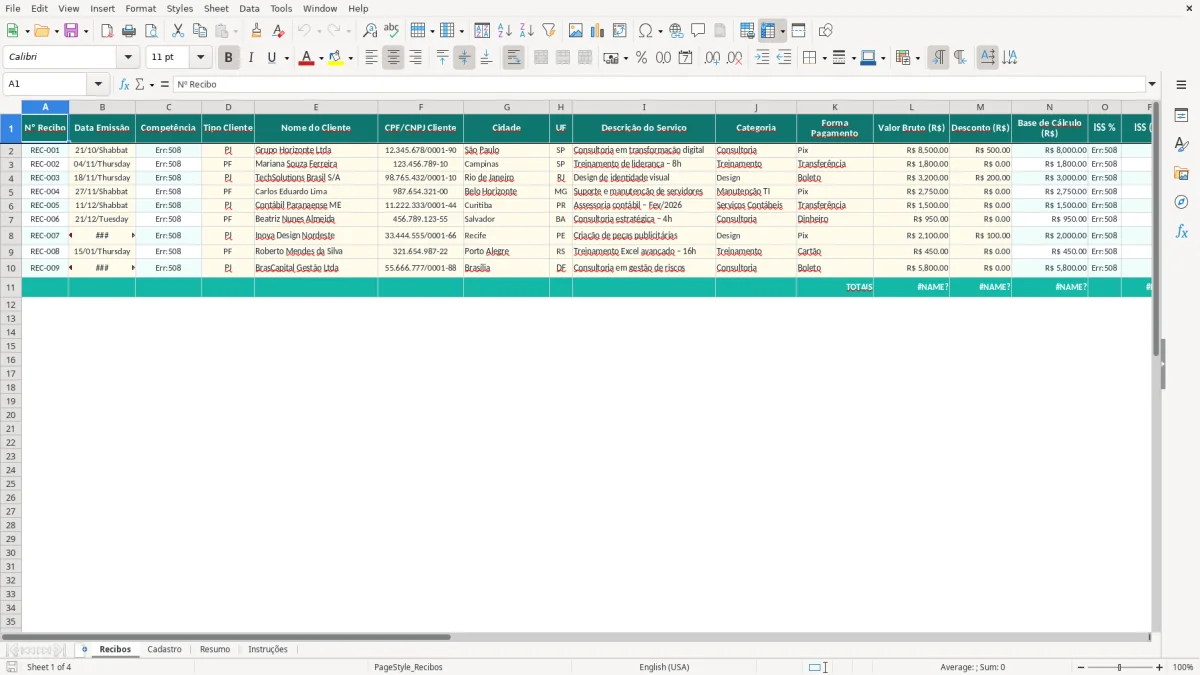
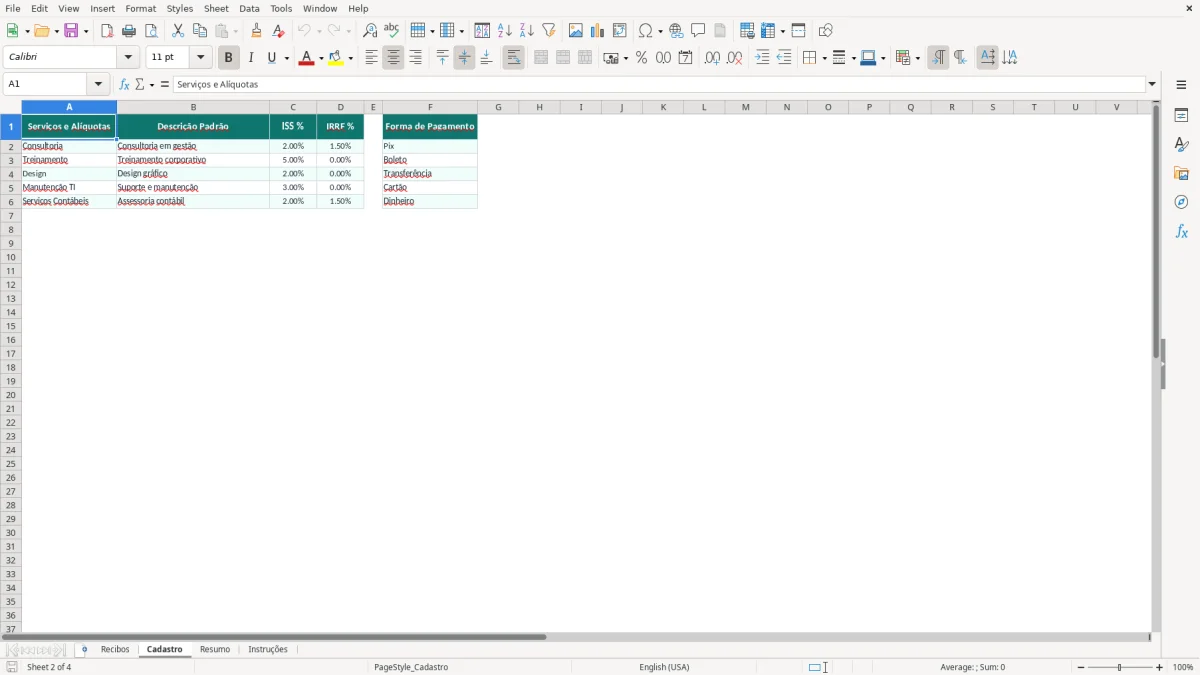
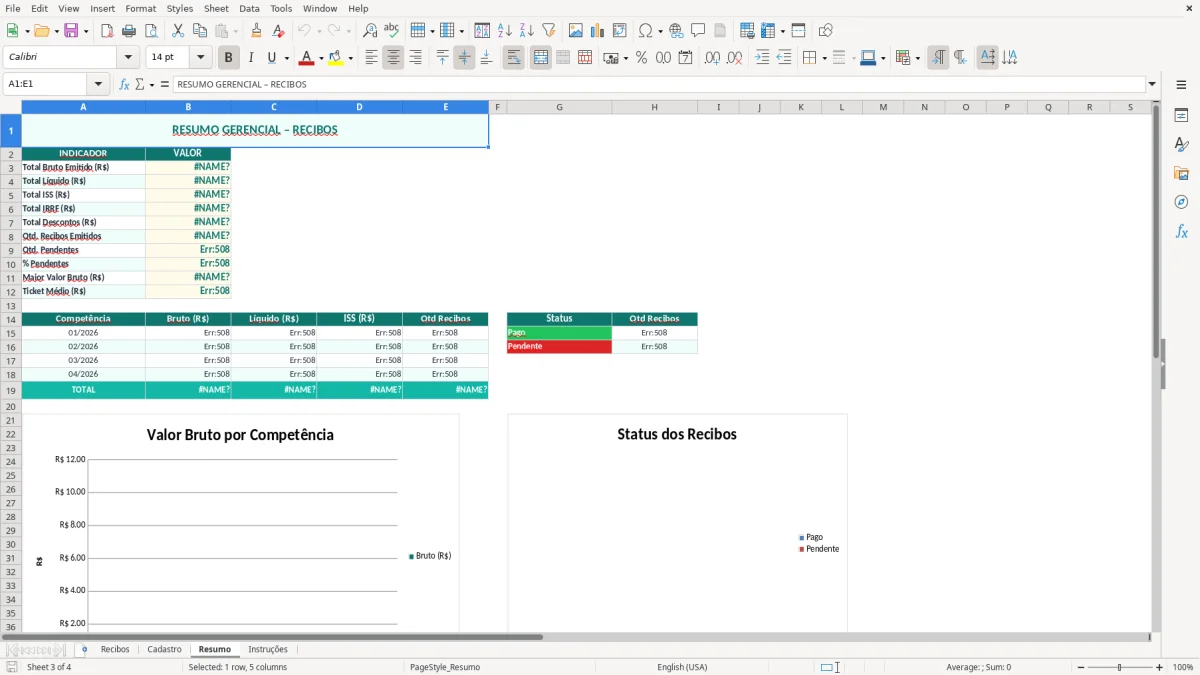
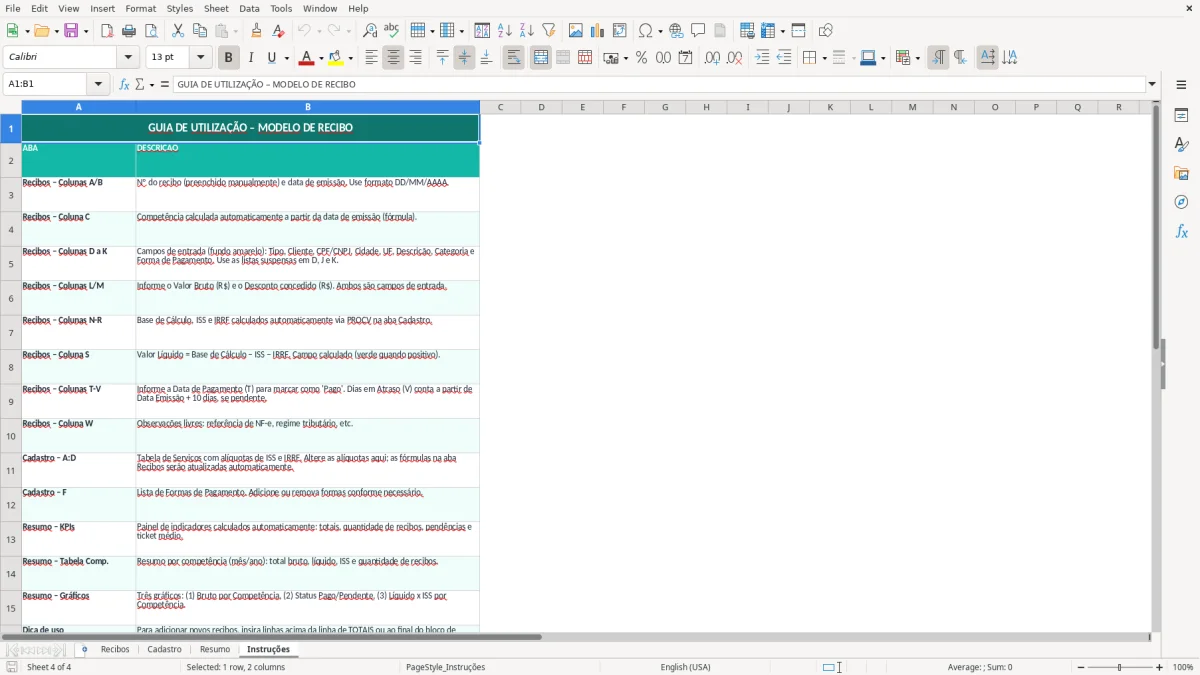
A planilha vem com 4 abas: Recibos (Figura 1), Cadastro (Figura 2), Resumo (Figura 3) e Instruções (Figura 4). A ideia é simples: você cadastra as partes uma vez, lança os recibos do dia a dia e usa o resumo para fechar o mês.
Quando você usa um modelo solto de recibo (um arquivo por recibo), o problema aparece rápido: fica difícil achar um documento antigo, somar o total do mês e conferir quem pagou o quê. O caminho mais simples é tratar recibo como lançamento: cada recibo é uma linha, com dados padronizados.
Na aba Recibos (Figura 1), você registra a data, identifica pagador e recebedor e descreve o que está sendo pago. O ganho aqui é imediato: com a tabela preenchida, você consegue filtrar por período, por cliente e até por tipo de serviço só usando os recursos básicos do Excel.
Preencha sempre na mesma ordem e evite abreviações diferentes para o mesmo cliente (ex.: “João da Silva” vs “João Silva”). Para isso, a aba Cadastro (Figura 2) vira seu “dicionário”: você define o nome correto uma vez e repete sempre.
Outro cuidado prático: descrição. Coloque uma frase curta, mas que faça sentido daqui a 3 meses, como “Mensalidade consultoria — mar/2026” ou “Reembolso combustível — visita técnica”. Isso resolve metade das dúvidas futuras quando você estiver fechando o financeiro.
No Brasil, documento é o que diferencia homônimos. Guardar CPF/CNPJ no cadastro ajuda a não misturar clientes e também facilita quando você precisa emitir uma NF-e ou conciliar dados com o contador.
Se você recebe de empresas, mantenha o nome conforme contrato e, se possível, guarde um contato (e-mail/telefone). Isso reduz retrabalho quando o cliente pede “segunda via do recibo” ou questiona o valor.
Com os recibos lançados, a aba Resumo (Figura 3) consolida os valores para você conferir com extrato, Pix e caixa. Esse painel é o que dá segurança: você bate o total do período e identifica rapidamente qualquer lançamento faltando.
Na prática, o Resumo vira seu check-list do fim do mês. Se o total do Excel não fecha com o banco, você filtra por data e localiza o dia que ficou sem lançamento ou com valor digitado errado.
Recibo é comprovante de pagamento, mas ele não substitui documento fiscal quando a operação exige. Em prestação de serviço, muitas vezes a prefeitura pede nota (NFS-e) e, em venda de mercadoria, a regra costuma ser NF-e. Ainda assim, recibo é útil para registrar adiantamentos, reembolsos, sinal e situações em que o cliente só precisa do comprovante simples.
Na prática do dia a dia, o modelo de recibo no Excel ajuda mais em dois pontos: organização e rastreabilidade. Mesmo que você emita nota pelo sistema da prefeitura, manter o registro de recebimentos na aba Recibos (Figura 1) facilita conciliar o que foi pago vs. o que foi faturado.
Se você é MEI, sua rotina pode envolver venda/serviço para PF e PJ. Para PJ, normalmente o cliente vai pedir nota; para PF, depende do tipo de atividade e exigência local. De qualquer forma, registrar o recebimento com data e descrição evita confusão na hora de apurar o que entrou no mês.
Também ajuda quando você vai preencher declarações e organizar documentação para o contador. Um histórico bem preenchido reduz o vai-e-volta de “qual foi aquele pagamento de R$ 300 no dia 12?”.
Um erro comum é confiar só no extrato bancário. No extrato, muitas entradas vêm como “PIX RECEBIDO” sem identificação completa. Quando você registra corretamente pagador e documento no Cadastro (Figura 2), o Excel vira a camada de explicação do seu extrato.
Outra dica prática: use a descrição para amarrar o pagamento ao contrato, pedido ou período. Em auditoria interna (ou até numa cobrança), isso faz diferença, porque você comprova o motivo do recebimento sem precisar caçar mensagens no WhatsApp.
Para reduzir risco, guarde também o comprovante de transferência/Pix e, quando houver, a nota fiscal correspondente. A planilha não substitui esses arquivos, mas ajuda a criar um “índice”: você encontra a linha do recibo e sabe exatamente o que procurar na pasta do mês.
Se você trabalha com equipe, a padronização do Cadastro + Recibos também evita que cada pessoa escreva de um jeito. Isso diminui inconsistência e melhora a qualidade do histórico.
O Excel resolve muito, mas recibo é um tipo de registro que costuma dar problema por detalhe. A boa notícia é que a maioria dos erros é de rotina, e dá para corrigir com padrão de preenchimento e revisão rápida.
Esse é o clássico: você lança “Maria Aparecida” num dia e “Maria A.” no outro. Quando vai consolidar, parece que são duas pessoas diferentes. Para evitar, mantenha os nomes sempre vindo do Cadastro (Figura 2) e não invente abreviação nova na aba Recibos (Figura 1).
Se já aconteceu, corrija no lançamento e mantenha o documento (CPF/CNPJ) como referência para unificar. Documento é o seu “ID” na prática.
Outro erro comum é lançar pagamento do dia 02 como 20 (ou inverter mês/dia), principalmente quando o Excel está com formato diferente. Isso bagunça o Resumo (Figura 3), porque o valor “some” do mês esperado.
Crie o hábito de revisar o período no fim da semana: filtre a coluna de data e veja se existe algo fora do intervalo. Cinco minutos aqui evitam uma tarde de caça no fechamento.
“Serviço” e “Pagamento” não te ajudam em nada depois. A descrição precisa ser curta, mas específica: serviço + período + referência (se tiver). Isso ajuda quando o cliente questiona, quando você confere com contrato e quando precisa separar recebimentos por tipo.
Se você atende vários projetos, inclua o nome do projeto. Se é locação, inclua o mês. Se é reembolso, inclua o motivo (ex.: pedágio, combustível, hospedagem).
Recibo não é nota fiscal. Misturar os dois conceitos gera ruído com cliente e contador. Use o recibo como comprovante de recebimento e mantenha, quando aplicável, a emissão de nota no fluxo fiscal correto (por exemplo, NFS-e ou NF-e).
A planilha ajuda a organizar o recebimento; a obrigação fiscal depende da sua atividade, do município/UF e do tipo de cliente. Se tiver dúvida, valide com o contador antes de padronizar o processo.
Quando a atividade exigir documento fiscal, o próximo passo é lançar a emissão da nota no formato correto.
Depois que você começa a usar, vale ajustar a planilha para o seu contexto. O objetivo não é “enfeitar”, é reduzir decisão diária e deixar o preenchimento quase automático.
Escolha um formato e siga sempre. Um padrão que funciona bem é: “Tipo — referência — período”. Ex.: “Consultoria — Contrato 04 — abr/2026” ou “Locação — Apto 12 — mai/2026”.
Isso melhora a leitura da aba Recibos (Figura 1) e deixa o Resumo (Figura 3) mais confiável quando você precisa separar por categorias no futuro.
Reserve um horário fixo na semana para revisar lançamentos: datas, valores e cliente. No fim do mês, use o Resumo (Figura 3) para bater com banco e caixa, e já corrigir qualquer diferença.
Se você trabalha com mais pessoas, combine quem lança e quem revisa. Um processo simples de “dupla checagem” reduz erro bobo, principalmente em valor digitado.
Mesmo com Excel, você ainda precisa guardar comprovantes. Uma estrutura que funciona é “Ano > Mês > Comprovantes” e, se fizer sentido, uma subpasta por cliente. A linha do recibo vira a referência para encontrar o arquivo certo.
Por fim, faça backup mensal do arquivo. Se der problema no computador, você não perde histórico nem precisa reconstruir recebimentos no braço.
A linha do recibo vira a referência para encontrar o arquivo certo, e um modelo de recibo pronto facilita manter essa numeração alinhada aos comprovantes guardados.
Ela serve para padronizar e registrar recibos, funcionando como um modelo e um controle interno. Se você precisa de validade específica para um órgão, contrato ou exigência fiscal, confira as regras do seu caso e, se necessário, complemente com nota fiscal (como NF-e ou NFS-e).
Sim. A aba Recibos (Figura 1) funciona bem para qualquer situação em que você precisa registrar data, partes envolvidas, descrição e valor. Para aluguel, o mais importante é padronizar a descrição com o mês de referência.
Use a aba Cadastro (Figura 2) como fonte única de nomes e documentos (CPF/CNPJ). Depois, ao lançar na aba Recibos (Figura 1), selecione sempre o mesmo cadastro para manter consistência e facilitar o Resumo (Figura 3).
Dá. Você lança os recebimentos na aba Recibos (Figura 1) e usa a aba Resumo (Figura 3) para consolidar e conferir o total do período. Se não fechar, normalmente é data errada, valor digitado errado ou lançamento faltando.
O arquivo foi estruturado para consolidar e destacar informações automaticamente, o que normalmente envolve fórmulas como SOMA e SE em áreas de resumo e validação. Se você quiser, dá para adaptar e incluir regras adicionais (por exemplo, categorias ou centro de custo) mantendo o mesmo fluxo.
Este modelo foi pensado principalmente como controle e modelo de preenchimento em tabela (Figura 1), com resumo (Figura 3). Se sua necessidade é imprimir um recibo “um por página”, você pode adaptar um layout de impressão em outra aba e puxar os dados da linha selecionada (por exemplo, com PROCV), mas isso não vem pronto na estrutura descrita aqui.
Beatriz Costa é redatora especializada em planilhas e produtividade. Explica passo a passo como usar cada modelo, com linguagem clara e exemplos práticos para você começar em minutos.