Modelo De Relatório De Visita Técnica Excel Grátis 2026
18
Download gratuito
Modelo de recibo em Excel com cadastro, numeração, impressão e resumo por período. Ideal para autônomos, MEI e pequenos negócios.


Um modelo de recibo excel resolve aquele caos de emitir recibo “na mão”, perder numeração e depois ter que explicar valores para cliente, contador ou para você mesmo. Nesta planilha, você centraliza os dados do pagador/recebedor, gera recibos com padrão e mantém um histórico organizado.
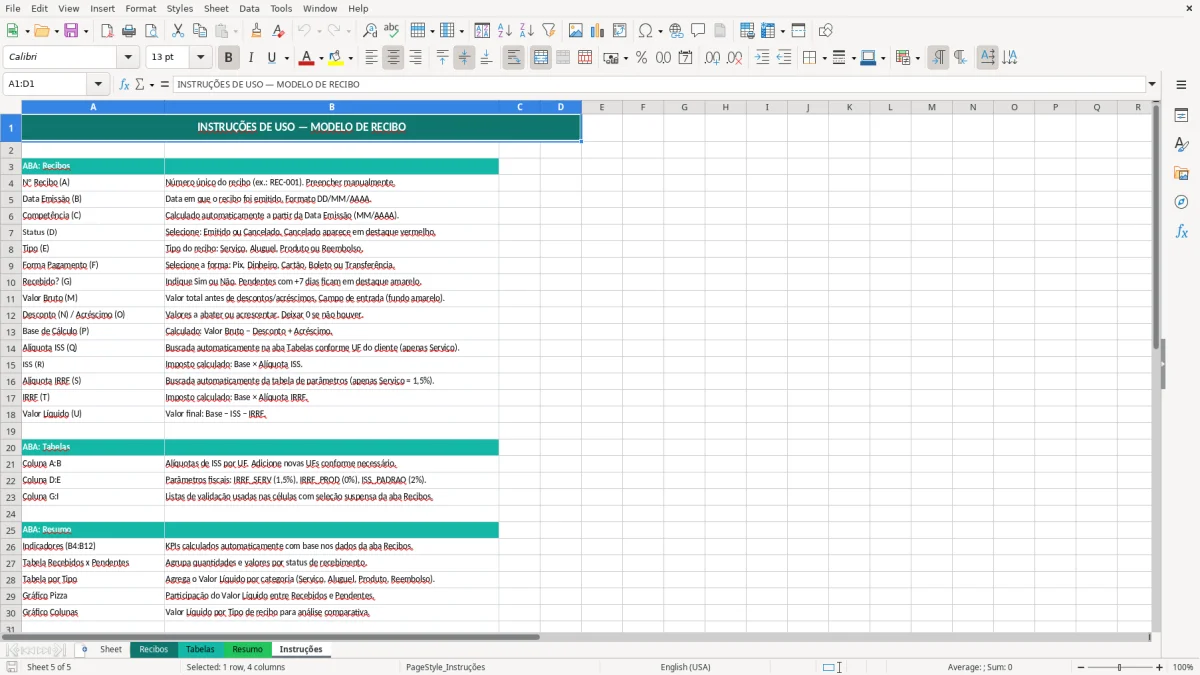
A estrutura é simples: você preenche os lançamentos na aba certa, consulta tabelas de apoio e acompanha um resumo do que foi recebido por período. As figuras ao longo da página mostram exatamente onde digitar e onde conferir os totais em cada aba.
Ela é útil para quem presta serviço, faz pequenos recebimentos recorrentes e precisa guardar comprovantes com consistência — principalmente quando o volume começa a aumentar. E por ser em Excel, dá para adaptar ao seu jeito de trabalhar sem depender de sistema.
Quando você começa a emitir muitos recibos, o problema quase nunca é “fazer o recibo”. O problema é manter um histórico confiável: saber o que foi pago, por quem, em qual data e qual serviço aquilo cobriu. Um bom modelo de recibo excel precisa tratar o recibo como documento e o registro como banco de dados.
A aba Sheet (Figura 1) normalmente é onde você concentra a “cara” do recibo: dados do recebedor, dados do pagador, descrição e valor. É a parte que você imprime ou salva em PDF, então faz sentido manter o layout limpo e sempre igual.
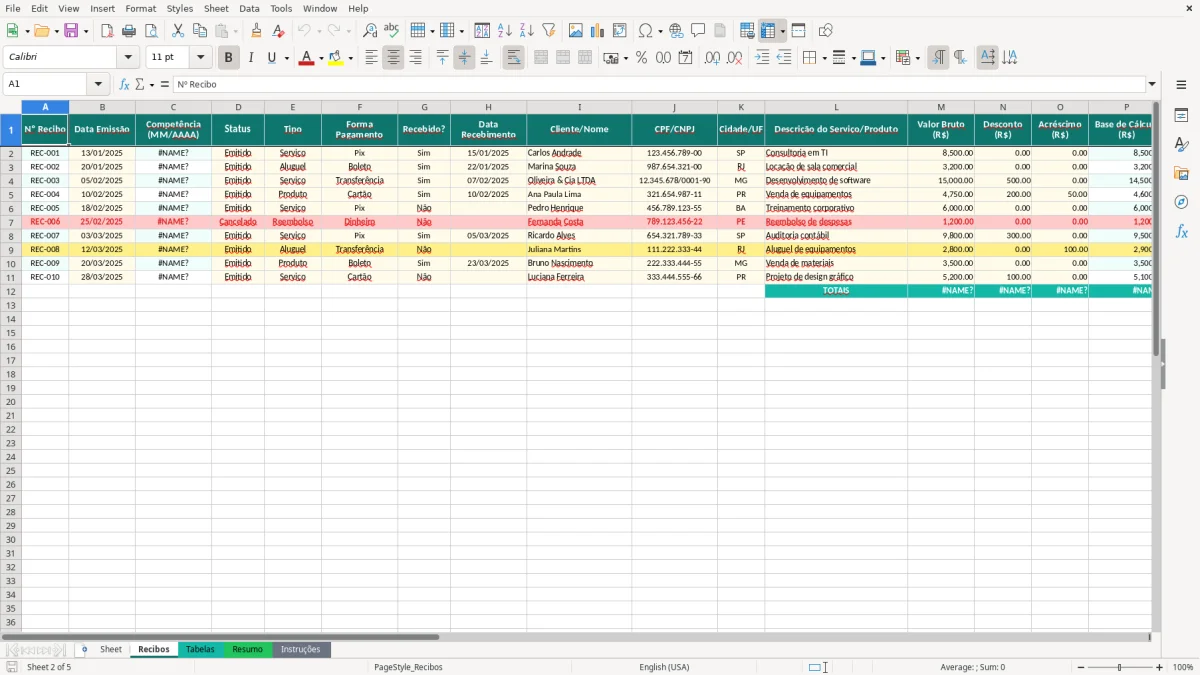
No dia a dia, o melhor fluxo é registrar tudo na aba Recibos (Figura 2). Pense nela como seu livro-caixa de recebimentos: cada linha é um recibo emitido, com data, identificação do cliente e valor. Assim, mesmo que você imprima o recibo depois, o histórico já está preservado.
Esse registro também te salva quando o cliente pede “segunda via” ou quando você precisa conferir um pagamento antigo. Em vez de procurar e-mails ou fotos, você filtra a tabela e encontra o lançamento.
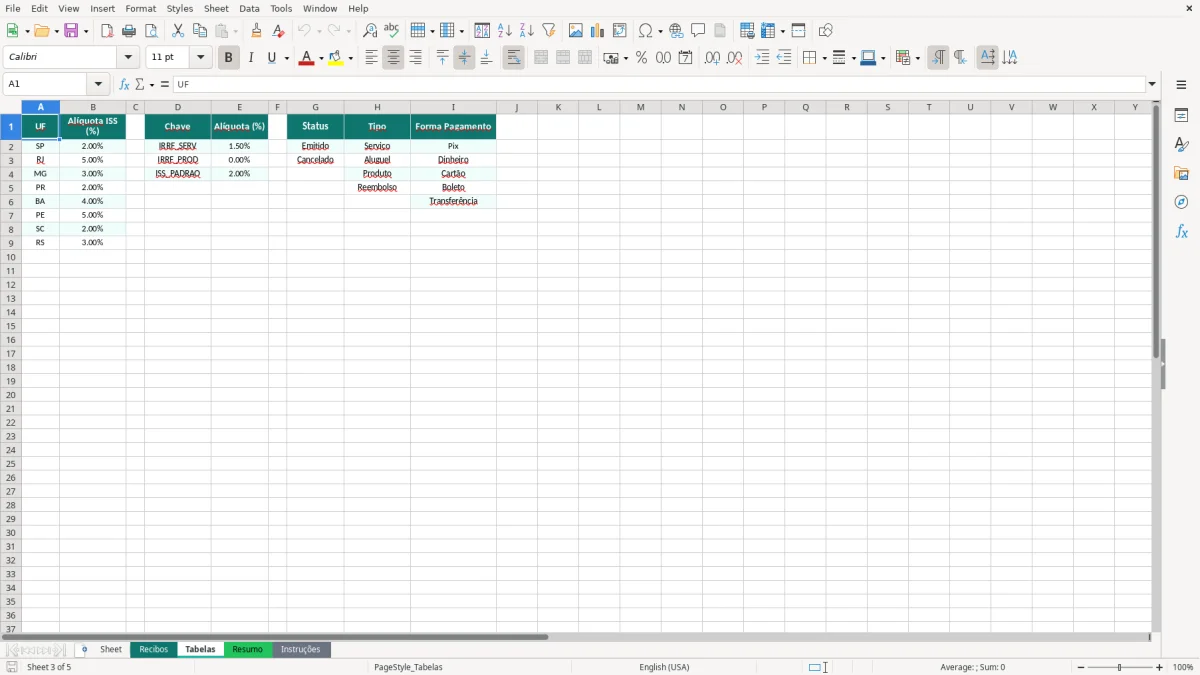
A aba Tabelas (Figura 3) entra para resolver um erro bem comum: cada hora você digita o nome do cliente de um jeito. Um dia é “João da Silva”, no outro é “Joao Silva”, e quando você tenta somar por cliente, vira bagunça. Com lista de apoio, você seleciona e mantém o padrão.
Além de clientes, vale padronizar serviços (ex.: “Consultoria”, “Instalação”, “Frete”) e formas de pagamento (PIX, dinheiro, transferência). Isso deixa o Resumo mais útil e facilita conciliação.
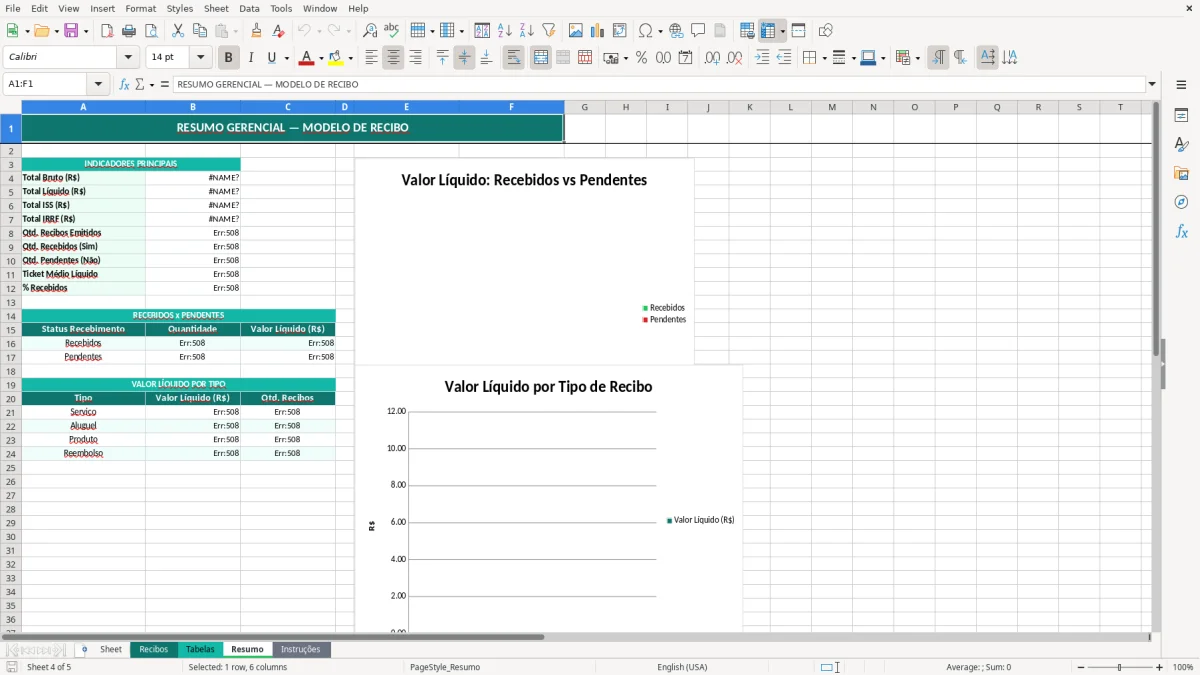
A aba Resumo (Figura 4) é onde você confere o total recebido no mês e no acumulado. Isso ajuda a responder perguntas simples sem perder tempo: “quanto entrou este mês?”, “quem pagou mais?”, “qual serviço mais apareceu?”.
Se você usa recibo como comprovante de prestação, essa visão também ajuda a separar o que é recebimento recorrente do que é pontual. Na prática, melhora sua previsibilidade e reduz esquecimentos.
Recibo é um documento simples, mas no Brasil ele costuma virar prova de pagamento em várias situações: prestação de serviço sem NF-e, reembolsos, locação informal, adiantamentos e acertos entre pessoas físicas. Por isso, a organização importa tanto quanto o texto do recibo.
Se você é MEI ou empresa no Simples Nacional, o recibo não substitui nota quando a operação exige emissão fiscal. Mesmo assim, ele pode ser útil como comprovante de recebimento (principalmente em pagamentos parciais, sinal/entrada ou ajuste posterior).
Para o recibo ter valor prático, não deixe faltar: data, valor por extenso (quando você usa), identificação do pagador e do recebedor (nome e CPF ou CNPJ), e a descrição do que está sendo pago. A aba Sheet (Figura 1) é o lugar certo para manter esses campos sempre visíveis e padronizados.
Outra boa prática é definir uma numeração única por ano ou por série (ex.: 2026-0001, 2026-0002). Isso facilita quando você precisa explicar sequência, cancelamentos e segunda via.
Quando você registra tudo na aba Recibos (Figura 2), você ganha um “rastro” para conciliar com extrato bancário e com o seu fluxo de caixa. Se entrou um PIX sem descrição clara no banco, você consegue cruzar por data e valor e descobrir a origem.
Se você trabalha com reembolso ou adiantamento, também ajuda separar “recebido” de “a receber”, mesmo que a planilha não faça contas complexas. O ponto é: sem histórico, você depende da memória.
Uma rotina simples funciona bem: gere o PDF do recibo (a partir do layout da aba Sheet) e salve em uma pasta por ano/mês, usando o número do recibo no nome do arquivo. Exemplo: “2026-0034 - Cliente X - R$ 850,00.pdf”.
Quando alguém pedir “me manda de novo”, você encontra em segundos e ainda confere no Resumo (Figura 4) se aquele pagamento já está contabilizado.
O primeiro erro é tratar recibo como arquivo solto. Você preenche, imprime e pronto — mas não registra em lugar nenhum. Depois, quando precisa saber quanto recebeu no mês, vira caça ao tesouro. A aba Recibos (Figura 2) existe exatamente para evitar isso.
Outro erro clássico é duplicar numeração. Você emite “Recibo 15” hoje, esquece, e emite outro “Recibo 15” mês que vem. Isso é o tipo de coisa que pega mal com cliente e atrapalha seu controle. Defina uma sequência e siga, usando a aba Instruções (Figura 5) como checklist.
Se cada lançamento vem com um nome diferente para o mesmo cliente, qualquer tentativa de resumo fica errada. “Mercado São José”, “Mercado S. José” e “Mercado Sao Jose” vão aparecer como três pagadores diferentes. Use a aba Tabelas (Figura 3) para padronizar e selecione sempre da lista.
O mesmo vale para descrição do serviço. Quando você padroniza categorias, você consegue identificar o que mais traz receita e o que é eventual.
No Excel, digitar data e valor do jeito errado quebra filtro, ordenação e soma. Se a data vira texto, o mês não fecha direito no Resumo. Se o valor vira texto, totaliza errado. Preste atenção no formato brasileiro e mantenha os campos como data e moeda.
Uma checagem rápida: ordene por data e veja se os registros ficam em sequência. Se “02/01/2026” aparecer lá no fim, tem grande chance de estar como texto.
Recibo genérico (“referente a serviços prestados”) parece prático, mas te prejudica depois. Em cobrança recorrente, o cliente sempre pergunta “é de qual mês?”. Na aba Sheet (Figura 1), coloque uma descrição objetiva: serviço + período + condição (sinal, parcela, final).
Isso também ajuda você a separar pagamentos parciais e evita conflito quando existe mais de um trabalho em paralelo para o mesmo cliente.
Quando a descrição precisa separar sinal, parcela e final, o passo seguinte é amarrar isso ao controle do orçamento para conferir o que foi combinado com o que ficou registrado.
Depois que você começa a usar o modelo com frequência, vale ajustar dois pontos: padronização e rastreabilidade. Você quer digitar menos, errar menos e encontrar tudo mais rápido. A base já separa emissão (Sheet) de histórico (Recibos), então a personalização costuma ser tranquila.
Uma prática simples é reiniciar a numeração a cada ano e incluir o ano no número do recibo. Isso facilita arquivamento e evita colisão quando você troca de computador ou copia arquivo. Você pode refletir isso no nome do PDF e no campo visível do recibo.
Na aba Tabelas (Figura 3), inclua também bancos, centros de custo ou categorias (ex.: “Consultoria”, “Treinamento”, “Frete”). Mesmo que você ainda não faça um DRE completo, essa organização já melhora seu controle mensal.
Se você trabalha com projetos, vale incluir um campo “Projeto” na aba Recibos e padronizar o nome. Depois, você filtra e sabe quanto cada projeto rendeu.
No fim do mês, abra o Resumo (Figura 4) e confira se o total recebido bate com o extrato. Se não bater, filtre a aba Recibos (Figura 2) por data e procure lançamentos duplicados, valores digitados errado ou recebimentos que ficaram sem registrar.
Por fim, guarde o arquivo do mês (ou uma cópia) em uma pasta de backup. Para quem depende de recibo como comprovante, isso é mais importante do que qualquer “layout bonito”.
Para quem depende de recibo como comprovante, também faz sentido manter um modelo de recibo pronto para preencher e arquivar junto com a cópia de backup.
Não. Recibo é comprovante de pagamento, mas não substitui NF-e quando a operação exige documento fiscal. Mesmo assim, ele é útil para formalizar recebimentos, sinal/entrada, parcelas e prestação de contas.
Sim, desde que você preencha corretamente pagador e recebedor (nome e CPF ou CNPJ), data, valor e descrição. Para questões tributárias (retenções, INSS etc.), quem define a necessidade é a regra do serviço e o enquadramento — o recibo ajuda como registro, não como cálculo.
Sim. A aba Sheet (Figura 1) é o layout mais adequado para impressão. No Excel, você pode usar Arquivo > Imprimir e escolher “Salvar como PDF” para arquivar e enviar ao cliente.
Defina uma sequência única e use sempre a aba Recibos (Figura 2) como fonte do histórico. Uma boa prática é adotar um padrão por ano (ex.: 2026-0001) e salvar os PDFs com o mesmo número no nome do arquivo.
Sim. Use a aba Tabelas (Figura 3) para manter listas padronizadas de clientes, serviços e formas de pagamento. Isso reduz erro de digitação e melhora os filtros e o Resumo (Figura 4).
Sim. A aba Resumo (Figura 4) consolida os recebimentos por período para você bater com extrato e acompanhar evolução. Se o seu objetivo é gestão, essa é a parte que você vai olhar com mais frequência no fechamento do mês.
Beatriz Costa é redatora especializada em planilhas e produtividade. Explica passo a passo como usar cada modelo, com linguagem clara e exemplos práticos para você começar em minutos.