
Planilha De Controle De Treinamentos NR Excel Grátis 2026
113
Download gratuito
Controle entrega de EPI por colaborador com cadastro, histórico, devolução, validade/CA e dashboard com KPIs e gráficos. Grátis.


Se você já precisou provar entrega de luva, óculos ou protetor auricular na hora de uma auditoria, sabe que o problema quase nunca é o EPI — é o histórico. Esta planilha organiza cadastro e entregas num padrão fácil de consultar.
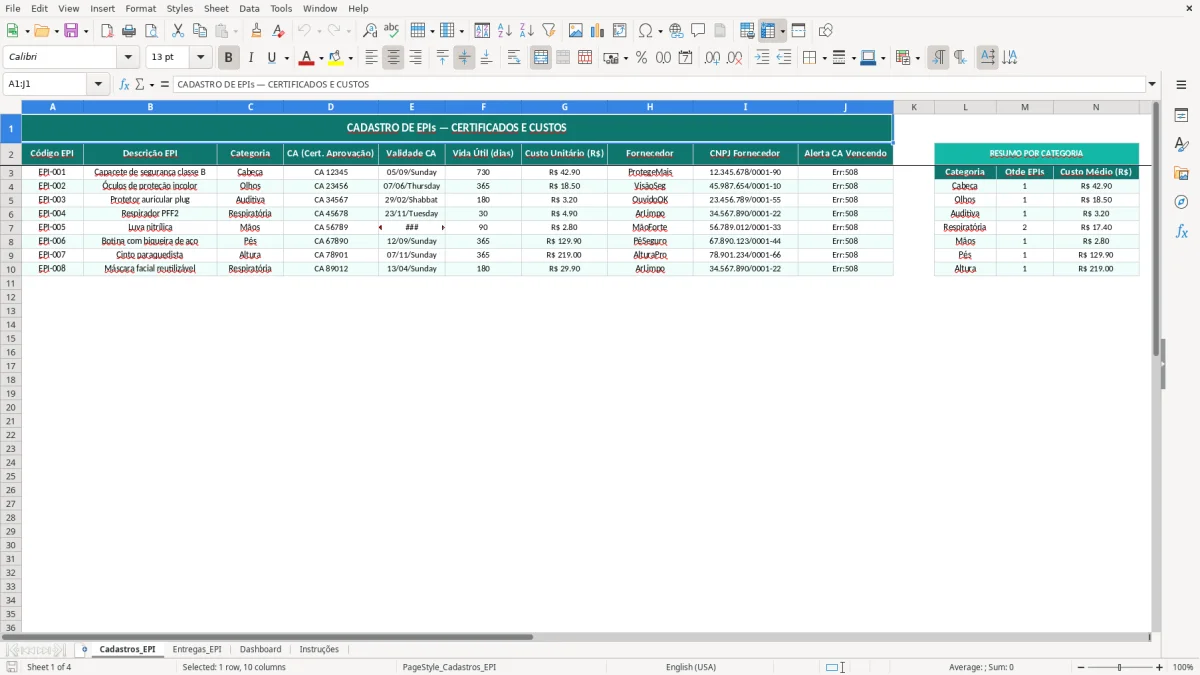
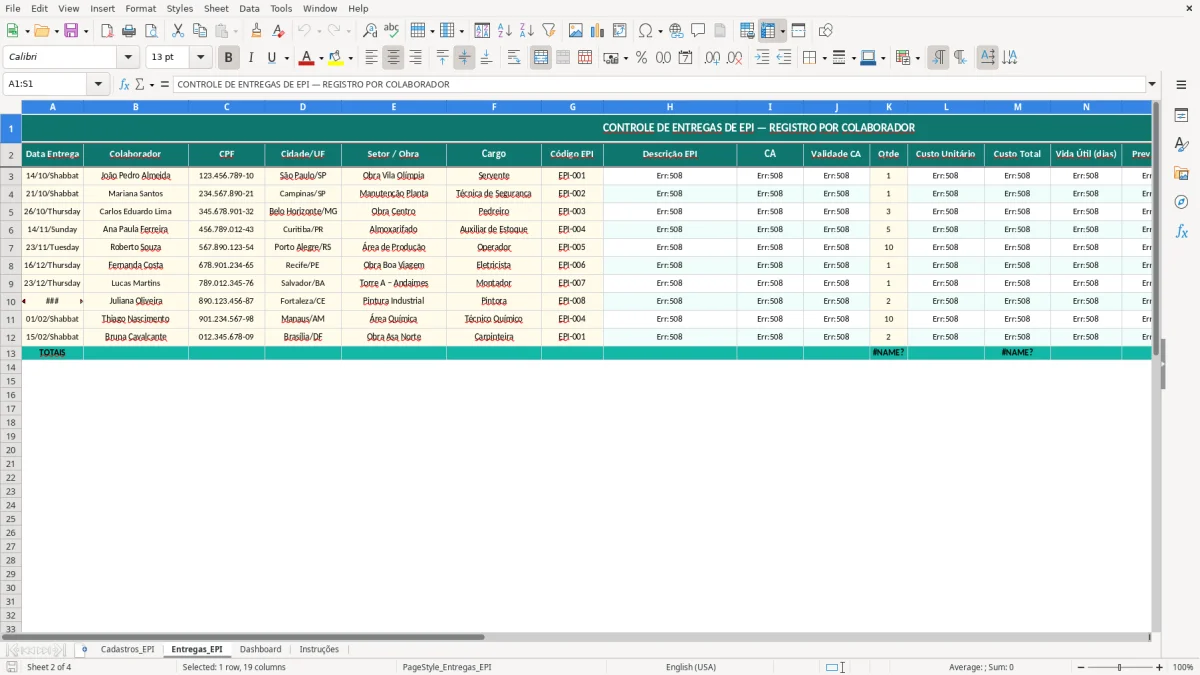
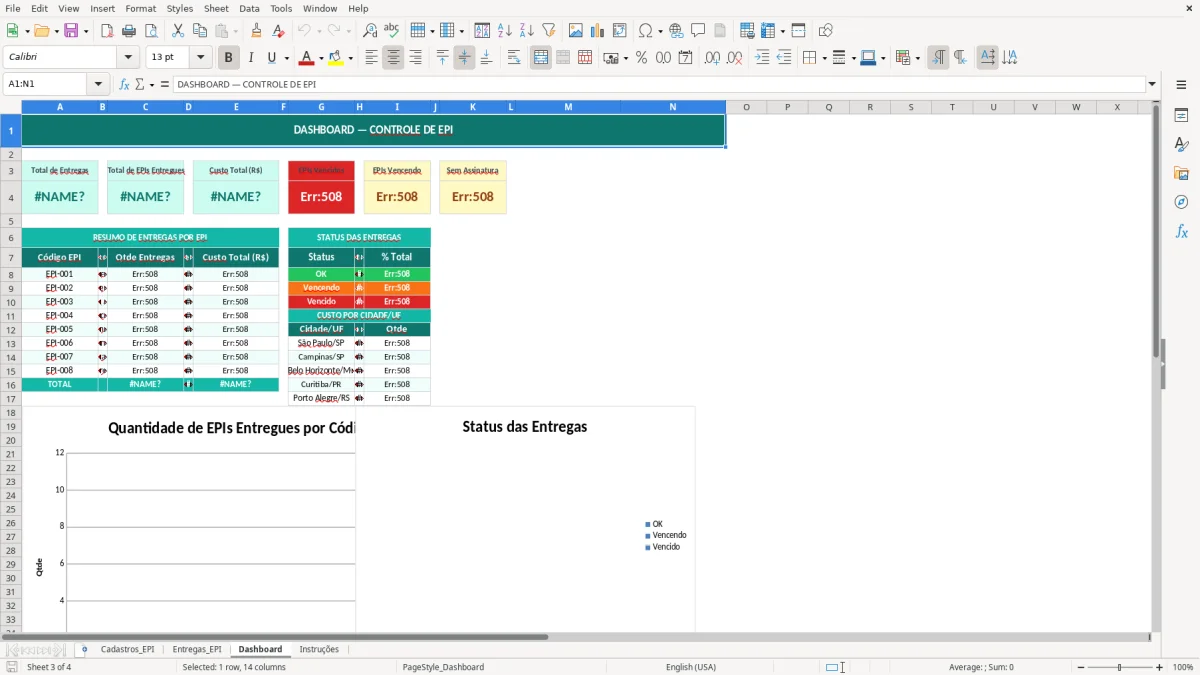
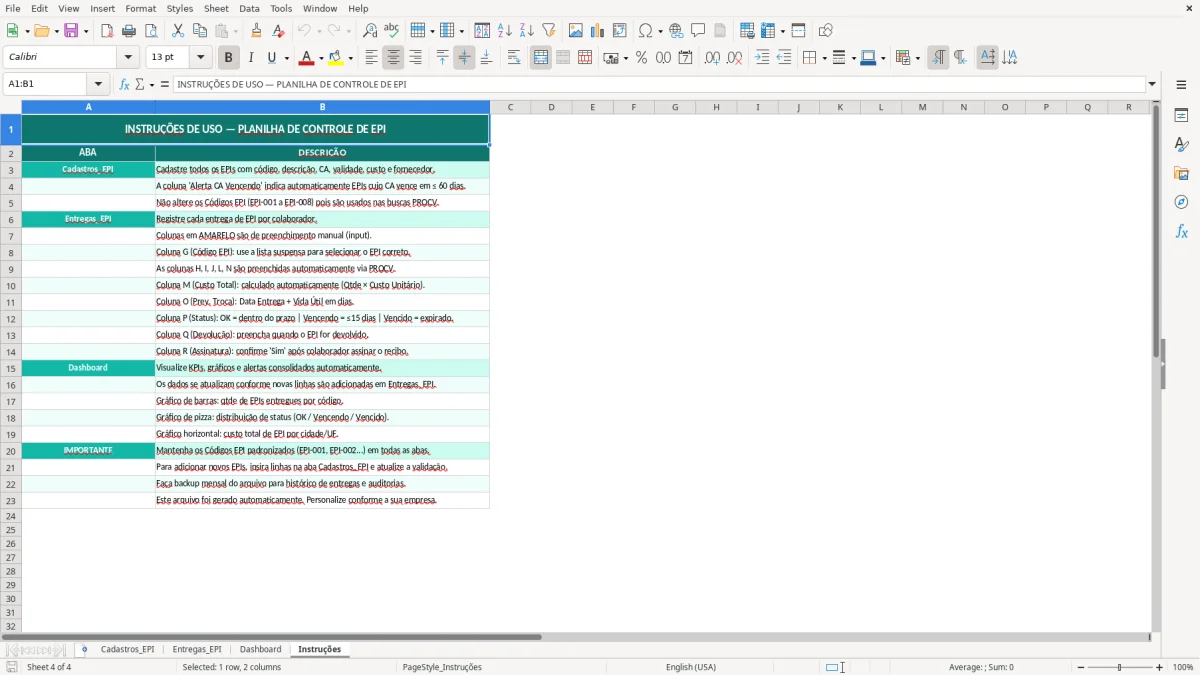
Você lança colaboradores e EPIs na aba Cadastros_EPI (Figura 1), registra cada entrega na Entregas_EPI (Figura 2) e acompanha indicadores no Dashboard (Figura 3). A aba Instruções (Figura 4) serve como guia rápido para o time não “quebrar” o preenchimento.
Ela foi pensada para rotina de RH, Segurança do Trabalho e gestores de área: localizar o último fornecimento, controlar devoluções e enxergar consumo por período. Tudo no Excel, sem depender de sistema.
No dia a dia, o controle de EPI costuma “morrer” em duas situações: quando cada setor faz do seu jeito, e quando a empresa precisa provar o histórico rápido. A ideia desta planilha é simples: separar cadastro (dados que mudam pouco) de movimentação (entregas e devoluções), e deixar o resumo no painel.
A Figura 1 (aba Cadastros_EPI) é onde você padroniza a base. Pela captura, dá para ver cabeçalhos em verde e linhas com cor alternada, o que facilita revisar registros e evita duplicidade. Aqui é onde faz sentido manter nomes de EPI sempre iguais (ex.: “Luva Nitrílica”) e, quando aplicável, o número do CA e observações de validade/lote.
Quando o cadastro está certo, a entrega vira um lançamento rápido e repetível. Você evita variações como “Botina”, “Bota” e “Botina CA 12345” virarem três itens diferentes e bagunçarem os totais.
Na prática, combine um padrão: nome do item + característica relevante (tamanho, modelo) e um campo para CA/validade quando existir. Isso ajuda tanto na gestão quanto em auditoria interna.
A Figura 2 mostra a aba Entregas_EPI, que é o coração da operação: uma linha por evento de entrega. O que normalmente dá problema é registrar devolução em outra planilha, ou lançar “por cima” de uma linha antiga — aqui o correto é atualizar o registro com devolução/baixa no próprio histórico.
Para consulta rápida, use filtros do Excel e procure por colaborador. Você consegue achar a última entrega e verificar se houve devolução, sem precisar perguntar para o almoxarifado.
O Dashboard (Figura 3) consolida os lançamentos e entrega leitura rápida por indicadores e gráficos. Pela estrutura do arquivo, ele usa gráficos de barras e pizza para mostrar volume e composição (o que mais sai), além de cartões com números-chave.
É esse painel que você leva para reunião: “quantas entregas no mês”, “quais EPIs mais consumidos” e “tendência”. E quando alguém questiona um número, você volta no detalhe pela Entregas_EPI e rastreia a origem.
Mesmo quando a empresa não tem um software dedicado, o controle de EPI precisa ser consistente. O objetivo é garantir fornecimento, registro e rastreabilidade, com evidência de que o colaborador recebeu o item adequado e na data certa.
Na rotina brasileira, isso se conecta diretamente com auditorias, investigações de incidente e inspeções. Você não precisa transformar o Excel em sistema, mas precisa ter padrão: cadastro confiável, histórico sem buracos e um responsável por revisar.
No cadastro (Figura 1), vale manter identificação do EPI de forma estável e, quando aplicável, CA e informações de validade. Na entrega (Figura 2), o mínimo é data, colaborador, item e quantidade; se você tiver campos de responsável/almoxarifado e observação, melhor ainda para contexto.
Se existir devolução (troca, baixa, substituição), registre também. Muita empresa perde controle porque a devolução fica “no verbal”, e depois o inventário não bate.
Não existe um “fechamento fiscal” padrão como numa planilha de impostos, mas existe um fechamento de gestão. Na prática, funciona bem fazer conferência semanal (para corrigir lançamentos do dia a dia) e um fechamento mensal (para reportar indicadores e ajustar cadastro).
O Dashboard (Figura 3) ajuda nesse fechamento: você bate o total de entregas e enxerga se algum tipo de EPI disparou. Quando dispara, normalmente é problema de armazenamento, uso indevido, especificação errada ou falta de treinamento.
Se o RH controla lotação, setor e movimentação de pessoal, padronize esses dados no cadastro para facilitar análise. Quando um colaborador muda de área, você mantém o histórico e consegue comparar consumo antes/depois.
E para Segurança do Trabalho, o maior ganho é evidência: com a Entregas_EPI (Figura 2) bem preenchida, você responde rápido quem recebeu, quando recebeu e o que foi entregue. Isso reduz ruído e te dá base para decisão.
Com esse histórico bem organizado, a próxima etapa é registrar os riscos e as ações preventivas em um plano de prevenção.
O Excel não falha sozinho — normalmente o erro vem do processo. Quando o time lança de qualquer jeito, o Dashboard vira “enfeite” e você volta para o caos de procurar informação em conversa de WhatsApp e pedido informal.
A estrutura desta planilha ajuda justamente a evitar esses tropeços porque separa as abas e deixa visualmente claro onde cadastrar e onde movimentar. Mesmo assim, tem alguns erros bem típicos que vale você já bloquear na rotina.
O erro mais comum é duplicar EPI por diferença de escrita. Ex.: “Óculos” e “Óculos de proteção” viram itens separados; no painel (Figura 3), parece que o consumo está distribuído, mas na verdade é o mesmo item.
Como evitar: defina um responsável pelo Cadastros_EPI (Figura 1) e não deixe cada pessoa inventar nome. Se precisar, crie um padrão de nomenclatura e revise a lista semanalmente.
Outro erro clássico é lançar a data no formato errado (ou deixar em branco) e depois não conseguir filtrar por mês. No detalhe (Figura 2), isso distorce totais e impede comparar períodos.
Como evitar: combine que entrega só é considerada “feita” quando estiver registrada na Entregas_EPI. Se alguém entregou e não lançou, a planilha não tem como adivinhar — e você perde rastreabilidade.
Muita gente registra devolução como uma nova linha, e aí o histórico fica confuso: você tem uma entrega e uma “devolução” soltas, sem vínculo. O melhor é manter a devolução atrelada ao registro original (a mesma linha), preenchendo o campo específico de devolução/baixa.
Quando você faz isso, fica fácil responder “quem está com o EPI agora”. E também melhora o controle de pendências: o que foi entregue e ainda não teve baixa.
Por fim, cuidado com “arrumar” a planilha copiando e colando colunas inteiras. Isso costuma quebrar padrões de preenchimento e derrubar a leitura do painel. Use filtros, edite células e mantenha a estrutura como está.
Você vai querer adaptar a planilha para a sua realidade: setores, centros de custo, tipos de EPI e regras de devolução. Dá para fazer isso sem dor, desde que você mantenha a lógica: cadastro separado e lançamentos padronizados.
Comece pelo Cadastros_EPI (Figura 1). Inclua campos adicionais que não mudem toda hora, como “Setor”, “Função” ou “Unidade”, e mantenha tudo o que for lista (ex.: tipos de EPI) o mais fechado possível para evitar variação de escrita.
Defina um responsável por revisar cadastros e outro por conferir lançamentos. Com 30 linhas, qualquer planilha parece funcionar; com 3.000, só funciona se o padrão estiver bem combinado.
Na Entregas_EPI (Figura 2), evite inserir colunas no meio da tabela sem necessidade. Se precisar adicionar “Centro de custo” ou “Obra/Projeto”, coloque no fim e depois avalie como refletir isso no Dashboard (Figura 3).
Uma prática simples é salvar uma cópia mensal da planilha (ex.: “Controle_EPI_2026-03.xlsx”). Assim você preserva a fotografia daquele mês, mesmo que depois ajuste cadastro ou corrija um lançamento antigo.
Se a empresa tem mais de um almoxarifado, você pode replicar a Entregas_EPI por unidade e consolidar em uma planilha mestre. Só não perca a disciplina do cadastro: o item precisa ser o mesmo em todas as unidades para o painel fazer sentido.
Esse mesmo cuidado com o cadastro também costuma aparecer no controle do PCMSO, em que a consistência dos dados por unidade e período sustenta os históricos e o painel de acompanhamento.
Sim. A ideia é registrar a entrega na aba Entregas_EPI (Figura 2) e, quando houver devolução/baixa, atualizar o campo correspondente no mesmo registro. Isso mantém rastreabilidade e evita devolução “solta” em outra lista.
Pode. Você pode incluir um campo de Unidade/Obra no cadastro e/ou na Entregas_EPI e depois filtrar para analisar por local. Se preferir, use uma planilha por unidade e consolide mensalmente em uma base única.
O painel (Figura 3) depende dos lançamentos feitos na Entregas_EPI (Figura 2). Mantendo o preenchimento consistente (principalmente datas e nomes de EPI), os indicadores e gráficos refletem os dados da base.
Centralize o preenchimento do Cadastros_EPI (Figura 1) com um responsável e use um padrão de nomenclatura (nome + característica). Duplicidade é o que mais distorce os gráficos do Dashboard (Figura 3).
Dá, desde que você registre essas informações no Cadastros_EPI (Figura 1) de forma padronizada. Assim, quando você consultar um item, a referência fica sempre no mesmo lugar e não espalhada em observações de entrega.
Ela resolve muito bem o controle operacional e a rastreabilidade em times pequenos e médios, especialmente quando o processo está bagunçado. Para cenários com alta volumetria, integração e permissões por usuário, um sistema dedicado pode ser necessário — mas a planilha continua útil como padrão e backup.
Beatriz Costa é redatora especializada em planilhas e produtividade. Explica passo a passo como usar cada modelo, com linguagem clara e exemplos práticos para você começar em minutos.