
Planilha De Orçamento De Obra Excel Grátis 2026
36
Download gratuito
Planilha Excel grátis de orçamento empresarial 2026 com centros de custo, impostos, comparativo orçado x realizado e dashboard para gestão financeira.


Esse modelo de orçamento empresarial em Excel te ajuda a organizar o orçamento de 2026 por centro de custo, departamento e conta, já com visão mensal e total anual. É o tipo de controle que facilita fechar números com o time e defender ajustes com base em dados.
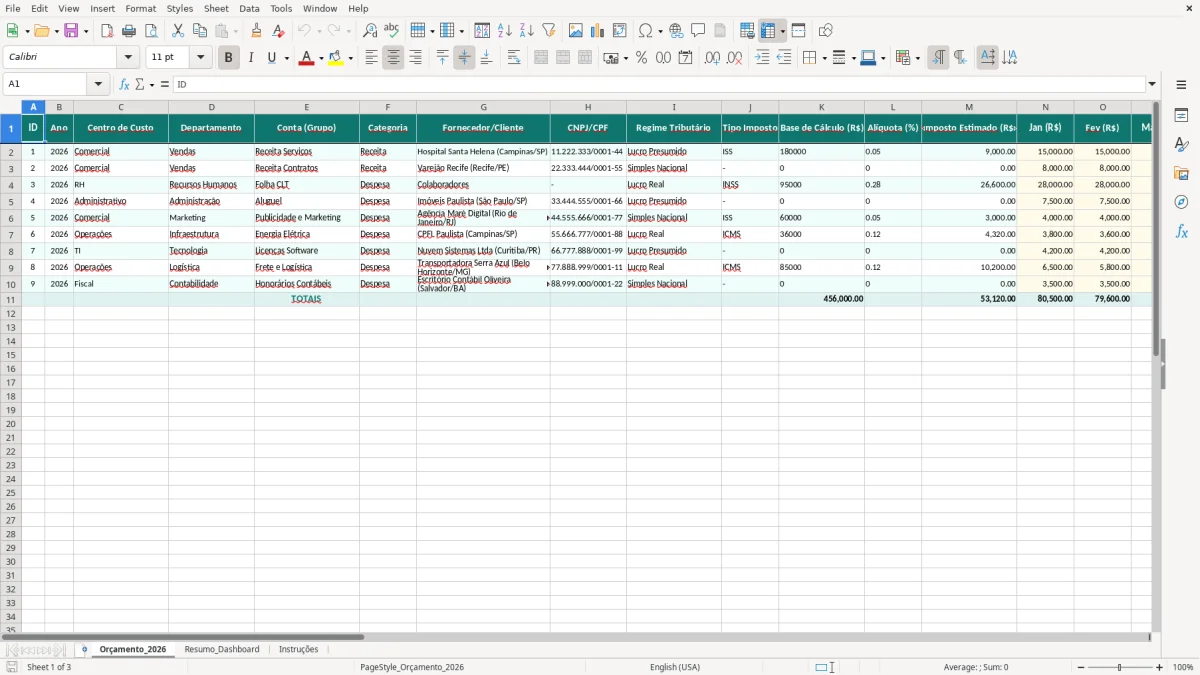
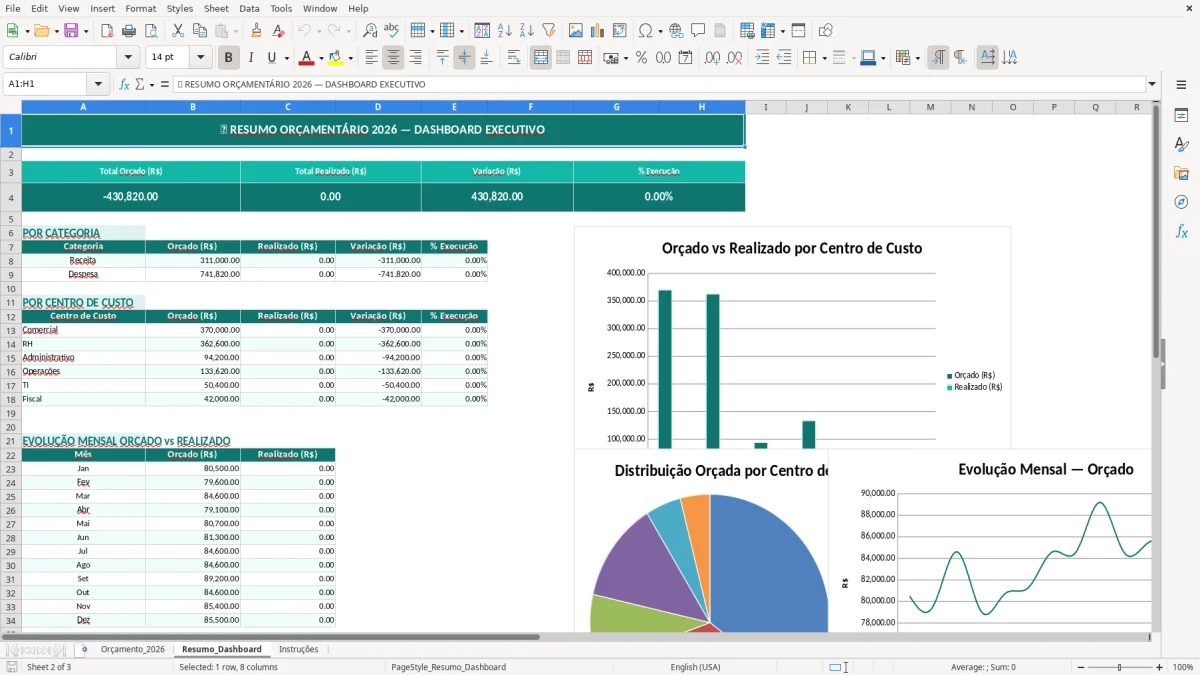
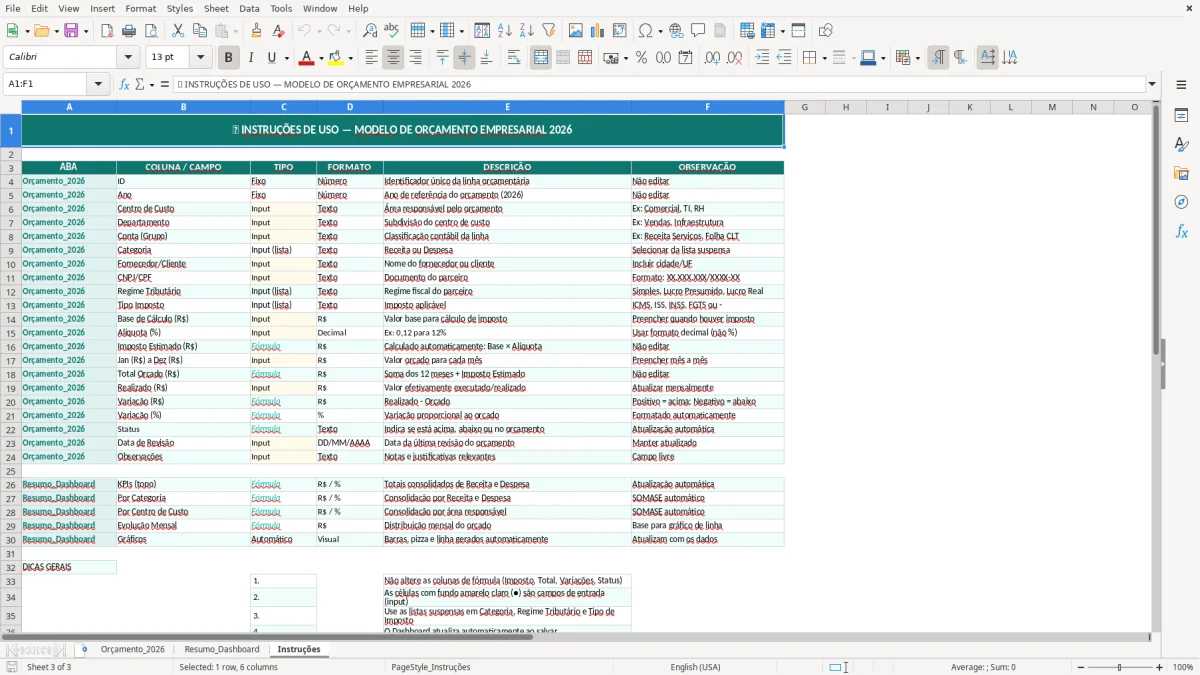
Você lança as linhas de receita/despesa na aba Orçamento_2026 (Figura 1), incluindo informações fiscais como CNPJ/CPF, regime e impostos estimados. Depois, acompanha o consolidado no Resumo_Dashboard (Figura 2) e usa a aba Instruções (Figura 3) como guia rápido para padronizar o preenchimento.
Quando você monta um orçamento “no olho”, o problema aparece no meio do ano: ninguém sabe explicar por que estourou, onde estourou e qual área precisa agir. Um modelo de orçamento empresarial bem montado evita isso porque força classificação e comparação desde o começo.
Na aba Orçamento_2026 (Figura 1), a base já vem pronta para você lançar cada item com identidade: ID, Ano, Centro de Custo, Departamento e Conta (Grupo). Isso faz diferença na prática, porque é o que permite separar “Despesa de TI” de “Despesa de Operação”, mesmo que ambas sejam “Serviços de Terceiros”.
Trate cada linha como uma decisão: “qual gasto/receita é esse e quem responde?”. Preencha Fornecedor/Cliente e CNPJ/CPF quando fizer sentido, porque isso ajuda a cruzar com contrato, NF e conciliação bancária.
Use Observações para registrar o contexto: reajuste anual, contrato novo, corte aprovado, campanha sazonal. Isso te salva quando alguém pergunta no fechamento: “por que março ficou maior?”
O coração do orçamento está nas colunas Jan (R$) a Dez (R$). Se você tem sazonalidade (varejo, logística, comissionamento), não adianta jogar tudo igual: já distribua com base no histórico e na operação real.
Depois, confira se o Total Orçado (R$) fecha com o que você espera para o ano. Em muitos times, essa checagem é o que evita erro de digitação (um zero a mais muda tudo).
Conforme o ano avança, você vai preenchendo Realizado (R$). A própria linha te mostra Variação (R$) e Variação (%), que é o que orienta a reunião mensal: focar no que está desviando, não no que está sob controle.
Para diretoria, o Resumo_Dashboard (Figura 2) ajuda a contar a história do orçamento sem abrir a base. Você usa o painel para mostrar tendência e pontos fora da curva, e volta na Figura 1 só para detalhar o porquê.
Na vida real, orçamento sem imposto vira surpresa no caixa. Mesmo quando o pagamento do tributo acontece em outra data, o impacto econômico existe e precisa aparecer no planejamento.
Na aba Orçamento_2026 (Figura 1), você tem um bloco específico para isso: Regime Tributário, Tipo Imposto, Base de Cálculo (R$), Alíquota (%) e Imposto Estimado (R$). A ideia é simples: você lança a base (por exemplo, uma receita tributável ou um serviço com retenção) e simula o efeito da alíquota.
Se sua empresa está no Simples Nacional, costuma ser útil estimar o custo efetivo sobre receitas, principalmente em cenários de aumento de faturamento (mudança de faixa pesa no orçamento). Se está no Lucro Presumido/Real, a lógica muda, mas o planejamento também pede simulação por tipo de imposto.
Em operações com prestação de serviço, retenções podem afetar recebimento e margem no mês. Já em compras recorrentes, alguns impostos não são “custo” (podem virar crédito), mas ainda assim você pode usar a estimativa para entender o efeito no fluxo e no fechamento.
O erro clássico é usar a base errada: colocar valor bruto quando deveria ser líquido, ou aplicar alíquota cheia em itens que têm exceção. Por isso, padronize: defina com o fiscal/contábil o que entra como base para cada Tipo Imposto e documente em Observações.
Outra armadilha é misturar regime sem perceber. O campo Regime Tributário existe justamente para você registrar a regra do jogo daquele item e facilitar revisão quando a empresa muda de cenário.
Mesmo sem emitir guia direto na planilha, a estimativa ajuda a planejar pagamentos à Receita Federal e prever meses mais “pesados” de tributo. Se você trabalha com calendário de fechamento, a coluna Data de Revisão é útil para marcar quando aquele item foi recalibrado após conferência com contabilidade.
No Resumo_Dashboard (Figura 2), a leitura consolidada te dá munição para discutir preço, reajuste e redução de custo já considerando o impacto tributário, sem depender de uma planilha paralela.
Orçamento costuma falhar menos por fórmula e mais por processo. A planilha te dá a estrutura, mas quem garante qualidade é o jeito que você cadastra, revisa e acompanha.
O primeiro erro é “conta genérica”. Se você coloca tudo em uma Conta (Grupo) ampla, o orçamento vira uma massa única impossível de atacar. Na Orçamento_2026 (Figura 1), use Conta (Grupo) e Categoria para quebrar o problema (ex.: Viagens, Ferramentas, Terceiros, Infra).
Outro erro comum é duplicar item por variação de nome: “Google Ads” e “Ads Google” viram duas linhas e bagunçam o total. Padronize Fornecedor/Cliente e preencha CNPJ/CPF sempre que for recorrente, porque isso reduz duplicidade e facilita conferência.
Se você tem centros de custo, não deixe em branco “para arrumar depois”. Centro de Custo é o que permite cobrar o dono do número e fazer rateios quando necessário.
Dividir por 12 é rápido, mas muitas operações têm picos: 13º, dissídio, manutenção, campanhas, frete em alta estação. Se você não modela isso nos meses (Jan a Dez), o acompanhamento de Variação (%) vai acusar “problema” onde só existe sazonalidade.
Use Observações para deixar claro quando o desvio é sazonal e quando é excesso real. Isso evita retrabalho em reunião e diminui “caça às bruxas”.
Preencher Realizado (R$) sem regra de fechamento (competência x caixa) vira confusão. Combine com o time: “realizado” aqui é o que foi reconhecido no mês, ou o que pagou/recebeu?
Quando ajustar projeção, não apague histórico mental: registre Data de Revisão e o motivo. A planilha já tem os campos para isso; usar é o que separa orçamento sério de planilha que ninguém confia.
Esse registro também conversa com o controle de inadimplência, já que a revisão só fecha de verdade quando o que entrou e o que ficou em aberto estão separados.
Você não precisa “reinventar” a planilha para adaptar ao seu negócio. O caminho mais eficiente é padronizar classificações e deixar o detalhamento no nível certo para tomada de decisão.
Na Orçamento_2026 (Figura 1), revise primeiro Centro de Custo e Departamento. Se sua empresa trabalha por filial, projeto ou unidade, dá para refletir isso em Centro de Custo e manter Departamento como área (RH, Operações, Comercial).
Pense em Conta (Grupo) como a visão de gestão (ex.: Pessoal, Ocupação, Tecnologia, Comercial) e Categoria como o detalhamento (ex.: Salários, Benefícios, Aluguel, Licenças). Esse desenho facilita o Resumo_Dashboard (Figura 2) ficar mais claro e comparável mês a mês.
Se você já usa plano de contas no ERP, replique a lógica aqui para evitar tradução manual na hora de explicar números.
Defina um dia fixo para revisar: depois do fechamento contábil/financeiro. Atualize Realizado (R$), avalie Variação (R$) e ajuste Status dos itens relevantes.
Quando fizer reforecast (por exemplo, no trimestre), use Data de Revisão para marcar a mudança. Em Observações, registre a premissa: reajuste de contrato, redução de headcount, aumento de demanda, variação cambial.
Por fim, use o Resumo_Dashboard (Figura 2) como “uma página” para reunião. A base é para trabalhar; o painel é para decidir.
A mesma lógica vale para acompanhar o desgaste dos bens no período, e a depreciação de ativos entra como apoio quando a revisão precisa refletir a perda de valor contábil no dashboard.
Sim. Na aba Orçamento_2026 (Figura 1) você tem a coluna Centro de Custo e também Departamento, então dá para separar orçamento por unidade/filial/projeto e consolidar por área.
Dá. Você preenche Jan a Dez e a planilha já traz o Total Orçado (R$) por item, então você enxerga o mês e o acumulado do ano na mesma linha.
Você informa o Realizado (R$) e acompanha Variação (R$) e Variação (%). Isso ajuda a identificar rapidamente onde o gasto/receita ficou acima ou abaixo do planejado.
Sim. A Orçamento_2026 (Figura 1) tem Regime Tributário, Tipo Imposto, Base de Cálculo (R$) e Alíquota (%), resultando no Imposto Estimado (R$) para simulação de impacto tributário.
Use a coluna Data de Revisão para marcar quando o item foi recalibrado e escreva a justificativa em Observações. Isso cria histórico e reduz discussão na hora de explicar o número.
São 3 abas: Orçamento_2026 (Figura 1) é a base de lançamento e acompanhamento; Resumo_Dashboard (Figura 2) é a visão consolidada; Instruções (Figura 3) explica o preenchimento e o fluxo de uso.
Beatriz Costa é redatora especializada em planilhas e produtividade. Explica passo a passo como usar cada modelo, com linguagem clara e exemplos práticos para você começar em minutos.