
Modelo De Relatório De Visita Técnica Excel Grátis 2026
18
Download gratuito
Controle inspeções, não conformidades, ações corretivas e prazos em uma planilha Excel pronta para qualidade.


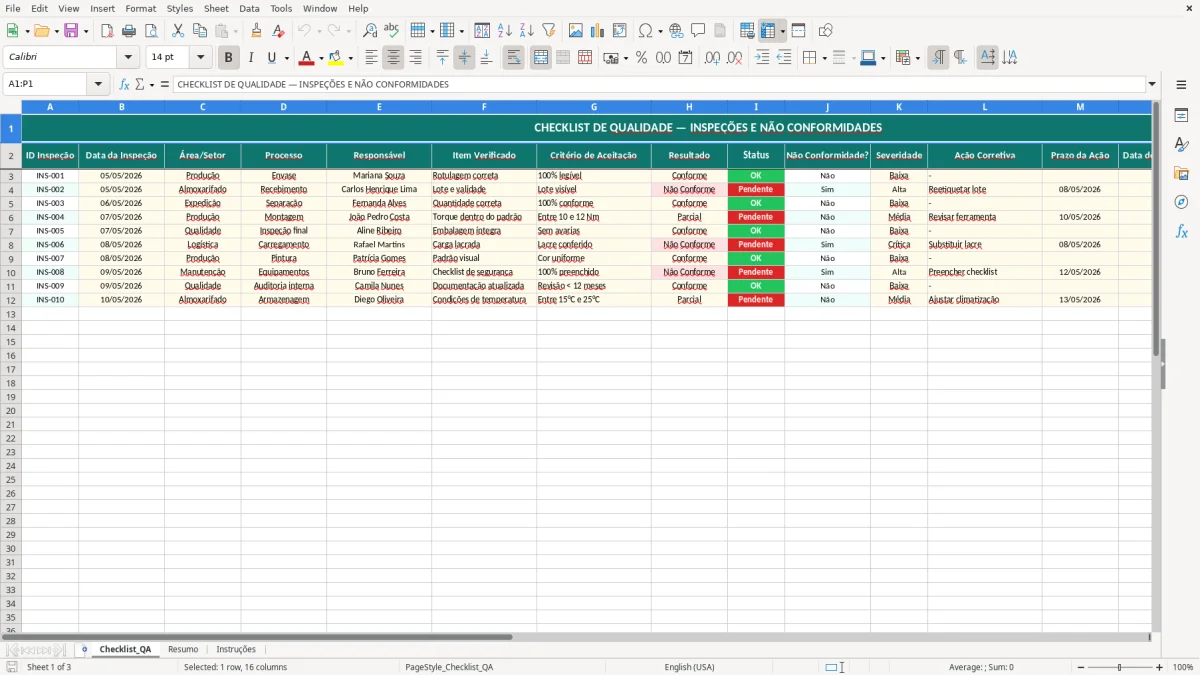
Se você precisa controlar inspeções, achados e prazos sem perder rastreabilidade, esta planilha de checklist de qualidade Excel resolve o básico bem feito. Ela organiza cada verificação com ID, área, responsável, critério de aceitação, status e ação corretiva.
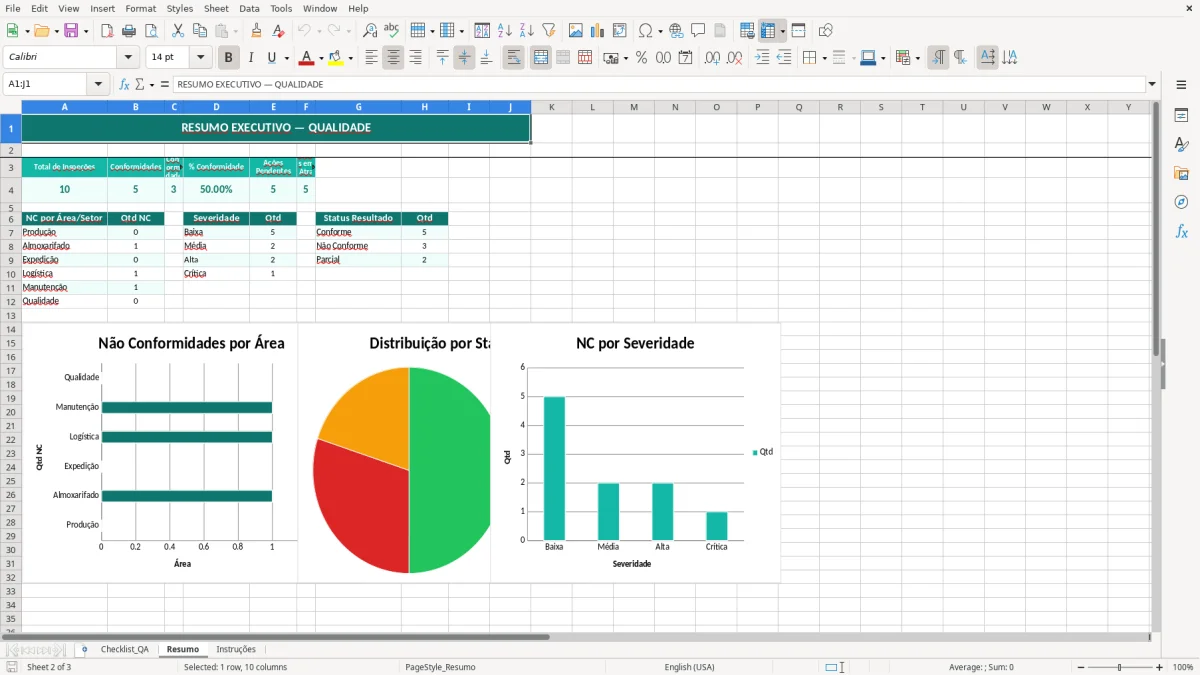
O arquivo foi montado para uso operacional em auditorias internas, chão de fábrica, recebimento, expedição e rotinas de controle de qualidade. A estrutura separa a aba de lançamentos, o resumo com indicadores e a aba de instruções, facilitando o uso por analista de qualidade, líder de produção e supervisor.
Na prática, você acompanha não conformidades, prazo da ação, data de conclusão e dias em aberto. Isso ajuda a evitar planilhas soltas por setor e melhora a resposta em tratativas com produção, manutenção e gestão.
Na rotina de qualidade, essa planilha funciona melhor quando cada inspeção vira um registro único. O analista lança ID de inspeção, data, área, processo e responsável, e isso já permite cruzar ocorrências por turno, linha ou fornecedor.
Em uma fábrica com 3 linhas e 2 turnos, por exemplo, você consegue separar falhas de setup, retrabalho e devolução por área sem misturar tudo em uma aba única. Isso é útil para o supervisor de produção, para o engenheiro de processos e para o time de qualidade que precisa apresentar evidências na reunião semanal.
Os campos de critério de aceitação, resultado, status e observações deixam o registro menos genérico. Em vez de anotar só que houve problema, você descreve o que foi verificado, o que falhou e qual foi a ação proposta.
Em auditorias internas, essa organização ajuda a mostrar histórico e rastreabilidade. Já em operação, ela agiliza a tratativa de itens críticos, porque o prazo da ação e a data de conclusão ficam visíveis no mesmo bloco de informações.
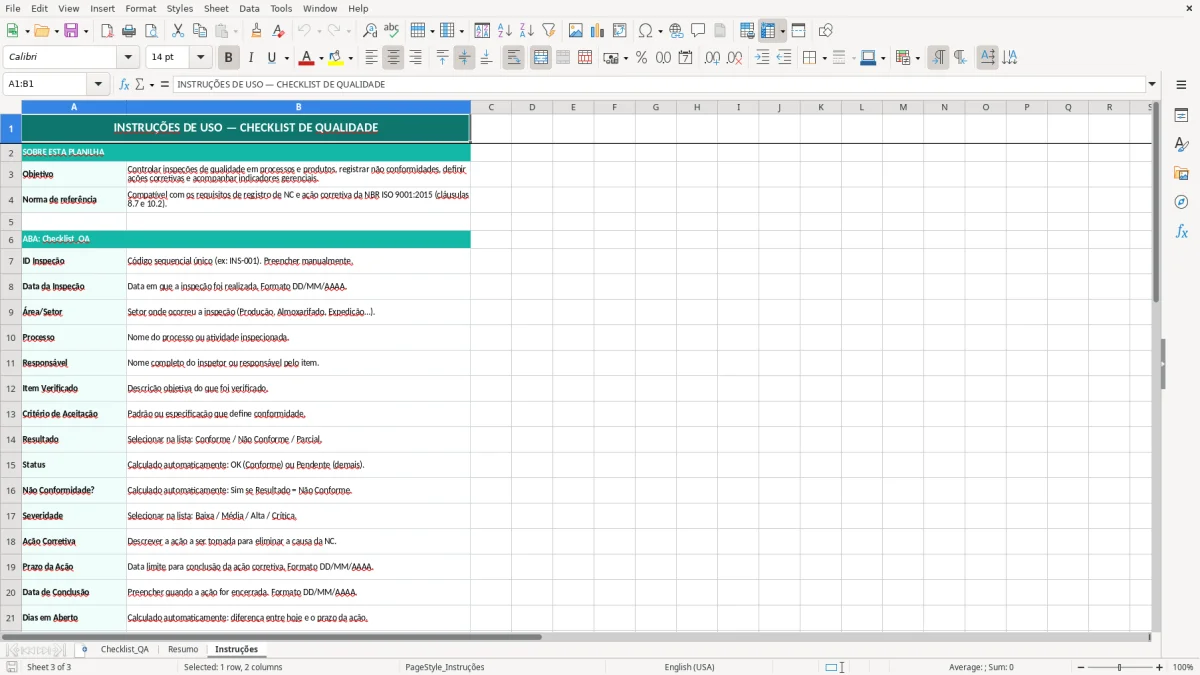
A estrutura da planilha foi pensada para apoiar o ciclo de não conformidade sem depender de ERP. O fluxo segue uma lógica simples: registrar, classificar, corrigir e encerrar, com a coluna de dias em aberto servindo como controle de aging.
Se você acompanha 40 ocorrências por mês e 15 delas passam de 7 dias sem conclusão, já tem um indicador operacional claro para cobrar resposta. Esse tipo de leitura é mais útil do que um relatório solto, porque mostra volume, atraso e prioridade ao mesmo tempo.
A coluna de severidade ajuda a separar falhas leves de problemas que podem afetar entrega, segurança ou retrabalho. Em vez de tratar tudo com o mesmo peso, o time consegue priorizar o que bloqueia produção, expedição ou liberação de lote.
Para manter o arquivo confiável, o ideal é usar uma linha por ocorrência e evitar consolidar vários problemas no mesmo registro. Isso facilita filtros, acompanhamento de tendências e eventual criação de tabelas dinâmicas no próprio Excel, sem perder a relação entre item, ação corretiva e conclusão.
Um erro frequente é deixar a ação corretiva em aberto sem prazo. Quando isso acontece, a planilha vira apenas um histórico de problemas e perde a função de gestão, porque ninguém sabe o que está atrasado ou quem precisa responder.
Outro problema comum é escrever o item verificado de forma vaga, como “inspeção OK” ou “não conforme”, sem detalhar o critério de aceitação. Em um arquivo com 120 registros, esse tipo de descrição impede comparar reincidência e esconde padrões por máquina, lote ou fornecedor.
Se o preenchimento não inclui data de conclusão, o cálculo de tempo parado fica comprometido. Em uma operação com 20 apontamentos por semana, bastam 5 registros sem data para distorcer a leitura do fechamento mensal.
Também é comum usar a severidade só para “marcar algo urgente”, sem critério consistente. O resultado é um painel bonito, mas sem confiabilidade para decidir o que entra primeiro na reunião de qualidade ou no plano de ação da produção.
Quando até a severidade perde consistência, o mesmo cuidado precisa valer para um registro de acidentes com critérios padronizados, para que comparação e priorização não virem apenas percepção.
Se o seu ambiente tem muita inspeção repetitiva, vale criar listas padronizadas para área, processo, status e severidade. Isso reduz erro de digitação e melhora a qualidade do dado, principalmente quando mais de uma pessoa preenche o arquivo.
Você também pode adaptar a aba de lançamento para o seu tipo de operação. Em um centro de distribuição, por exemplo, faz sentido reforçar campos de recebimento e expedição; já em indústria, máquina, turno e lote costumam ser mais importantes.
Se quiser evoluir o arquivo, a próxima etapa é criar indicadores como percentual de fechamento no prazo e número de ocorrências por área. Com 50 registros por mês, já dá para enxergar tendência sem complicar a planilha.
Ao levar o Resumo para reuniões semanais e acompanhar fechamento no prazo, faz sentido registrar as decisões em um modelo de ata de reunião para manter histórico, responsáveis e pendências alinhados.
Sim. Ela foi estruturada com campos que fazem sentido em indústria, como área, processo, responsável, critério de aceitação, severidade e ação corretiva.
O arquivo contém as abas Checklist_QA, Resumo e Instruções. A primeira é para lançamento, a segunda para consolidação e a terceira para orientar o preenchimento.
Sim. A planilha tem as colunas Prazo da Ação, Data de Conclusão e Dias em Aberto, o que ajuda a acompanhar atrasos e encerramentos.
Ajuda, porque mantém histórico por ID, data, área, processo e observações. Isso facilita mostrar rastreabilidade e evidência de tratativa durante a auditoria.
Sim. Como a planilha trabalha com campos de área e processo, você consegue controlar produção, recebimento, expedição, almoxarifado ou outro setor no mesmo arquivo.
Comece por ID da inspeção, data, área, processo, responsável e item verificado. Depois complete critério de aceitação, resultado, status e os campos de tratativa.
Beatriz Costa é redatora especializada em planilhas e produtividade. Explica passo a passo como usar cada modelo, com linguagem clara e exemplos práticos para você começar em minutos.